Guia atualizado:
Crie um avatar ou uma folha de quatro ou nove adesivos expressivos a partir de sua foto. Escolha um estilo e obtenha um PNG com fundo transparente.
Instruções práticas com capturas de tela do desktop e do telefone, pequenas demonstrações e respostas a perguntas comuns.
Antes de começar
JPG, PNG ou WebP, até 20 MB e 24 megapixels. Use uma foto nítida com um rosto visível. Sua foto e instruções são enviadas para um provedor de IA. As cópias de referência temporárias são excluídas após o processamento. A IA pode alterar características faciais e pequenos detalhes.
Tente com um arquivo de demonstração — synthetic-portrait.png

Esses pequenos arquivos foram criados para este guia e não contêm dados pessoais.
Instruções passo a passo
-
Escolha uma foto de retrato. JPG, PNG ou WebP, até 20 MB e 24 megapixels. Use uma foto nítida com um rosto visível.
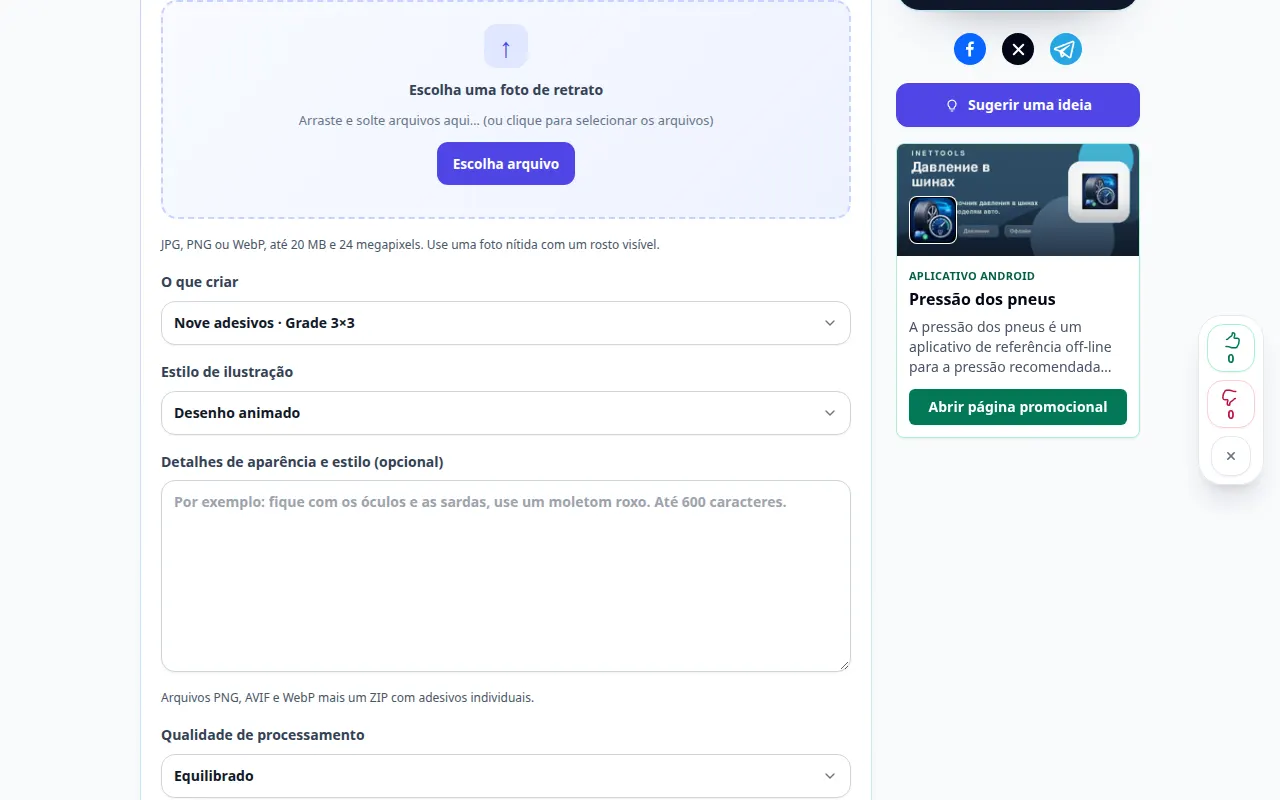
Selecionando a fonte 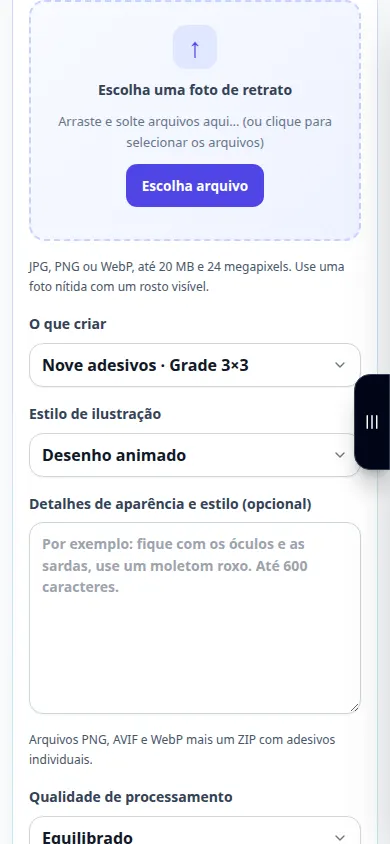
Selecionando a fonte -
O que criar: Um avatar, Quatro adesivos · Grade 2×2, Nove adesivos · Grade 3×3. Estilo de ilustração
-
Detalhes de aparência e estilo (opcional). Por exemplo: fique com os óculos e as sardas, use um moletom roxo. Até 600 caracteres. Qualidade de processamento
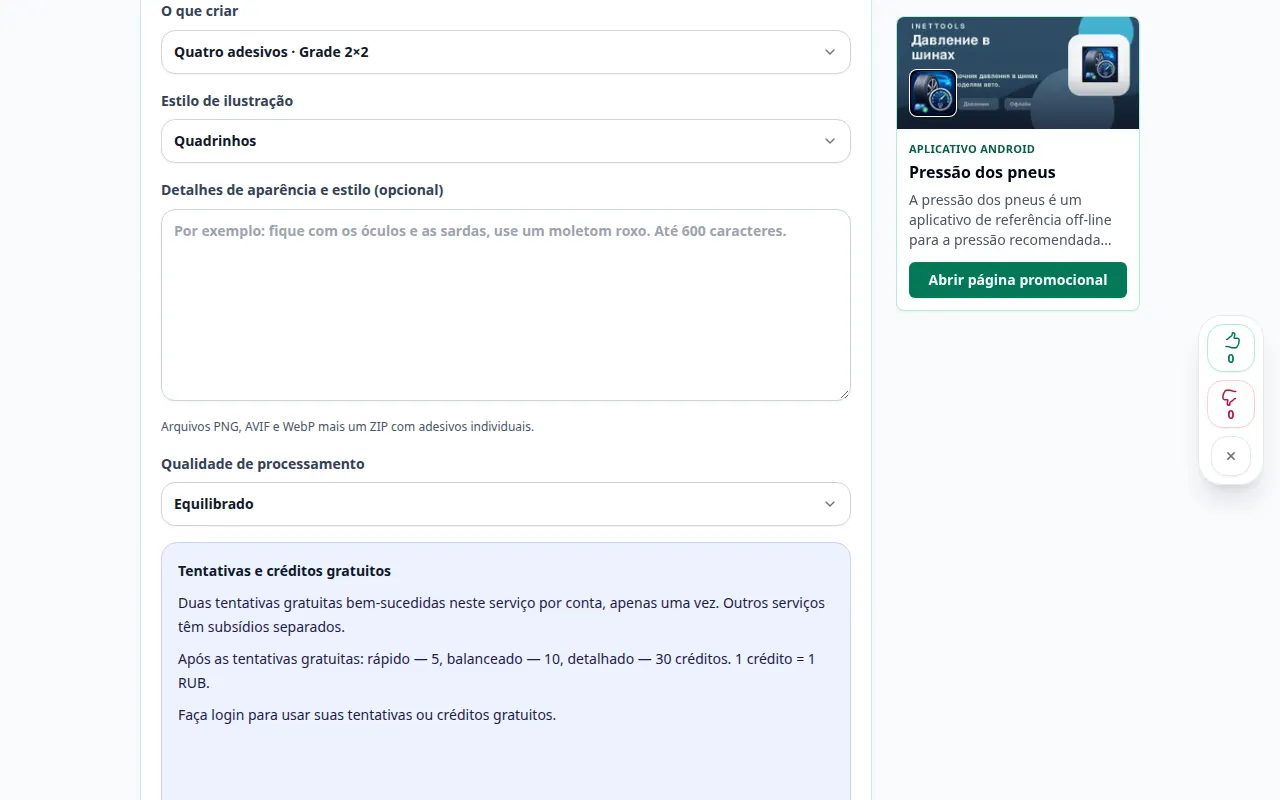
Configurações e próxima ação 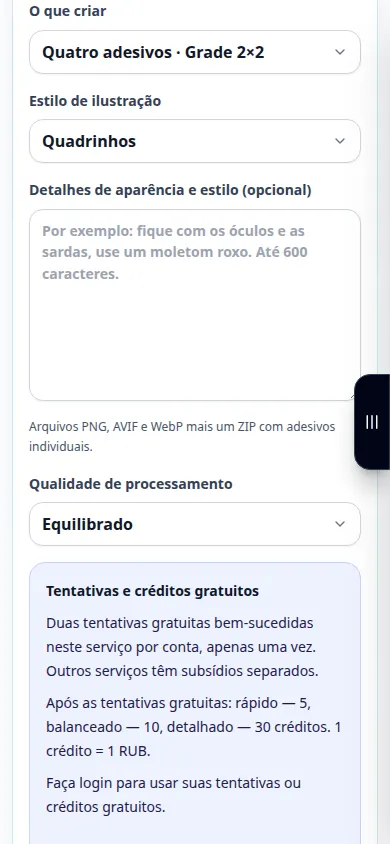
Configurações e próxima ação -
Crie avatares e adesivos. Sua foto e instruções são enviadas para um provedor de IA. As cópias de referência temporárias são excluídas após o processamento. A IA pode alterar características faciais e pequenos detalhes.
-
Avatares e adesivos · transparentes PNG. Compare o resultado com a fonte, especialmente rostos e texto. Salve a imagem ou continue editando usando os controles de resultados.
-
Baixar PNG. Arquivos PNG, AVIF e WebP mais um ZIP com adesivos individuais.
Em um computador
Use o painel de trabalho de largura total para comparar a fonte, as configurações e o resultado. Mantenha o arquivo original para que você possa tentar outra configuração sem substituí-lo.
Em um telefone
Escolha a fonte em Arquivos ou no gerenciador de arquivos do seu dispositivo. Role para baixo até as configurações e resultado; mantenha esta guia aberta até que a operação termine.
No Safari do iPhone, abra o menu de compartilhamento e escolha Salvar em arquivos se o resultado abrir em uma nova guia. No Android Chrome, verifique Downloads. Mantenha esta aba aberta até o processamento terminar.
Para um melhor resultado
Arquivos PNG, AVIF e WebP mais um ZIP com adesivos individuais. Universal: arquivos separados PNG, AVIF e WebP. Arquivos animados PNG são APNG. A reprodução de AVIF animado depende do aplicativo. Telegram: vídeo estático WebP (512 px) ou VP9 WebM (512 px, até 3 segundos, sem áudio, no máximo 256 KiB). Adicione um pacote através de @Stickers. WhatsApp: 512 x 512 WebP, estático até 100 KiB ou animado até 500 KiB. Um pacote nativo precisa de 3 a 30 adesivos de um tipo. Importe com um aplicativo de adesivos compatível; este ZIP não é um aplicativo WhatsApp instalável. Discord-estático: 320 x 320 PNG. Faça upload através das configurações de adesivos de um servidor onde você tenha permissão. VK e outros aplicativos: formatos de imagem universais PNG ou suportados. Fazer upload de arquivos não é a mesma coisa que publicar um pacote de adesivos oficial da plataforma. As variantes animadas usam 5 segundos; Telegram as exportações usam até 3 segundos. Inspecione o movimento e as bordas recortadas antes de compartilhar. Os limites e a aceitação da plataforma podem mudar.
Capturas de tela e vídeo
Demonstração de área de trabalho
A gravação mostra a interface em inglês. Siga as etapas traduzidas acima; os controles estão na mesma ordem. Esta gravação mostra a fonte e as configurações disponíveis antes da ação principal. Siga as etapas acima para iniciar o processamento e salvar o resultado.
Demonstração por telefone
A gravação mostra a interface em inglês. Siga as etapas traduzidas acima; os controles estão na mesma ordem. Esta gravação mostra a fonte e as configurações disponíveis antes da ação principal. Siga as etapas acima para iniciar o processamento e salvar o resultado.
Dúvidas e solução de problemas
Por que um detalhe não relacionado mudou?
O editor gera uma imagem atualizada e pode reinterpretar o conteúdo circundante. Torne a instrução mais específica e compare cada resultado.
Uma solicitação com falha consome uma tentativa bem-sucedida?
Um erro não deve consumir uma geração bem-sucedida ou seus créditos reservados. Verifique o resultado restaurado antes de iniciar uma solicitação separada.
Se você receber uma mensagem informando que o serviço está sobrecarregado, aguarde e tente novamente mais tarde. Uma tentativa fracassada não significa que seu arquivo de origem foi alterado.