Guia atualizado:
Encontre o link de vídeo correto, escolha um formato de vídeo disponível e salve o resultado no desktop ou celular.
Abra este guia usando o link “Como usar esta ferramenta” abaixo do nome da ferramenta. Inclui etapas, capturas de tela e vídeos para computadores e telefones.
Antes de começar
Use um vídeo público de sua propriedade ou que tenha permissão para salvar. Copie seu link direto. Vídeos privados, excluídos, exclusivos para membros ou restritos podem não estar acessíveis.
Instruções passo a passo
- Abra o vídeo no YouTube e copie o link usando Compartilhar ou na barra de endereço.
- Abra o downloader de vídeo e cole o link no campo URL. Verifique se aponta para o vídeo pretendido.
- Selecione uma opção de vídeo se a página oferecer uma e inicie a solicitação de download. Aguarde a fila e a preparação terminarem.
- Quando um link de resultado aparecer, verifique o formato e tamanho exibido e use o controle de download para salvar o vídeo.
- Abra o arquivo salvo em seu dispositivo e verifique a imagem e o som antes de fechar a guia de serviço.
Em um computador
Copie o link da barra de endereço do navegador. Deixe a aba de serviço aberta enquanto prepara o arquivo. O navegador normalmente salva o resultado em Downloads, a menos que você escolha uma pasta diferente.
Em um telefone
No aplicativo do YouTube, escolha Compartilhar e copiar link. Volte ao navegador e cole na ferramenta. No iPhone, use Salvar em Arquivos se o resultado abrir em um player.
No Safari do iPhone, abra o menu de compartilhamento e escolha Salvar em arquivos se o resultado abrir em uma nova guia. No Android Chrome, verifique Downloads. Mantenha esta aba aberta até o processamento terminar.
Para um melhor resultado
Uma resolução disponível menor costuma ser mais rápida de preparar e mais fácil de armazenar em um telefone. Os formatos disponíveis variam de acordo com o vídeo.
Capturas de tela e vídeo
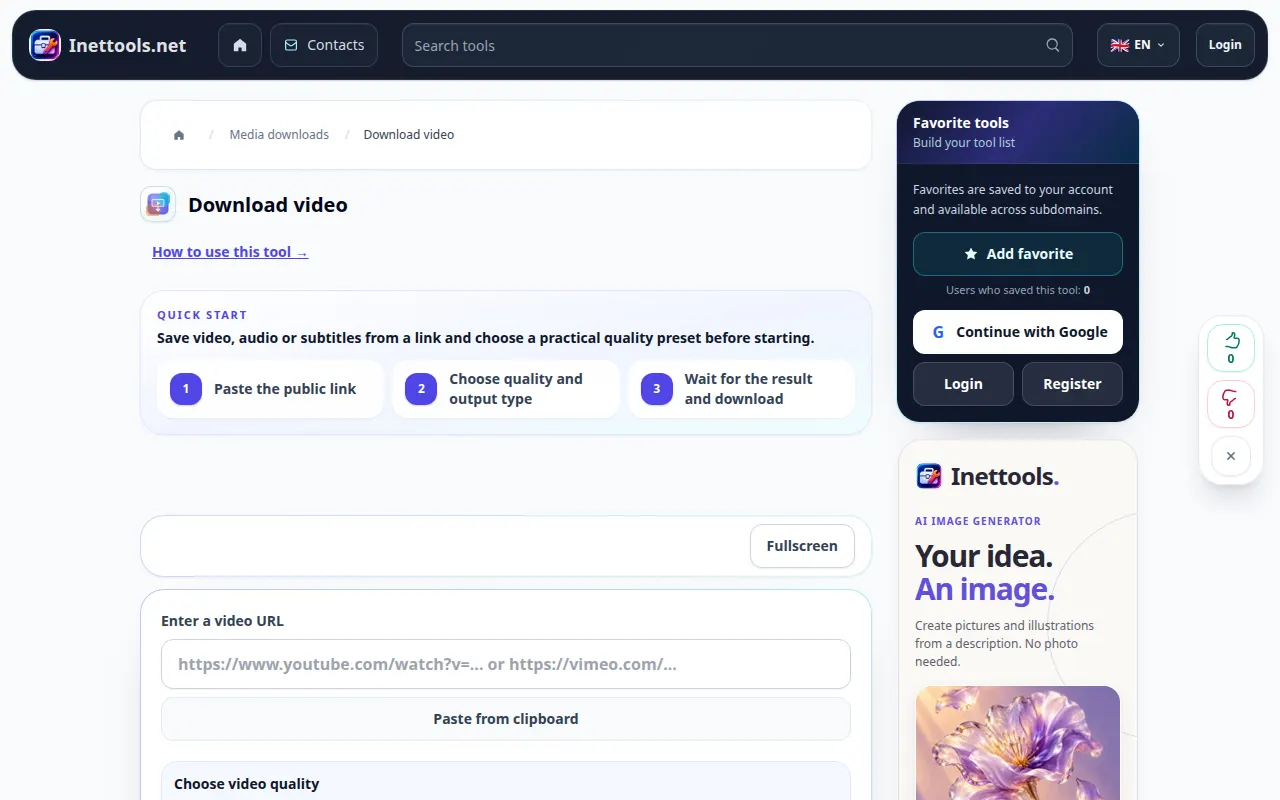
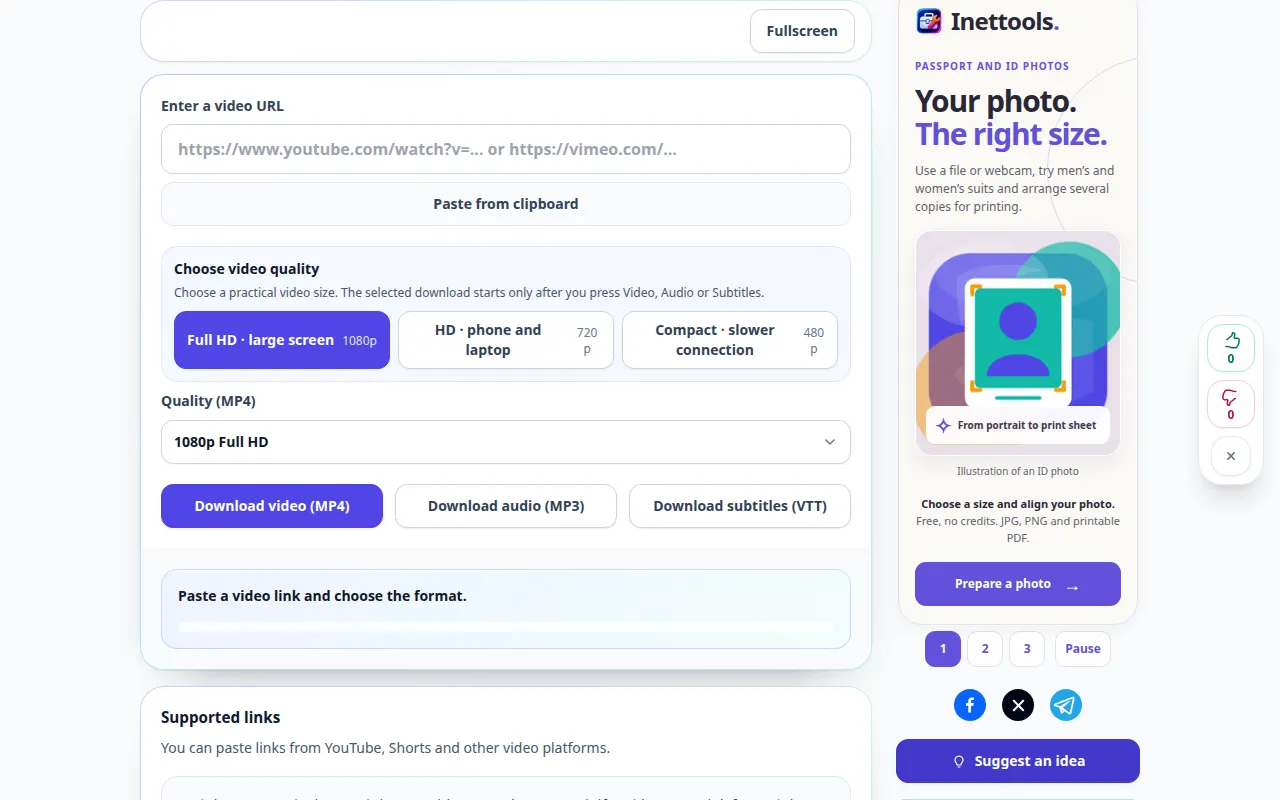
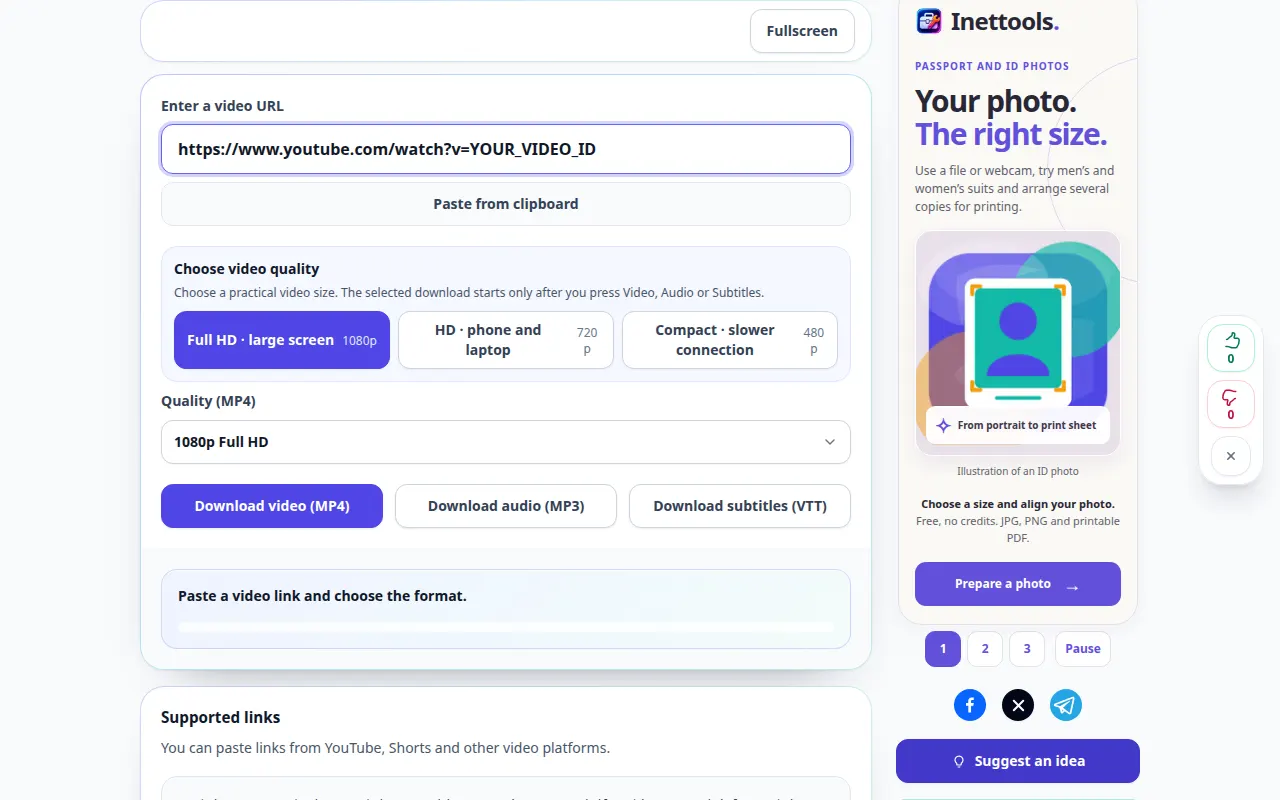
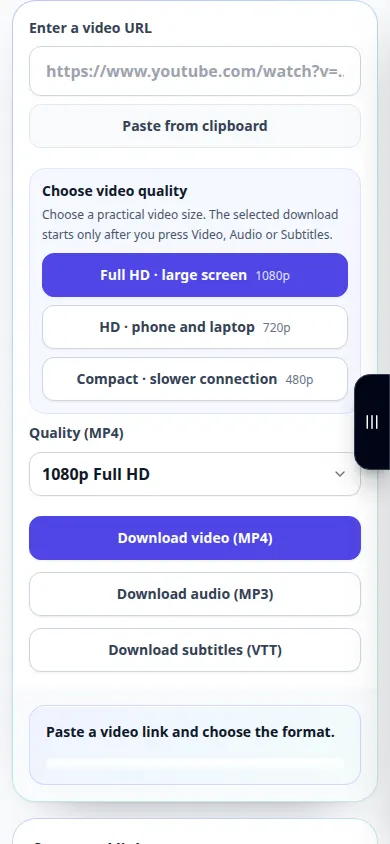
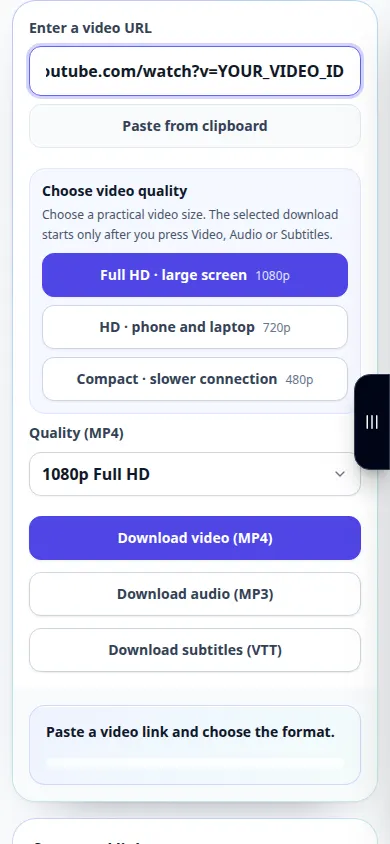
Demonstração de área de trabalho
A gravação mostra a interface em inglês. Siga as etapas traduzidas acima; os controles estão na mesma ordem. Esta gravação mostra a fonte e as configurações disponíveis antes da ação principal. Siga as etapas acima para iniciar o processamento e salvar o resultado.
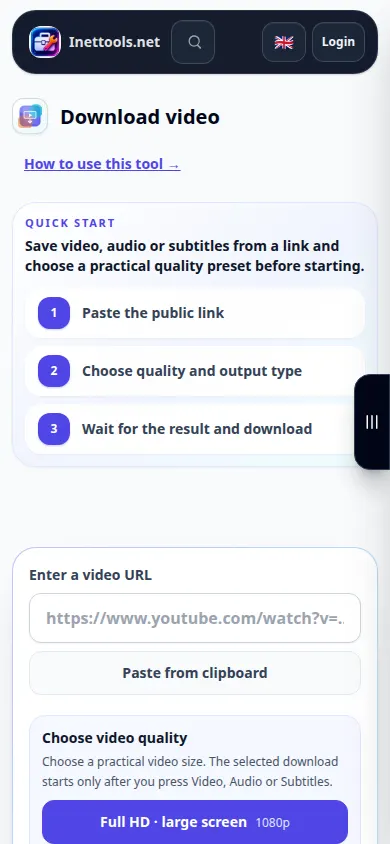
Demonstração por telefone
A gravação mostra a interface em inglês. Siga as etapas traduzidas acima; os controles estão na mesma ordem. Esta gravação mostra a fonte e as configurações disponíveis antes da ação principal. Siga as etapas acima para iniciar o processamento e salvar o resultado.
Dúvidas e solução de problemas
Por que falta a resolução solicitada?
O vídeo de origem pode não oferecer essa resolução ou o serviço pode não conseguir prepará-lo no momento. Escolha uma opção disponível.
Por que um link falha?
Verifique o URL e se o vídeo está acessível publicamente. Para uma mensagem de sobrecarga temporária, aguarde e tente novamente. Não envie repetidamente a mesma solicitação enquanto ela ainda estiver em processamento.
Se você receber uma mensagem informando que o serviço está sobrecarregado, aguarde e tente novamente mais tarde. Uma tentativa fracassada não significa que seu arquivo de origem foi alterado.

