Guia atualizado:
Use um link de vídeo para preparar um arquivo de áudio e salve-o em seu computador ou telefone. Saiba onde encontrar o resultado e o que fazer se a preparação falhar.
Abra este guia usando o link “Como usar esta ferramenta” abaixo do nome da ferramenta. Inclui etapas, capturas de tela e vídeos para computadores e telefones.
Antes de começar
Copie um link direto para um vídeo público cujo áudio você tem permissão para salvar. Esta ferramenta extrai a trilha de áudio; não remove os vocais nem separa a música da fala.
Instruções passo a passo
- Copie o link do vídeo do YouTube usando Compartilhar ou a barra de endereço.
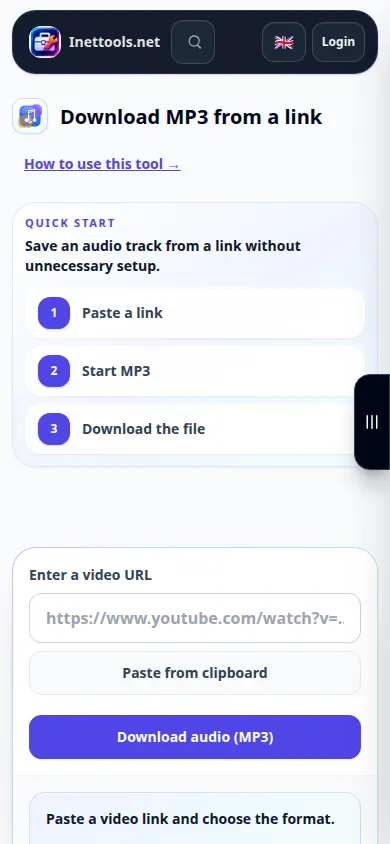
- Abra a ferramenta YouTube MP3 e cole o link no campo URL.
- Verifique a opção de áudio e quaisquer configurações de saída disponíveis e inicie a preparação. Mantenha a guia aberta enquanto a solicitação estiver na fila.
- Aguarde o link do resultado MP3. Use o controle de download para salvar o áudio em seu dispositivo.
- Ouça o MP3 salvo e verifique se ele contém o áudio do vídeo pretendido. Para uma faixa de apoio, use o separador vocal separado após salvar uma fonte permitida.
Em um computador
Cole o link copiado na ferramenta. O navegador pode perguntar onde salvar o MP3; caso contrário, procure em Downloads. Abra o arquivo em um reprodutor de áudio para verificá-lo.
Em um telefone
Use Compartilhar → Copiar link no aplicativo do YouTube e cole o link na ferramenta do navegador. Se o MP3 abrir em um player do navegador, use o menu de compartilhamento para salvá-lo em Arquivos.
No Safari do iPhone, abra o menu de compartilhamento e escolha Salvar em arquivos se o resultado abrir em uma nova guia. No Android Chrome, verifique Downloads. Mantenha esta aba aberta até o processamento terminar.
Para um melhor resultado
A conversão de áudio para MP3 não pode melhorar a qualidade do fluxo original. Mantenha uma gravação original permitida quando precisar da melhor qualidade para edição posterior.
Capturas de tela e vídeo
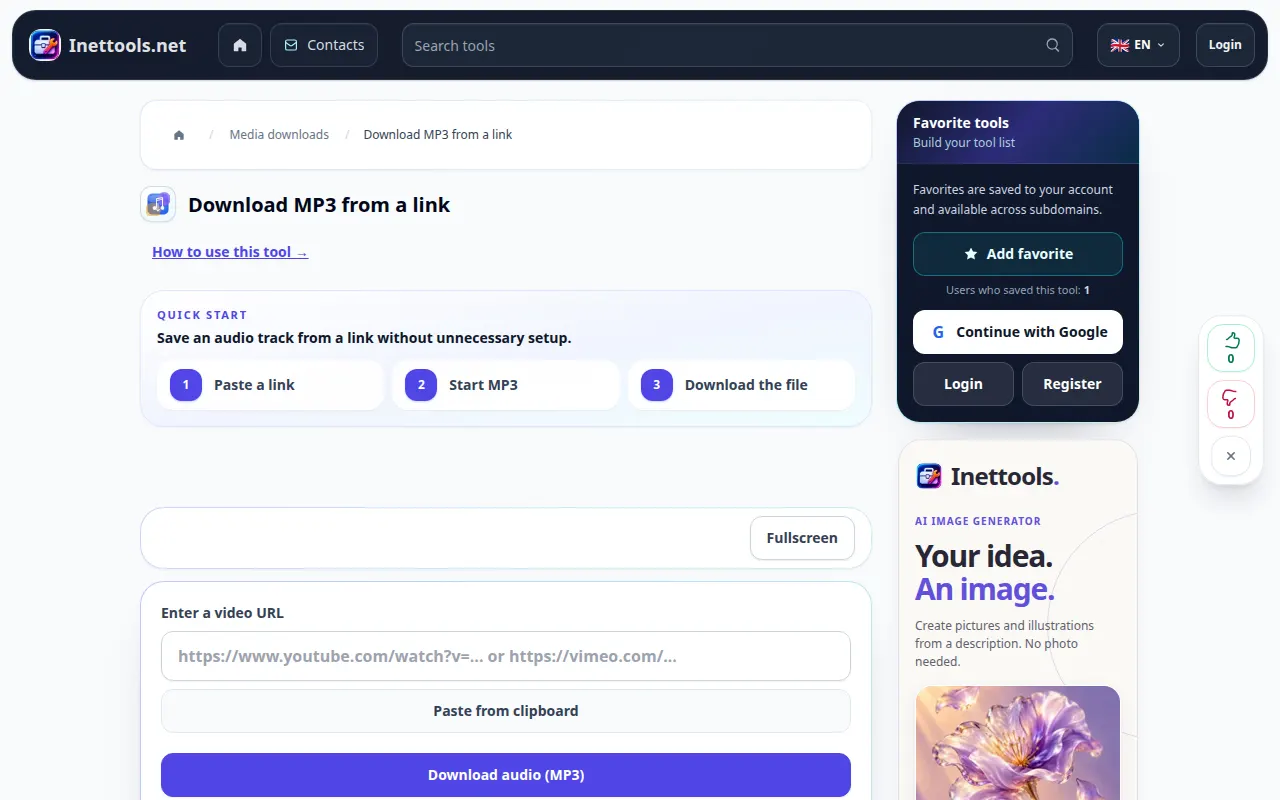
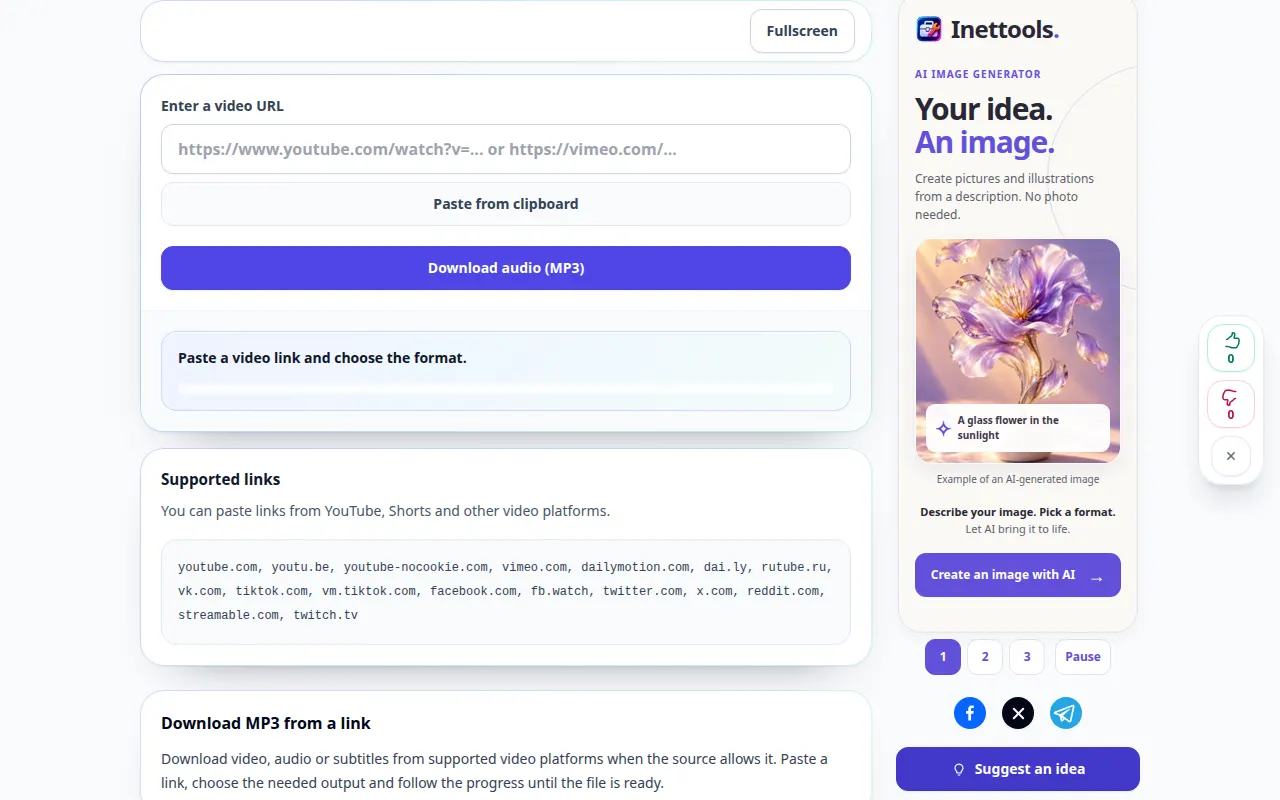
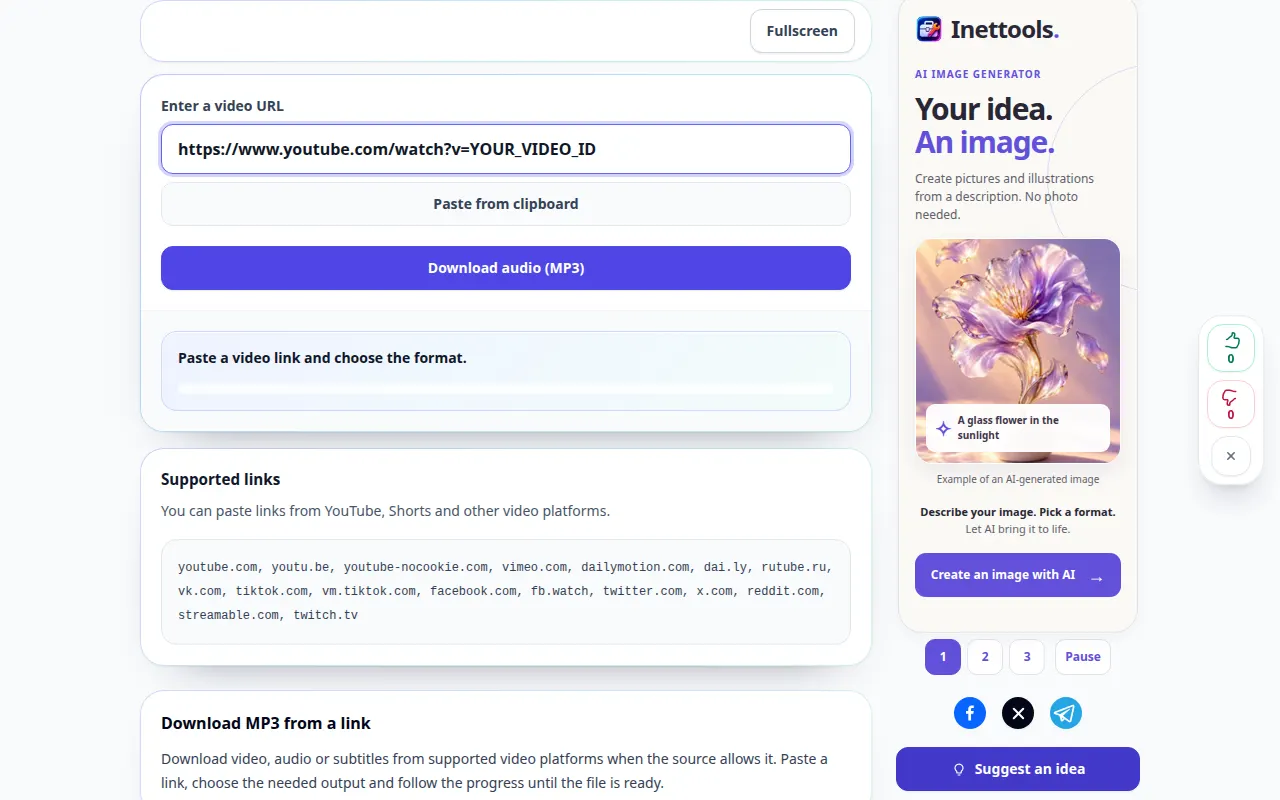
Demonstração de área de trabalho
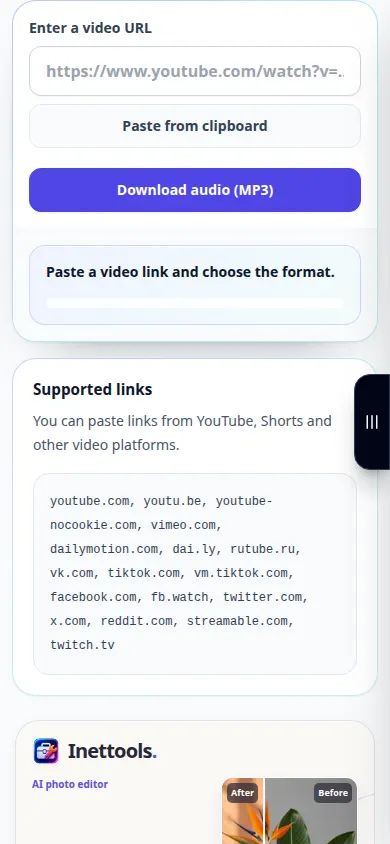
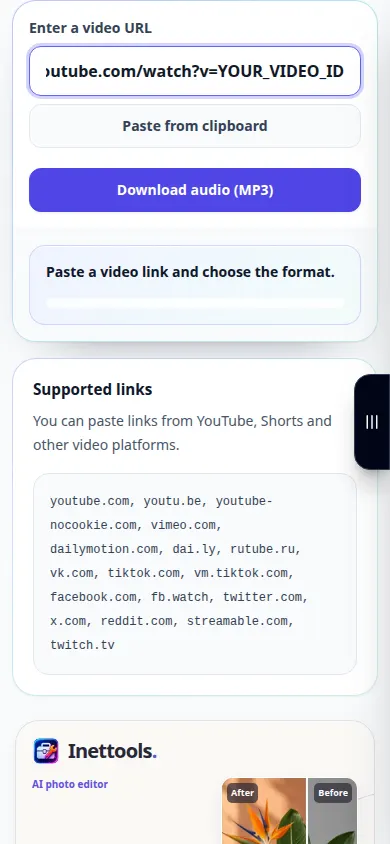
A gravação mostra a interface em inglês. Siga as etapas traduzidas acima; os controles estão na mesma ordem. Esta gravação mostra a fonte e as configurações disponíveis antes da ação principal. Siga as etapas acima para iniciar o processamento e salvar o resultado.
Demonstração por telefone
A gravação mostra a interface em inglês. Siga as etapas traduzidas acima; os controles estão na mesma ordem. Esta gravação mostra a fonte e as configurações disponíveis antes da ação principal. Siga as etapas acima para iniciar o processamento e salvar o resultado.
Dúvidas e solução de problemas
Isso remove a voz de uma música?
Não. A preparação MP3 preserva a trilha sonora do vídeo. Para separar vocais e música, use o separador vocal com um arquivo de áudio.
O arquivo não está no meu telefone. Onde devo procurar?
Verifique a lista de downloads do navegador e o aplicativo Arquivos. Abrir um player nem sempre salva uma cópia; use o controle de salvamento ou compartilhamento do navegador.
Se você receber uma mensagem informando que o serviço está sobrecarregado, aguarde e tente novamente mais tarde. Uma tentativa fracassada não significa que seu arquivo de origem foi alterado.