Guia atualizado:
Defina a velocidade de reprodução de todo o vídeo ou de um fragmento, visualize-o e salve um novo arquivo.
Instruções práticas com capturas de tela do desktop e do telefone, pequenas demonstrações e respostas a perguntas comuns.
Antes de começar
Mantenha seu vídeo original. Esta demonstração mostra upload, visualização local e configurações antes da renderização do servidor. Verifique o preço atual na ferramenta antes de iniciar seu próprio processamento.
Tente com um arquivo de demonstração — video.mp4
Esses pequenos arquivos foram criados para este guia e não contêm dados pessoais.
Instruções passo a passo
-
Escolha um vídeo e espere que ele apareça na área de trabalho. Verifique o nome da fonte e a duração.
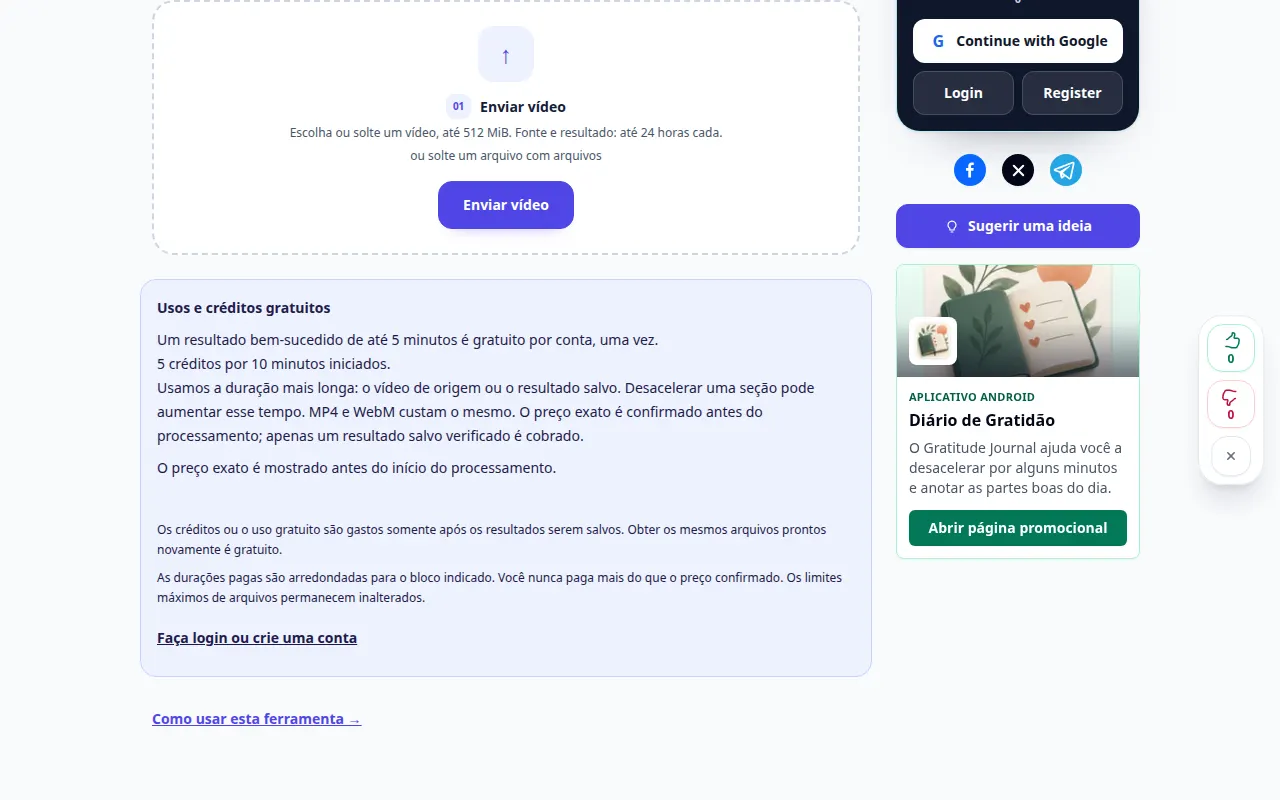
Selecionando a fonte 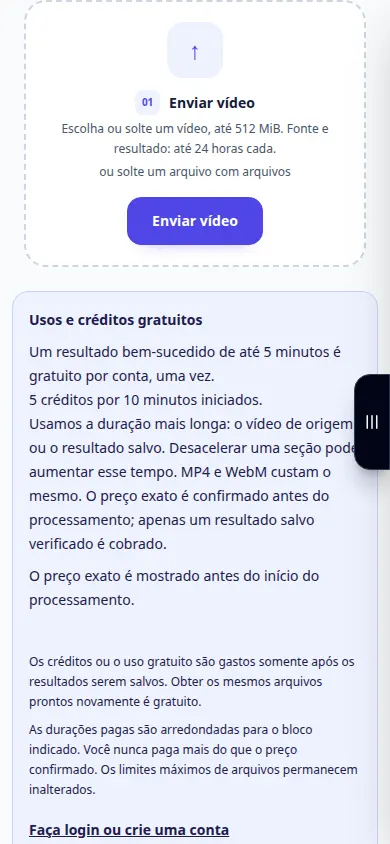
Selecionando a fonte -
Escolha uma velocidade: abaixo de 1× retarda o vídeo, acima de 1× acelera. Compare a duração estimada da saída.
-
Reproduza a prévia. Altera a reprodução localmente; este ainda não é um arquivo salvo. Mantenha o tom da voz ou altere-o rapidamente.
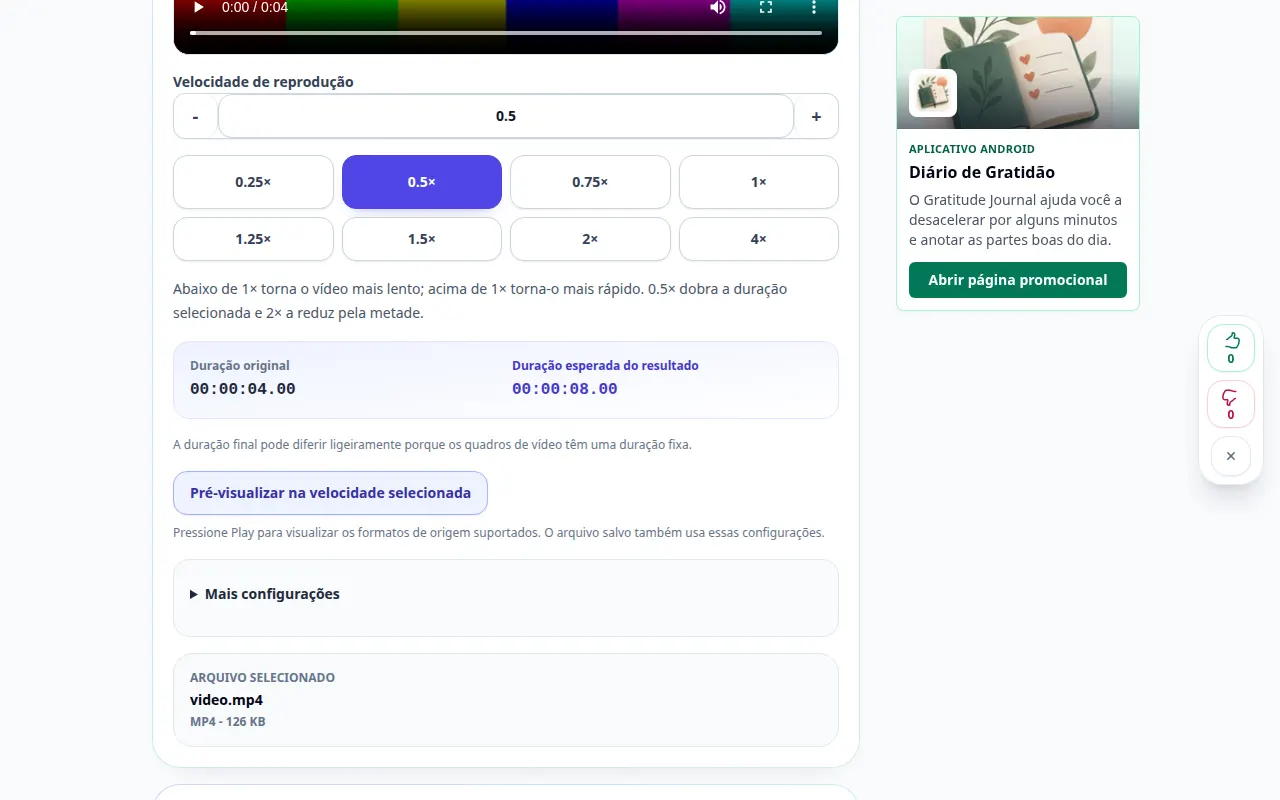
Configurações e próxima ação 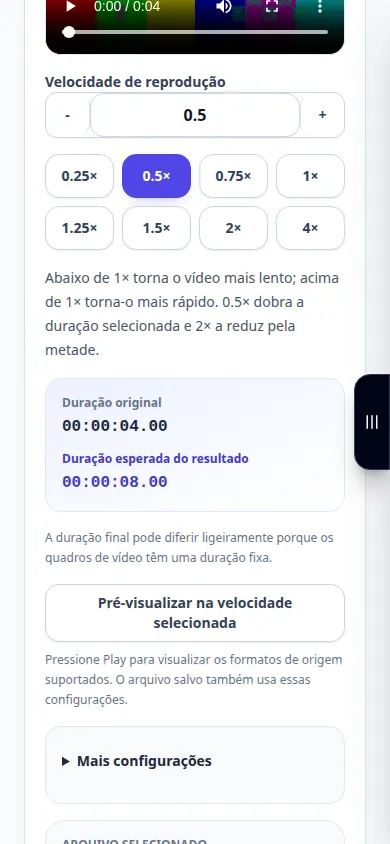
Configurações e próxima ação -
Para alterar apenas parte do vídeo, habilite o modo fragmento e defina seu início e fim. As partes fora deste fragmento mantêm a velocidade original.
-
Escolha MP4 ou WebM, som e qualidade. Revise o preço cotado e comece a processar uma vez. A demonstração termina antes desta operação paga.
-
Após o processamento ser bem-sucedido, reproduza o resultado e salve-o. Verifique a imagem, o som e as transições em torno de um fragmento alterado.
Em um computador
Use os botões de velocidade predefinida ou insira um valor personalizado de 0,25× a 4×. Visualize o fragmento escolhido antes de renderizar.
Em um telefone
Escolha o vídeo em Arquivos ou na sua galeria. Feche o teclado após inserir os horários e verifique a visualização antes de começar.
No Safari do iPhone, abra o menu de compartilhamento e escolha Salvar em arquivos se o resultado abrir em uma nova guia. No Android Chrome, verifique Downloads. Mantenha esta aba aberta até o processamento terminar.
Para um melhor resultado
Uma visualização altera a reprodução no navegador. Somente uma renderização bem-sucedida cria um arquivo com a nova velocidade. A câmera lenta não pode restaurar quadros ausentes no original.
Capturas de tela e vídeo
Demonstração de área de trabalho
A gravação mostra a interface em inglês. Siga as etapas traduzidas acima; os controles estão na mesma ordem. Esta gravação mostra a fonte e as configurações disponíveis antes da ação principal. Siga as etapas acima para iniciar o processamento e salvar o resultado.
Demonstração por telefone
A gravação mostra a interface em inglês. Siga as etapas traduzidas acima; os controles estão na mesma ordem. Esta gravação mostra a fonte e as configurações disponíveis antes da ação principal. Siga as etapas acima para iniciar o processamento e salvar o resultado.
Dúvidas e solução de problemas
Posso alterar apenas um fragmento?
Sim. Ative o modo de fragmento e defina o início e o fim. O resto do vídeo mantém sua velocidade original.
Quando os créditos são cobrados?
Verifique a cotação exata antes de começar. Os créditos são cobrados apenas por um resultado salvo verificado; a visualização em si não inicia a renderização.
Se você receber uma mensagem informando que o serviço está sobrecarregado, aguarde e tente novamente mais tarde. Uma tentativa fracassada não significa que seu arquivo de origem foi alterado.