Capturas de tela e vídeo

Como separar vocais e áudio instrumental — Demonstração de área de trabalho
Transforme uma música em faixas vocais e de apoio separadas. Aprenda como escolher uma fonte, definir a saída e ouvir o resultado em um computador ou telefone. Esta gravação mostra a fonte e as configurações disponíveis antes da ação principal. Siga as etapas acima para iniciar o processamento e salvar o resultado.
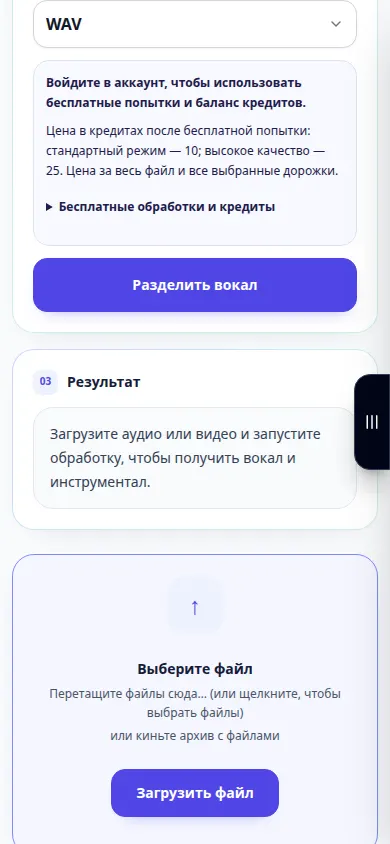
Como separar vocais e áudio instrumental — Demonstração por telefone
Transforme uma música em faixas vocais e de apoio separadas. Aprenda como escolher uma fonte, definir a saída e ouvir o resultado em um computador ou telefone. Esta gravação mostra a fonte e as configurações disponíveis antes da ação principal. Siga as etapas acima para iniciar o processamento e salvar o resultado.
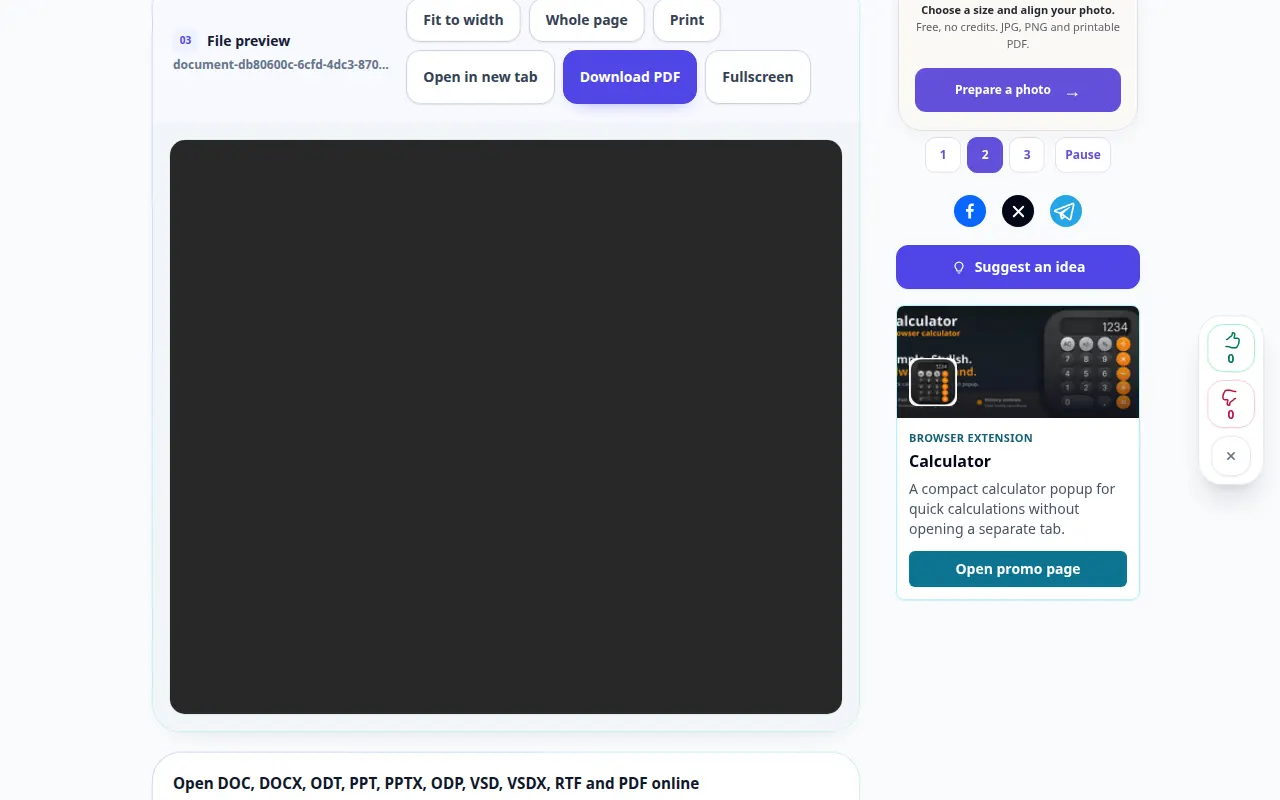
Como abrir um documento online e salvar uma visualização PDF — Demonstração de área de trabalho
Visualize um documento em seu navegador sem instalar um pacote de escritório. Abra um arquivo, verifique suas páginas e salve a visualização PDF gerada. Esta gravação mostra uma entrada de demonstração e a saída resultante na ferramenta.
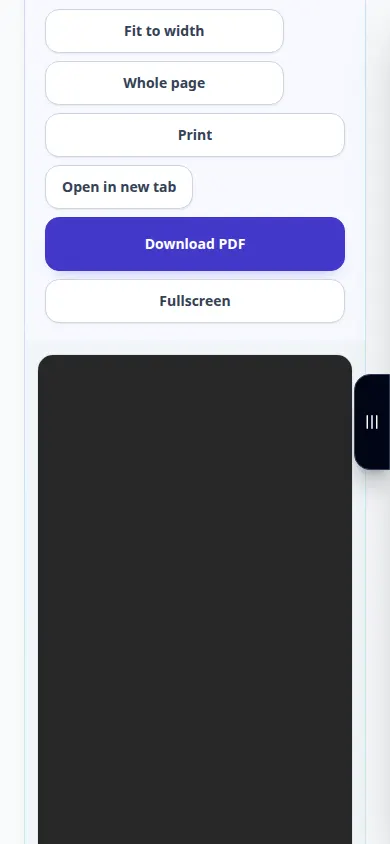
Como abrir um documento online e salvar uma visualização PDF — Demonstração por telefone
Visualize um documento em seu navegador sem instalar um pacote de escritório. Abra um arquivo, verifique suas páginas e salve a visualização PDF gerada. Esta gravação mostra uma entrada de demonstração e a saída resultante na ferramenta.
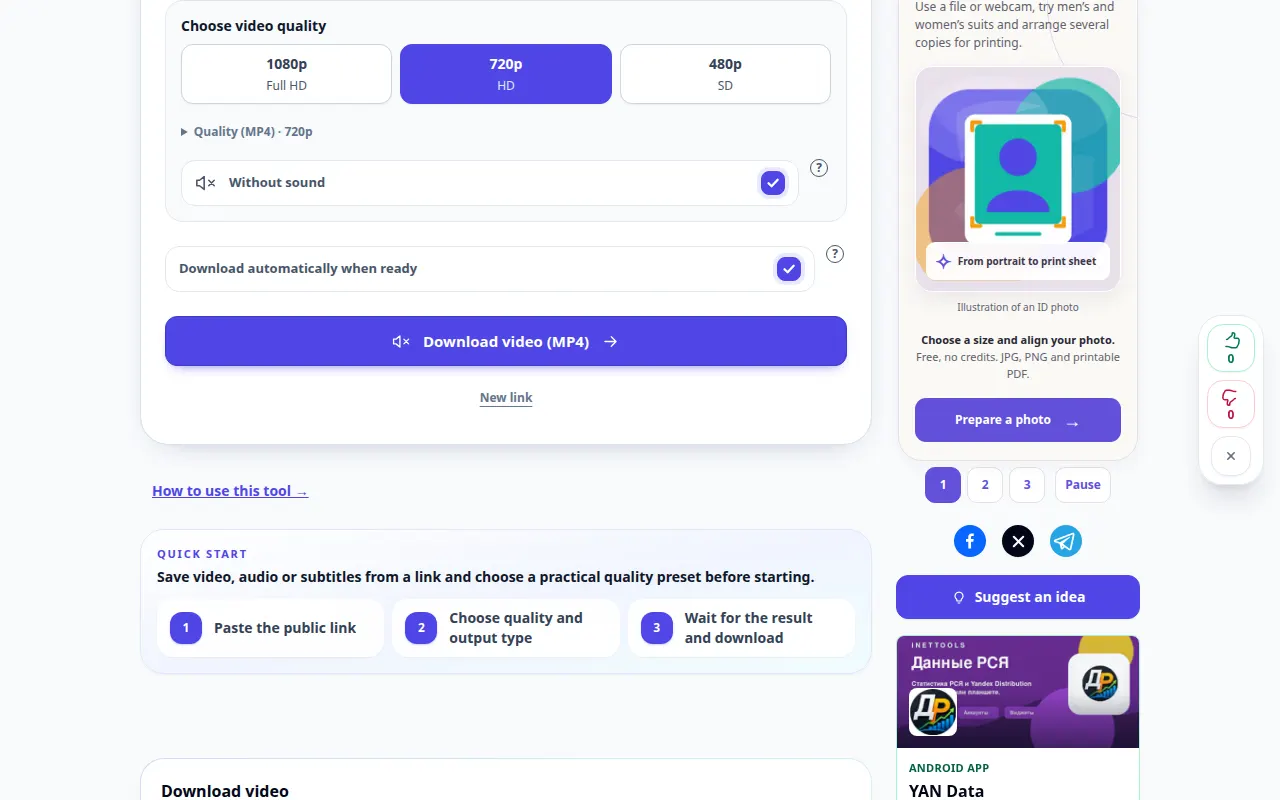
Como salvar um vídeo do YouTube em seu dispositivo — Demonstração de área de trabalho
Encontre o link de vídeo correto, escolha um formato de vídeo disponível e salve o resultado no desktop ou celular. Esta gravação mostra a fonte e as configurações disponíveis antes da ação principal. Siga as etapas acima para iniciar o processamento e salvar o resultado.
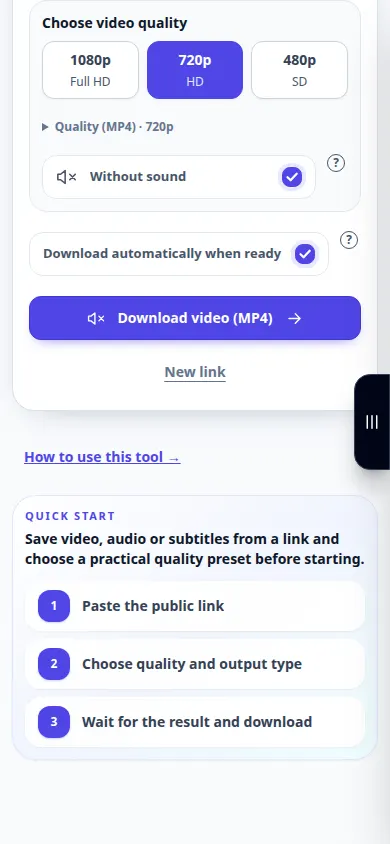
Como salvar um vídeo do YouTube em seu dispositivo — Demonstração por telefone
Encontre o link de vídeo correto, escolha um formato de vídeo disponível e salve o resultado no desktop ou celular. Esta gravação mostra a fonte e as configurações disponíveis antes da ação principal. Siga as etapas acima para iniciar o processamento e salvar o resultado.
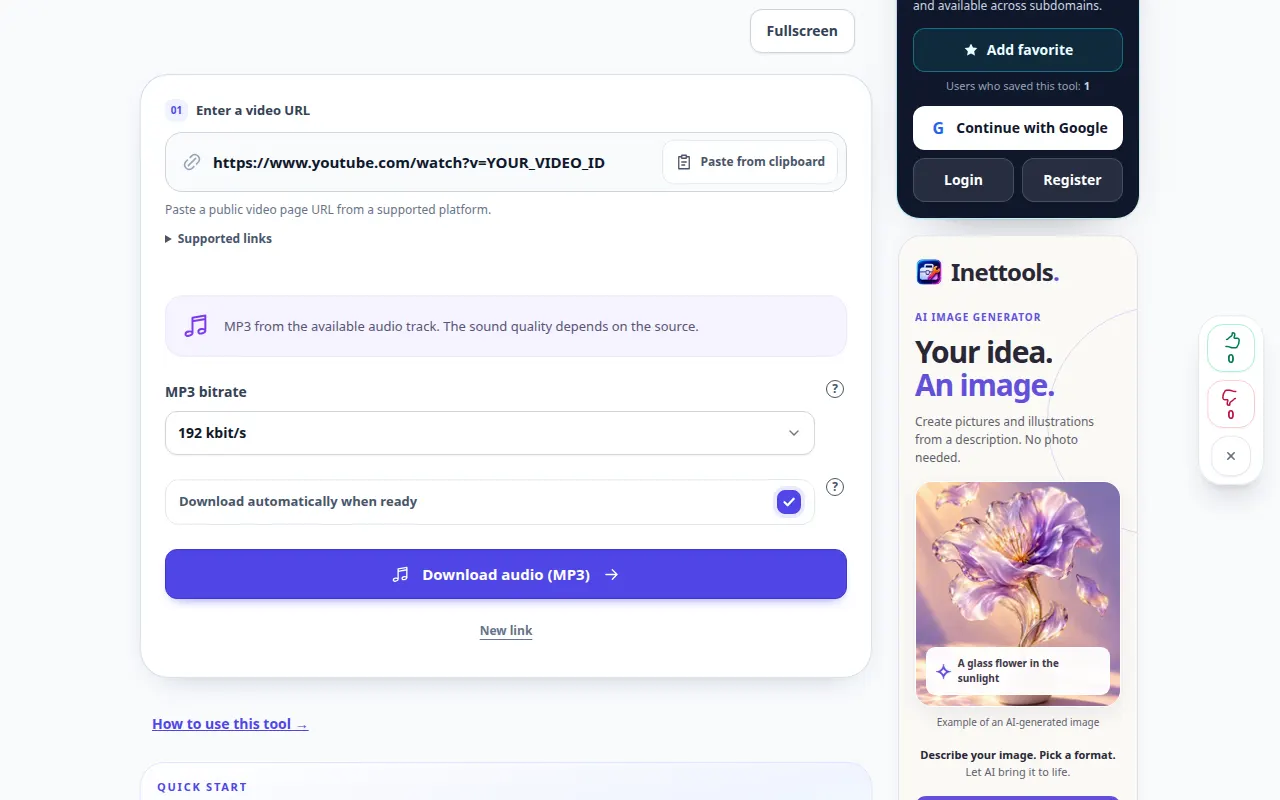
Como salvar o áudio de um vídeo do YouTube como MP3 — Demonstração de área de trabalho
Use um link de vídeo para preparar um arquivo de áudio e salve-o em seu computador ou telefone. Saiba onde encontrar o resultado e o que fazer se a preparação falhar. Esta gravação mostra a fonte e as configurações disponíveis antes da ação principal. Siga as etapas acima para iniciar o processamento e salvar o resultado.
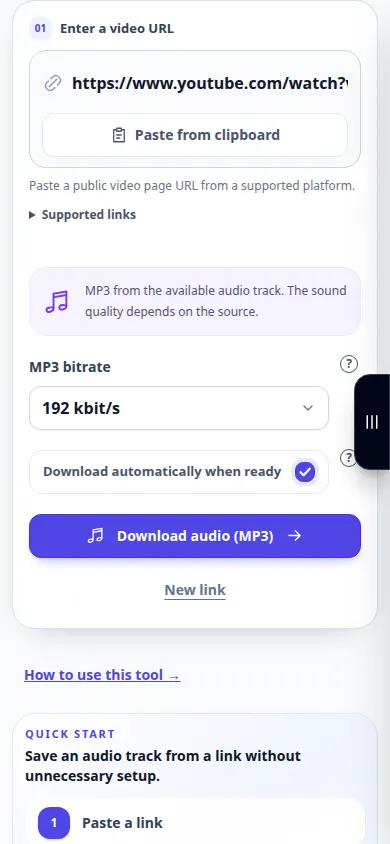
Como salvar o áudio de um vídeo do YouTube como MP3 — Demonstração por telefone
Use um link de vídeo para preparar um arquivo de áudio e salve-o em seu computador ou telefone. Saiba onde encontrar o resultado e o que fazer se a preparação falhar. Esta gravação mostra a fonte e as configurações disponíveis antes da ação principal. Siga as etapas acima para iniciar o processamento e salvar o resultado.
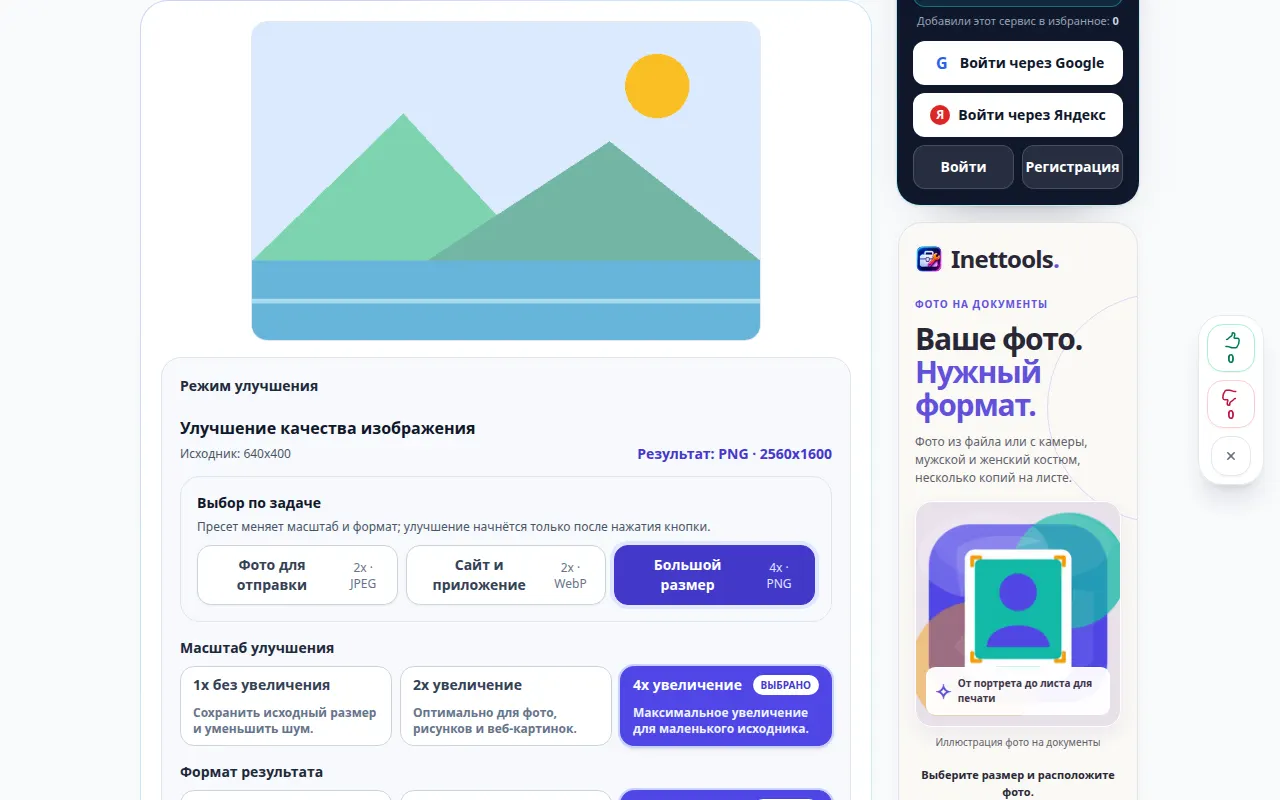
Como melhorar a qualidade da imagem e comparar o resultado — Demonstração de área de trabalho
Escolha um modo de aprimoramento, defina uma escala de ampliação e compare a imagem processada com o original antes de salvar. Esta gravação mostra a fonte e as configurações disponíveis antes da ação principal. Siga as etapas acima para iniciar o processamento e salvar o resultado.
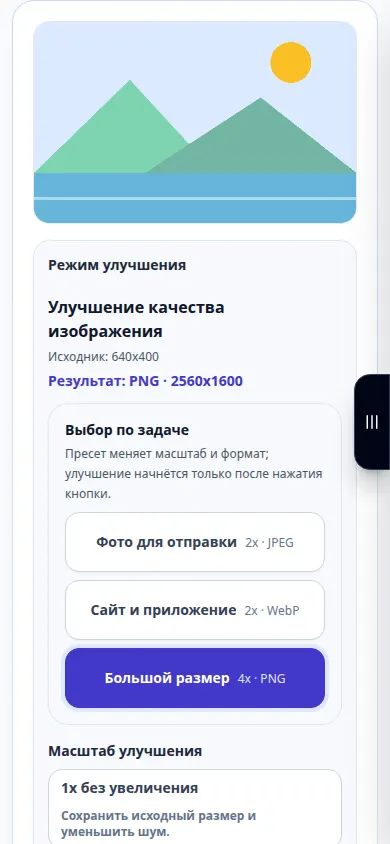
Como melhorar a qualidade da imagem e comparar o resultado — Demonstração por telefone
Escolha um modo de aprimoramento, defina uma escala de ampliação e compare a imagem processada com o original antes de salvar. Esta gravação mostra a fonte e as configurações disponíveis antes da ação principal. Siga as etapas acima para iniciar o processamento e salvar o resultado.
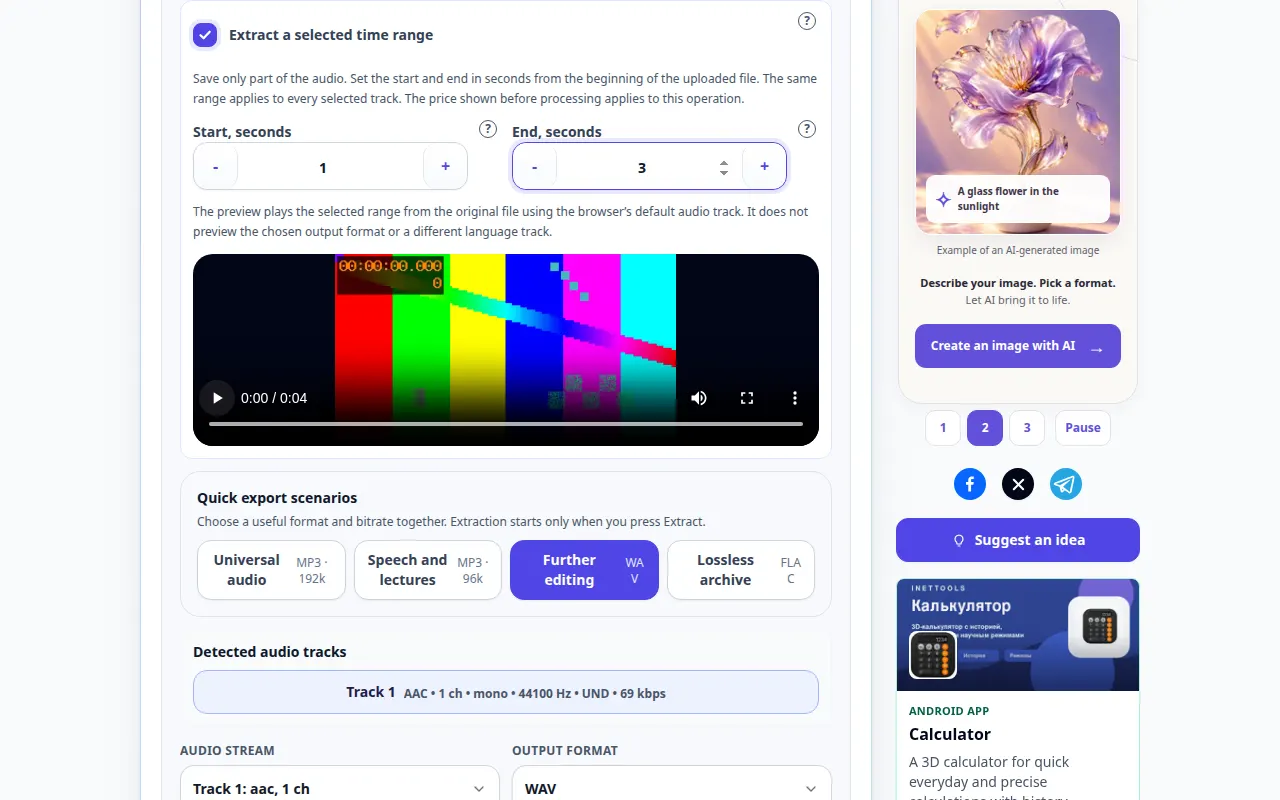
Como extrair som de um vídeo — Demonstração de área de trabalho
Salve uma trilha sonora de vídeo como um arquivo de áudio separado para ouvir ou editar posteriormente em um computador ou telefone. Esta gravação mostra a fonte e as configurações disponíveis antes da ação principal. Siga as etapas acima para iniciar o processamento e salvar o resultado.
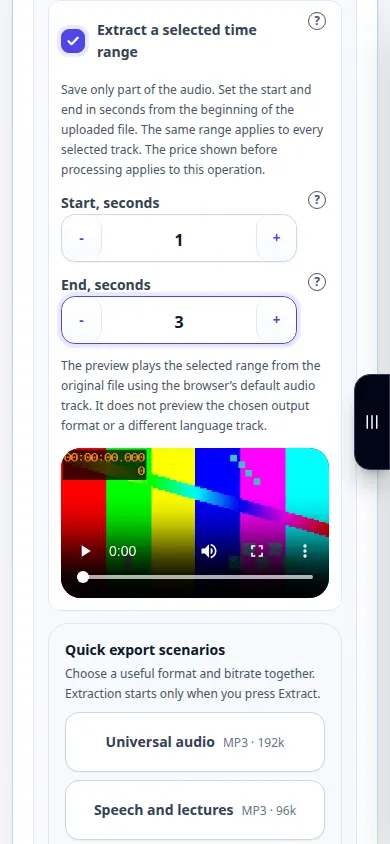
Como extrair som de um vídeo — Demonstração por telefone
Salve uma trilha sonora de vídeo como um arquivo de áudio separado para ouvir ou editar posteriormente em um computador ou telefone. Esta gravação mostra a fonte e as configurações disponíveis antes da ação principal. Siga as etapas acima para iniciar o processamento e salvar o resultado.
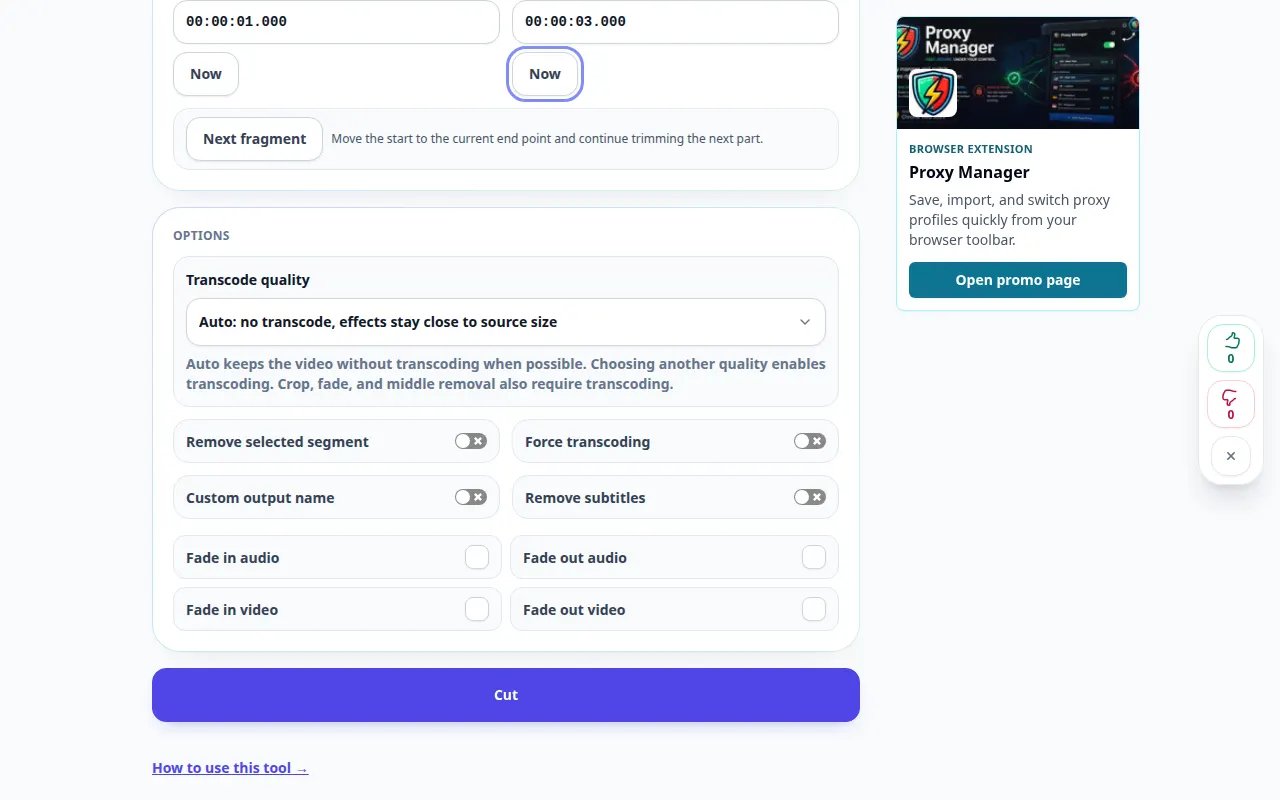
Como cortar um vídeo online — Demonstração de área de trabalho
Guarde a parte do vídeo que você precisa. Defina o início e o fim, visualize a seleção e salve o clipe finalizado. Esta gravação mostra a fonte e as configurações disponíveis antes da ação principal. Siga as etapas acima para iniciar o processamento e salvar o resultado.
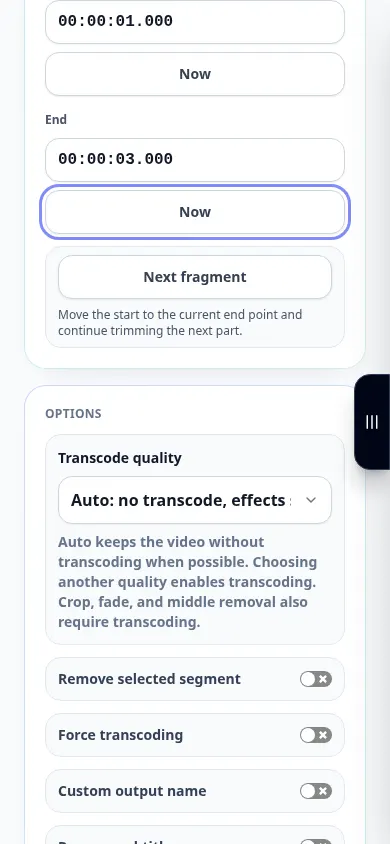
Como cortar um vídeo online — Demonstração por telefone
Guarde a parte do vídeo que você precisa. Defina o início e o fim, visualize a seleção e salve o clipe finalizado. Esta gravação mostra a fonte e as configurações disponíveis antes da ação principal. Siga as etapas acima para iniciar o processamento e salvar o resultado.
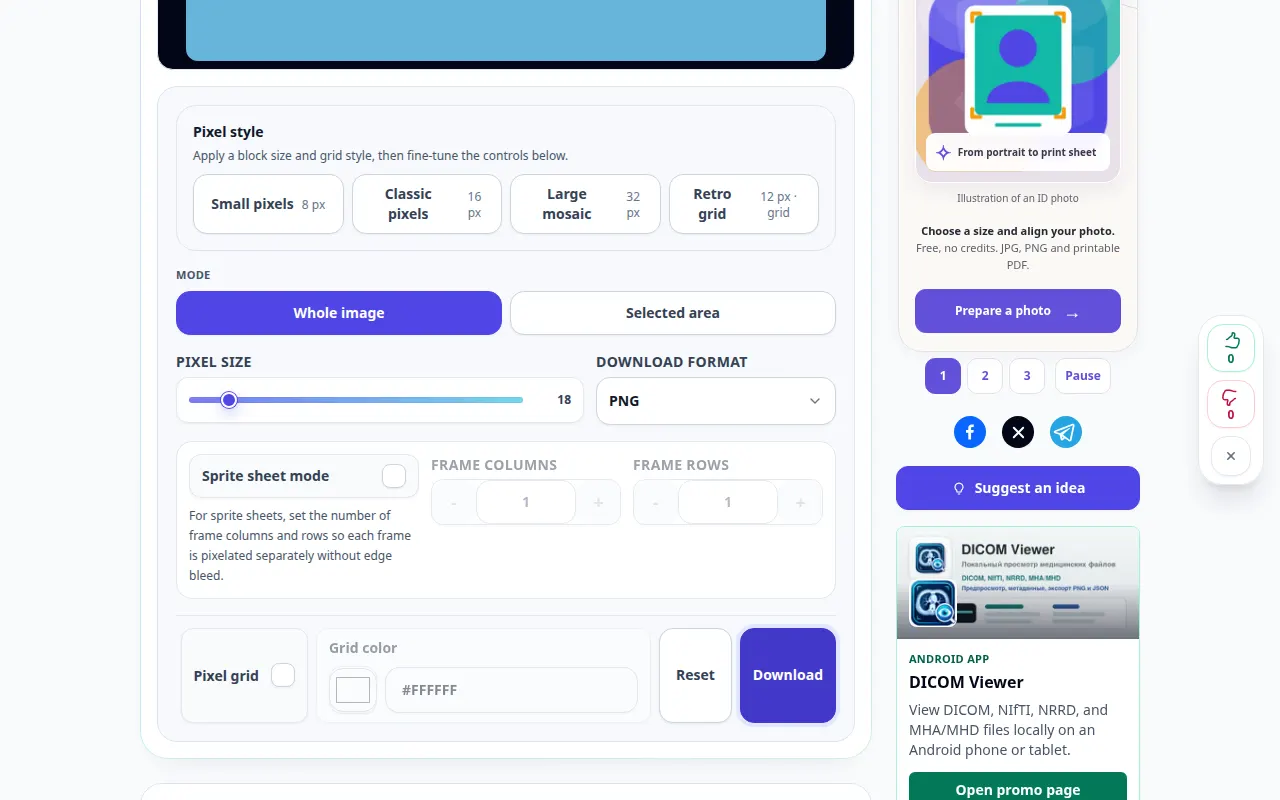
Como pixelizar uma foto no seu navegador — Demonstração de área de trabalho
Crie um efeito de mosaico, ajuste o tamanho do bloco e salve a imagem processada no desktop ou celular. Esta gravação mostra uma entrada de demonstração e a saída resultante na ferramenta.
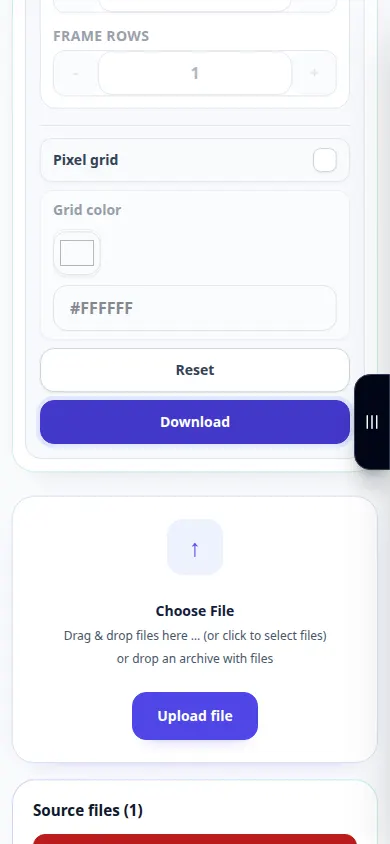
Como pixelizar uma foto no seu navegador — Demonstração por telefone
Crie um efeito de mosaico, ajuste o tamanho do bloco e salve a imagem processada no desktop ou celular. Esta gravação mostra uma entrada de demonstração e a saída resultante na ferramenta.
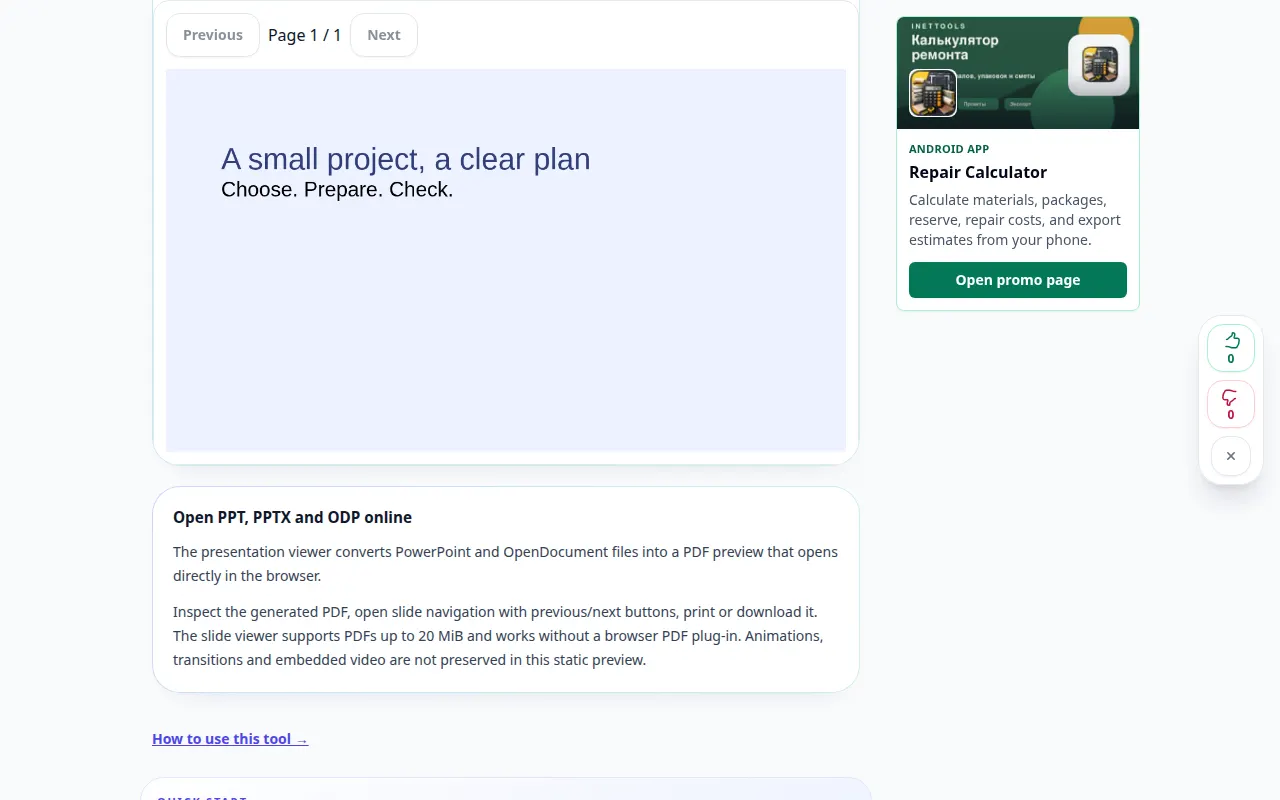
Como abrir uma apresentação online — Demonstração de área de trabalho
Veja slides sem instalar software de apresentação. Converta uma apresentação suportada em uma visualização do navegador e salve sua PDF. Esta gravação mostra uma entrada de demonstração e a saída resultante na ferramenta.
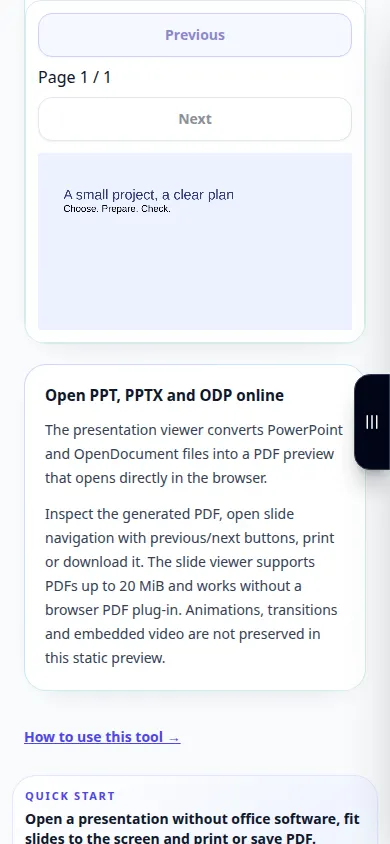
Como abrir uma apresentação online — Demonstração por telefone
Veja slides sem instalar software de apresentação. Converta uma apresentação suportada em uma visualização do navegador e salve sua PDF. Esta gravação mostra uma entrada de demonstração e a saída resultante na ferramenta.
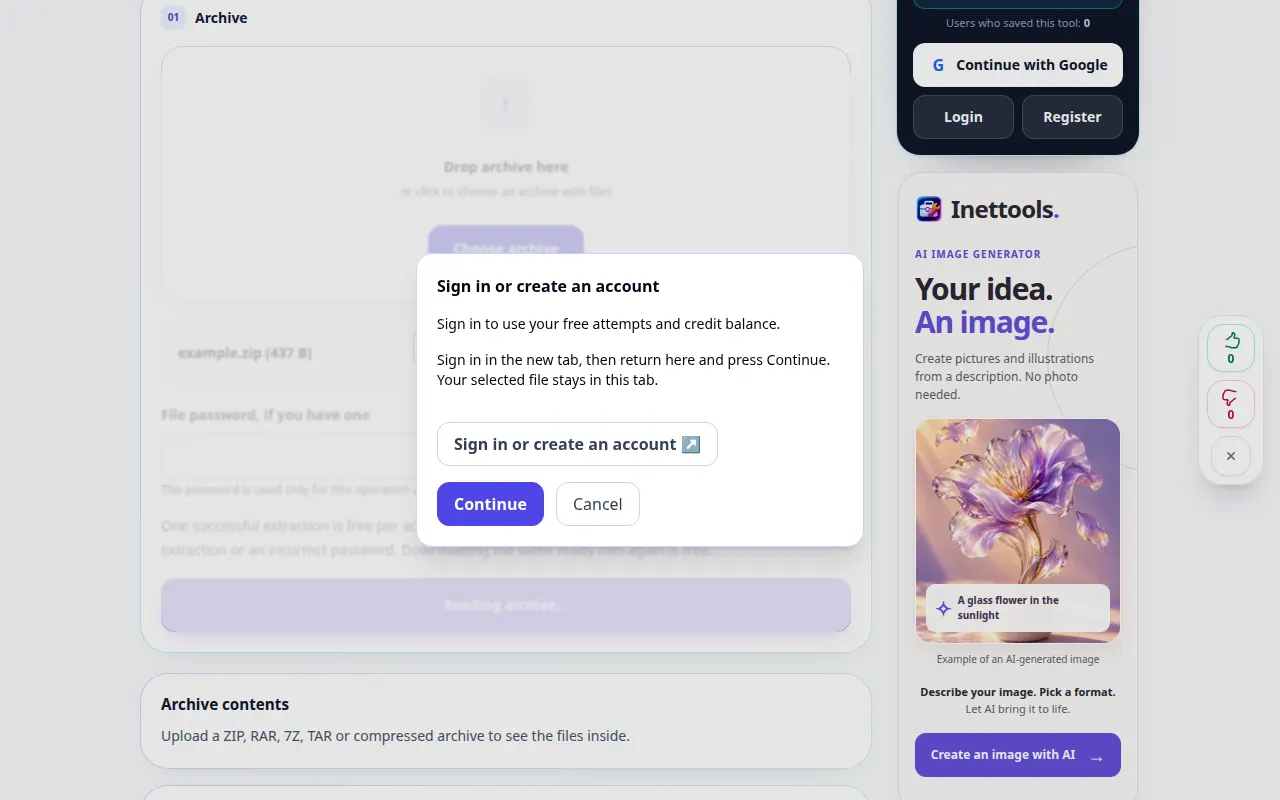
Como abrir um arquivo e salvar seus arquivos — Demonstração de área de trabalho
Escolha um arquivo, inspecione seu conteúdo e salve os arquivos extraídos necessários em um computador ou telefone. Esta gravação mostra a fonte e as configurações disponíveis antes da ação principal. Siga as etapas acima para iniciar o processamento e salvar o resultado.
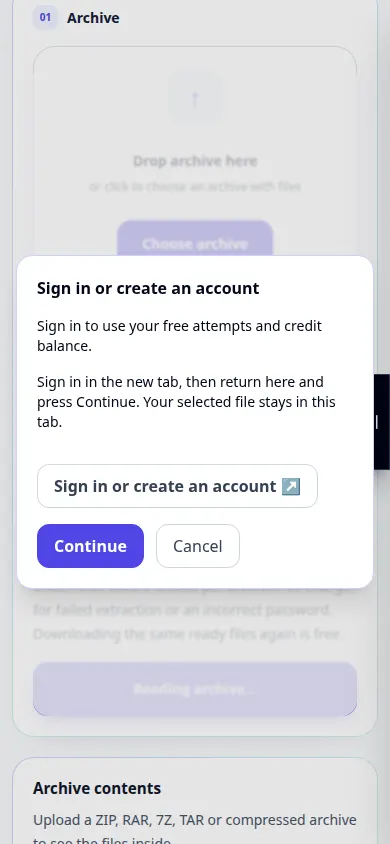
Como abrir um arquivo e salvar seus arquivos — Demonstração por telefone
Escolha um arquivo, inspecione seu conteúdo e salve os arquivos extraídos necessários em um computador ou telefone. Esta gravação mostra a fonte e as configurações disponíveis antes da ação principal. Siga as etapas acima para iniciar o processamento e salvar o resultado.
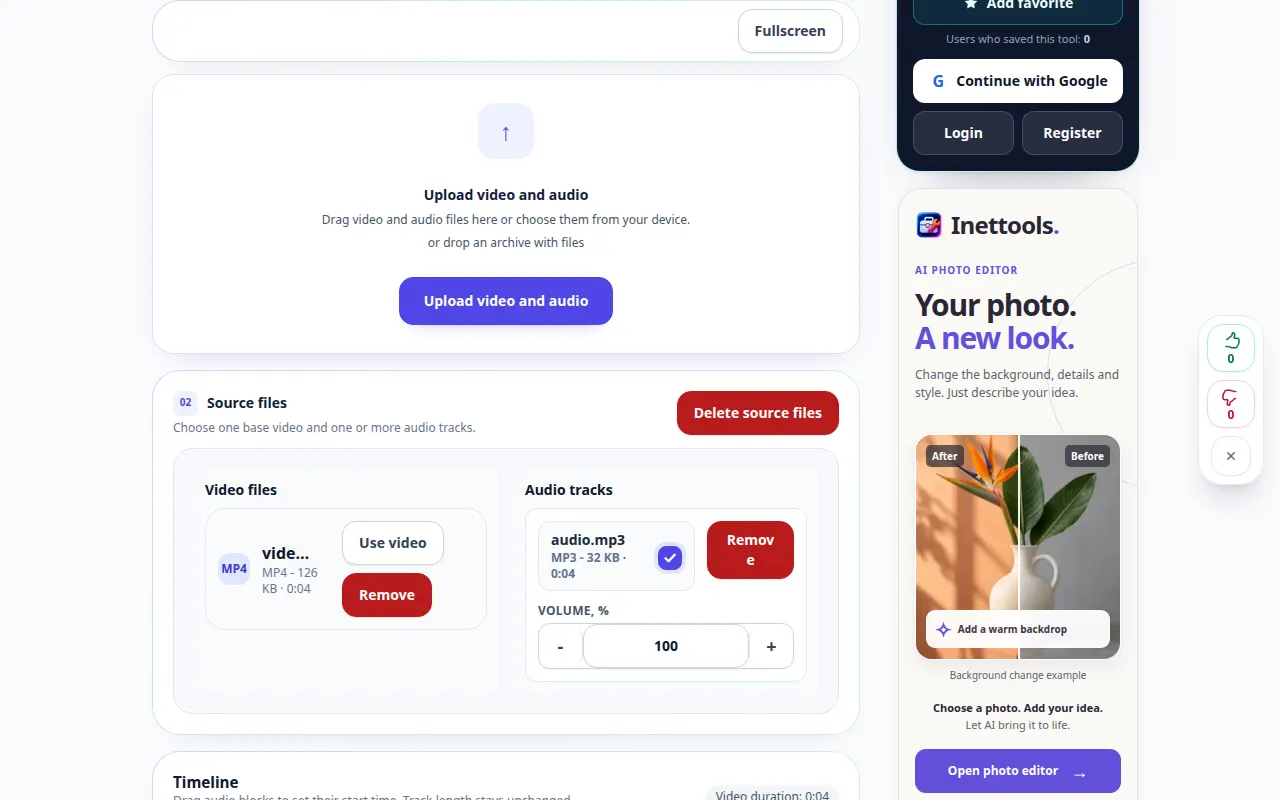
Como adicionar música ou faixa de voz a um vídeo — Demonstração de área de trabalho
Coloque um arquivo de áudio separado sobre um vídeo e equilibre-o com o som original. Esta gravação mostra a fonte e as configurações disponíveis antes da ação principal. Siga as etapas acima para iniciar o processamento e salvar o resultado.
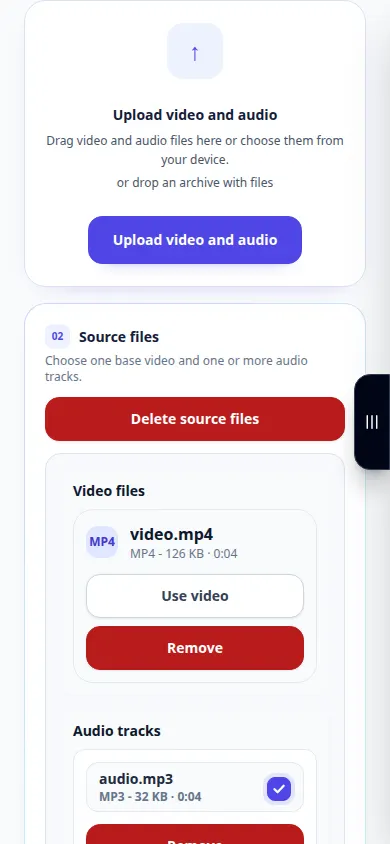
Como adicionar música ou faixa de voz a um vídeo — Demonstração por telefone
Coloque um arquivo de áudio separado sobre um vídeo e equilibre-o com o som original. Esta gravação mostra a fonte e as configurações disponíveis antes da ação principal. Siga as etapas acima para iniciar o processamento e salvar o resultado.
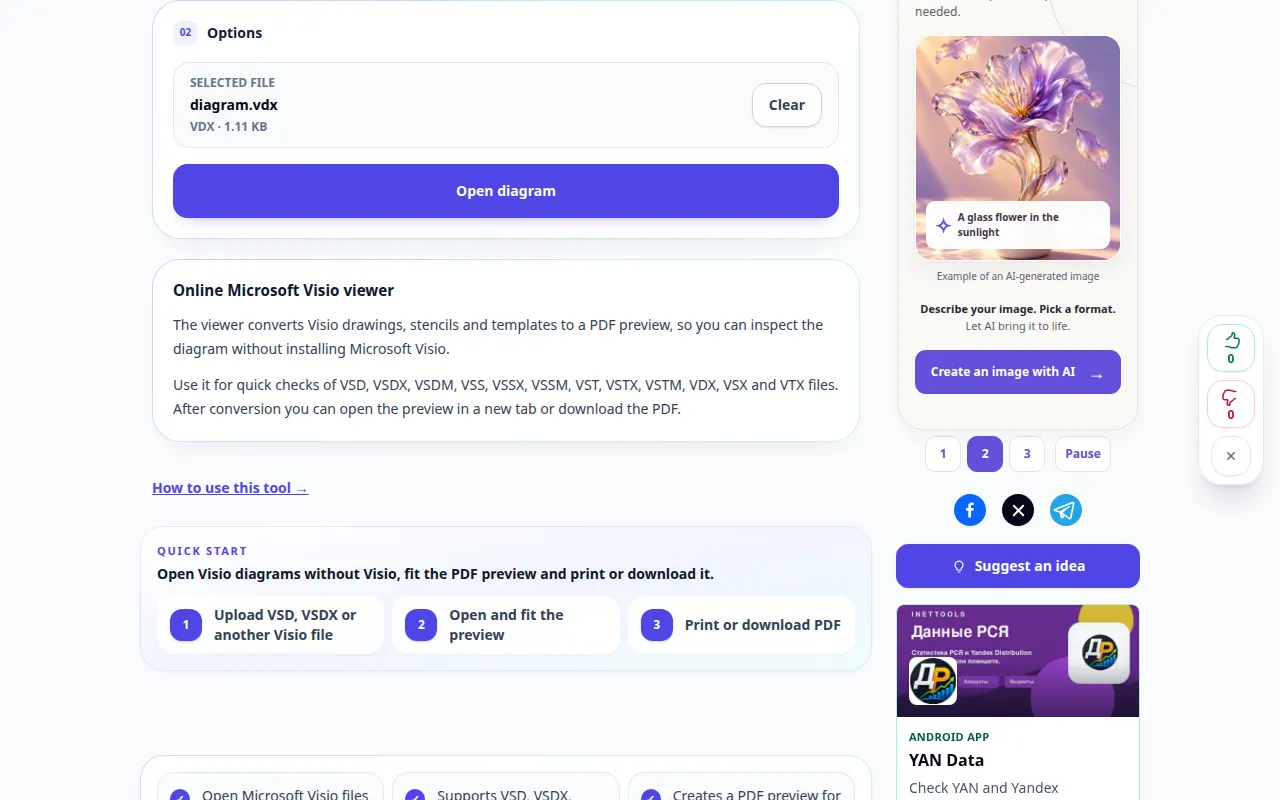
Como abrir um diagrama do Visio sem Visio — Demonstração de área de trabalho
Visualize um desenho do Visio em seu navegador e salve sua representação PDF. Esta gravação mostra a fonte e as configurações disponíveis antes da ação principal. Siga as etapas acima para iniciar o processamento e salvar o resultado.
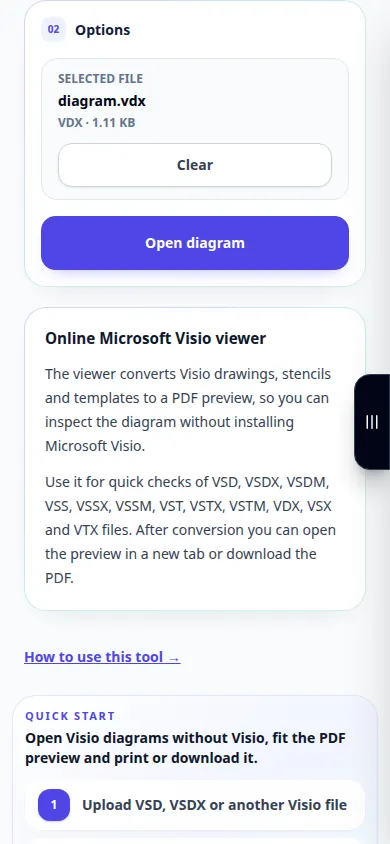
Como abrir um diagrama do Visio sem Visio — Demonstração por telefone
Visualize um desenho do Visio em seu navegador e salve sua representação PDF. Esta gravação mostra a fonte e as configurações disponíveis antes da ação principal. Siga as etapas acima para iniciar o processamento e salvar o resultado.
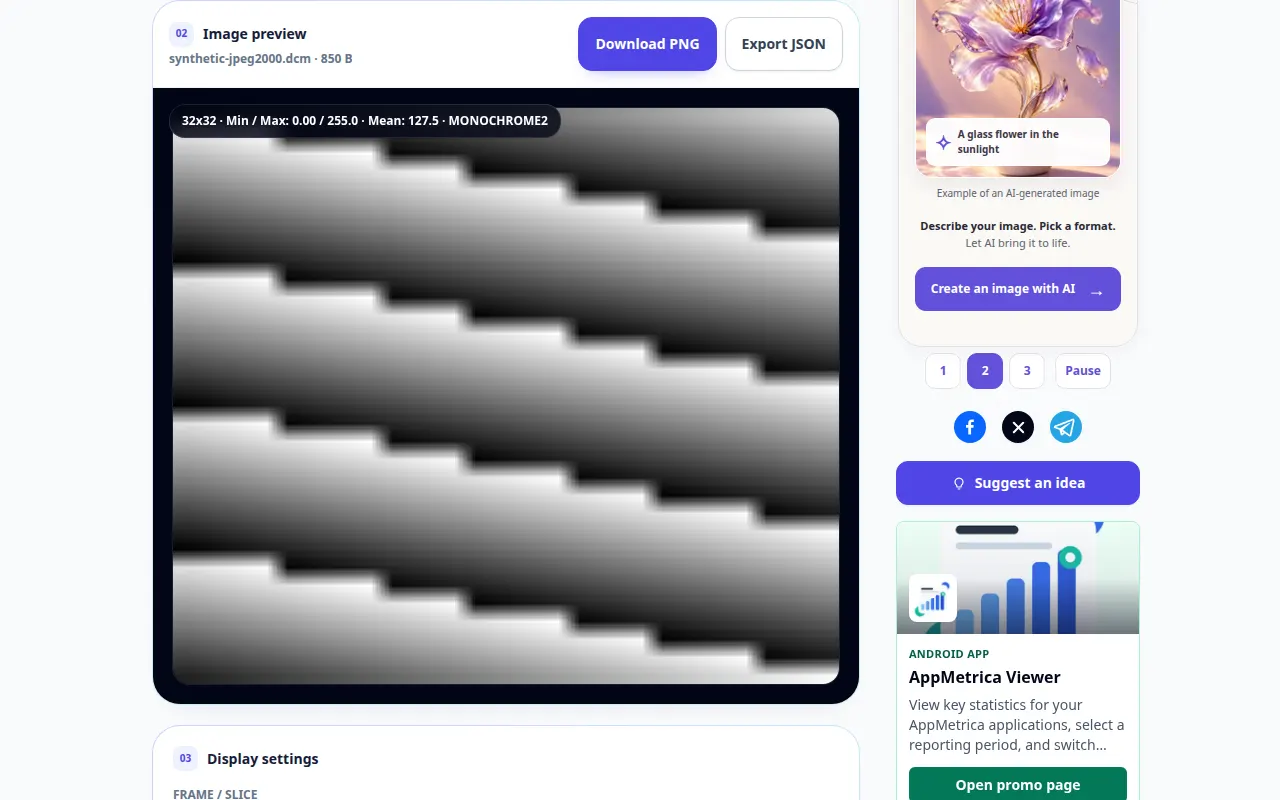
Como abrir uma imagem DICOM e inspecionar suas tags — Demonstração de área de trabalho
Visualize DICOM pixels, incluindo JPEG 2000, HTJ2K e JPEG XL, ajuste a janela de exibição e inspecione os metadados. Esta gravação mostra uma entrada de demonstração e a saída resultante na ferramenta.
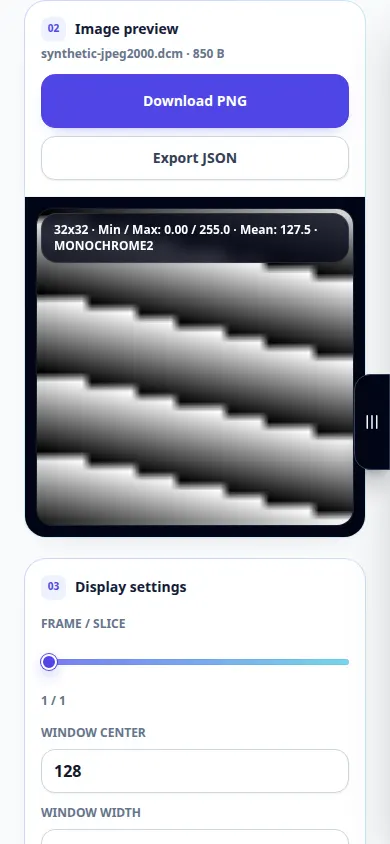
Como abrir uma imagem DICOM e inspecionar suas tags — Demonstração por telefone
Visualize DICOM pixels, incluindo JPEG 2000, HTJ2K e JPEG XL, ajuste a janela de exibição e inspecione os metadados. Esta gravação mostra uma entrada de demonstração e a saída resultante na ferramenta.
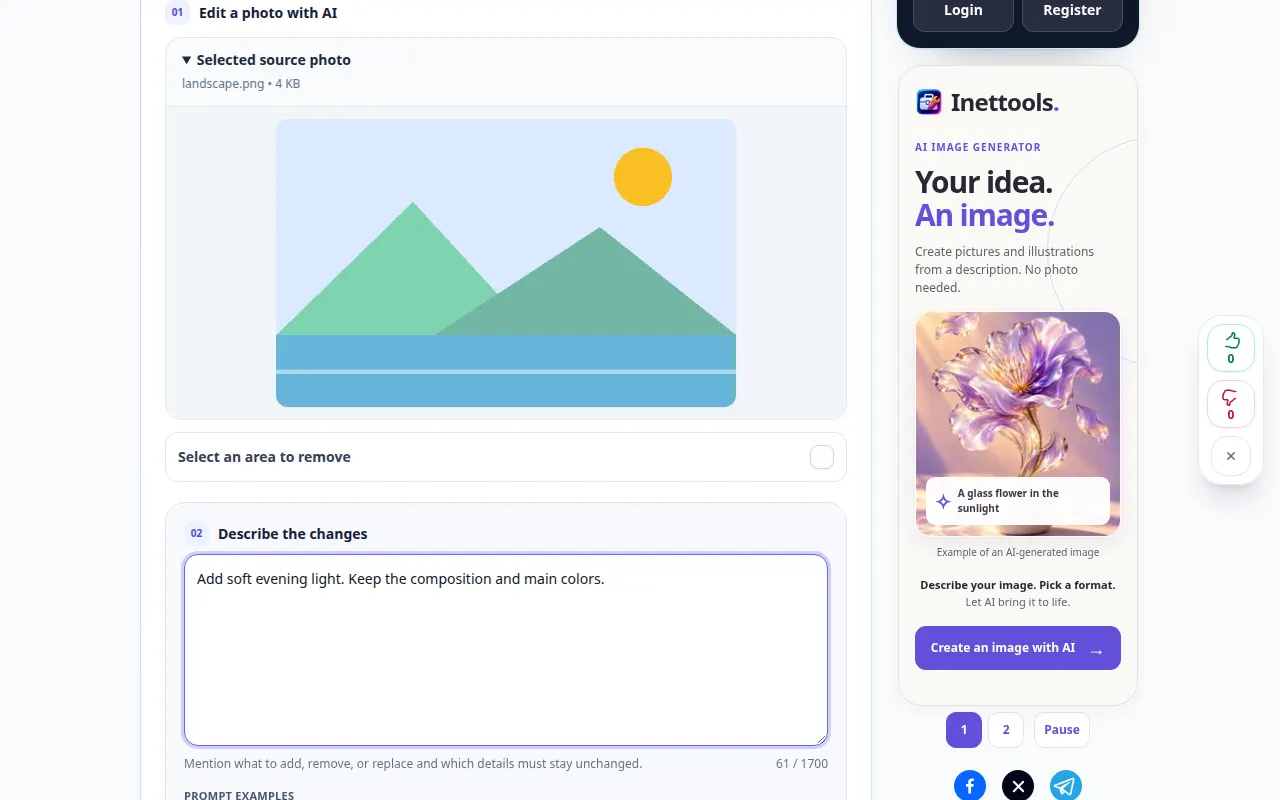
Como editar uma foto com instruções escritas — Demonstração de área de trabalho
Descreva uma alteração em uma foto, revise as opções de processamento e compare o resultado gerado. Esta gravação mostra a fonte e as configurações disponíveis antes da ação principal. Siga as etapas acima para iniciar o processamento e salvar o resultado.
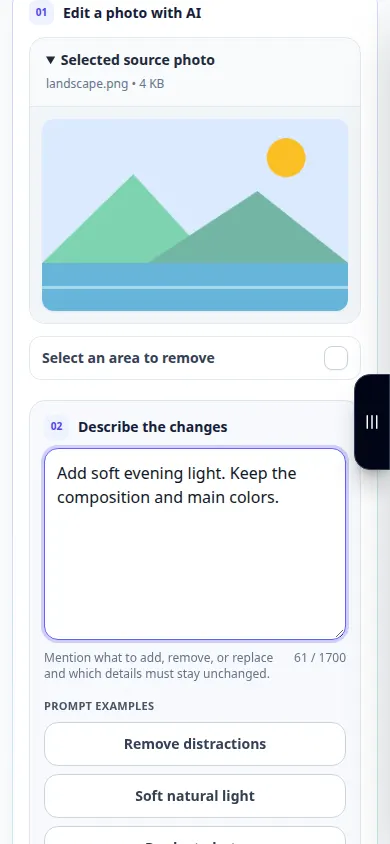
Como editar uma foto com instruções escritas — Demonstração por telefone
Descreva uma alteração em uma foto, revise as opções de processamento e compare o resultado gerado. Esta gravação mostra a fonte e as configurações disponíveis antes da ação principal. Siga as etapas acima para iniciar o processamento e salvar o resultado.
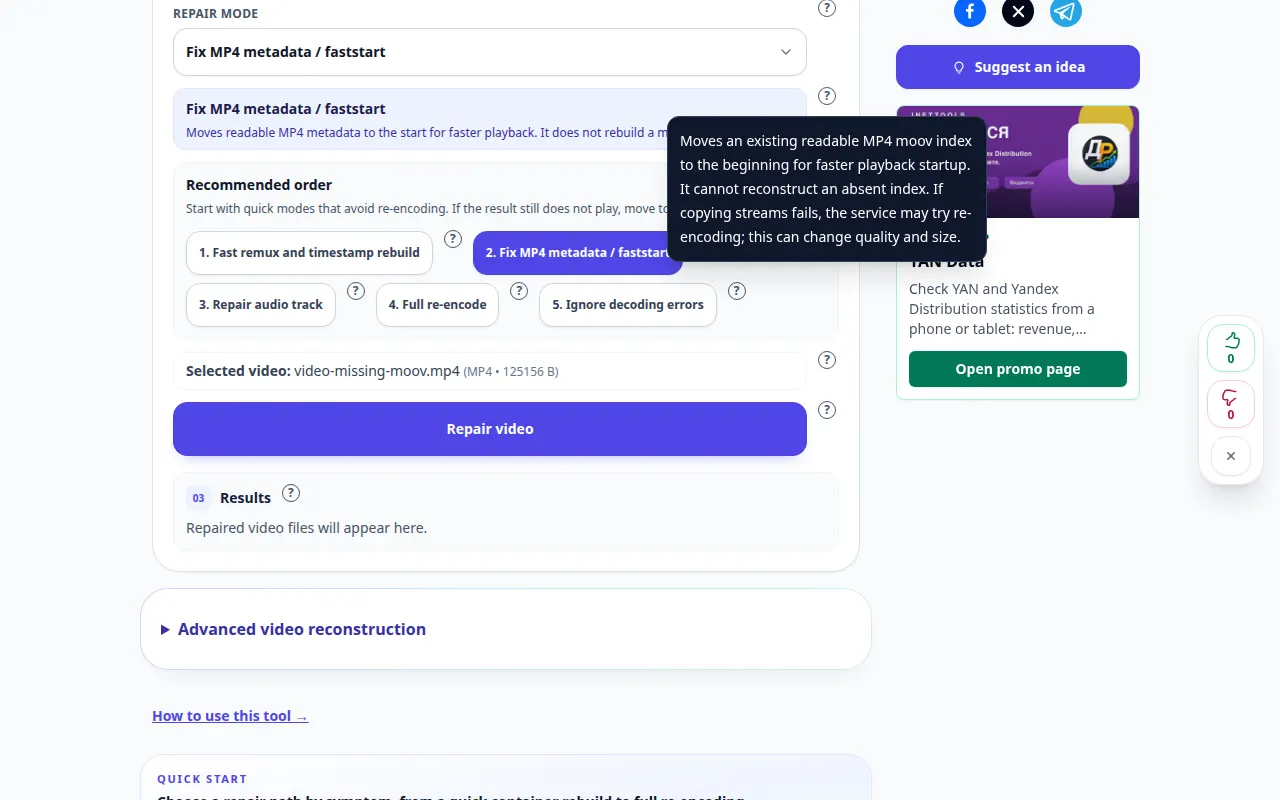
Como tentar reparar um vídeo danificado — Demonstração de área de trabalho
Use a ajuda ao lado dos oito modos de reparo comuns e das opções de reconstrução avançadas separadas. Aprenda como escolher uma amostra saudável e confira o resultado. Esta gravação mostra a fonte e as configurações disponíveis antes da ação principal. Siga as etapas acima para iniciar o processamento e salvar o resultado.
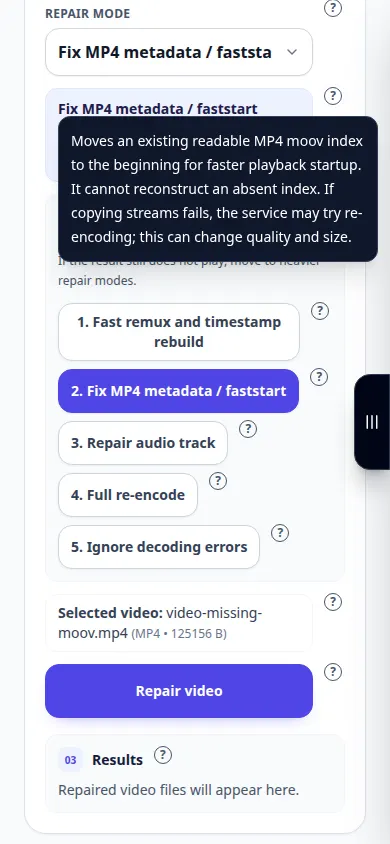
Como tentar reparar um vídeo danificado — Demonstração por telefone
Use a ajuda ao lado dos oito modos de reparo comuns e das opções de reconstrução avançadas separadas. Aprenda como escolher uma amostra saudável e confira o resultado. Esta gravação mostra a fonte e as configurações disponíveis antes da ação principal. Siga as etapas acima para iniciar o processamento e salvar o resultado.
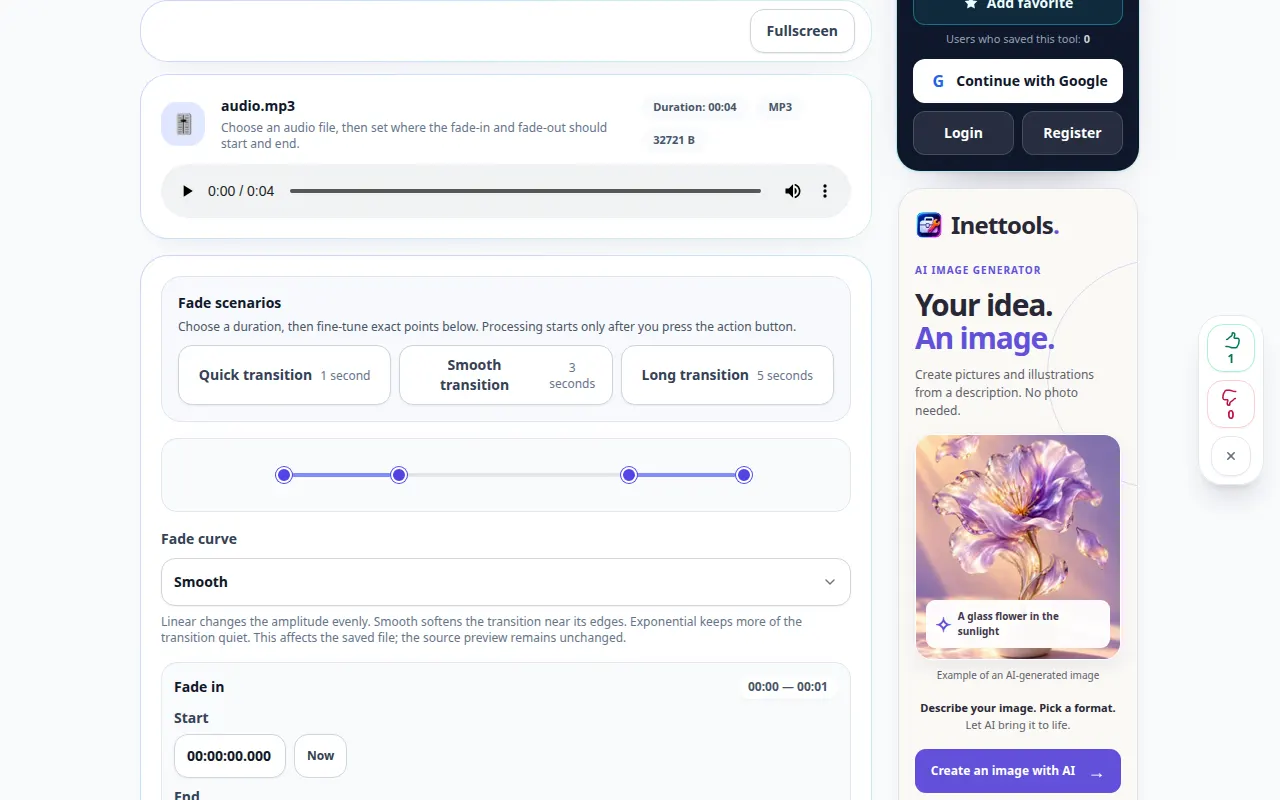
Como aumentar ou diminuir gradualmente o volume do áudio — Demonstração de área de trabalho
Crie um aumento gradual do silêncio ou uma redução gradual para o silêncio no início ou no final de uma gravação. Esta gravação mostra a fonte e as configurações disponíveis antes da ação principal. Siga as etapas acima para iniciar o processamento e salvar o resultado.
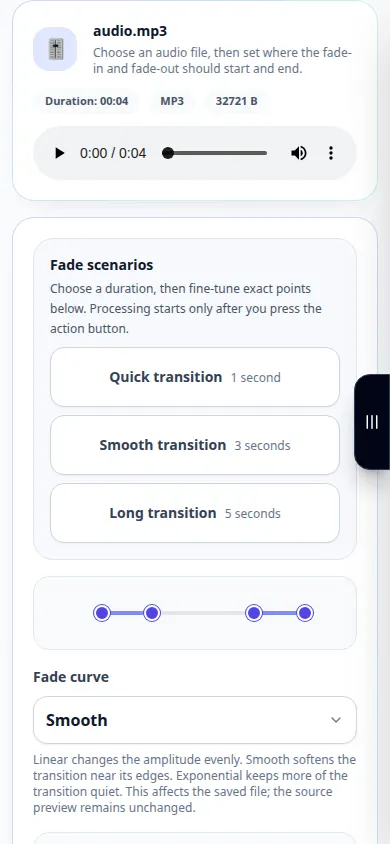
Como aumentar ou diminuir gradualmente o volume do áudio — Demonstração por telefone
Crie um aumento gradual do silêncio ou uma redução gradual para o silêncio no início ou no final de uma gravação. Esta gravação mostra a fonte e as configurações disponíveis antes da ação principal. Siga as etapas acima para iniciar o processamento e salvar o resultado.
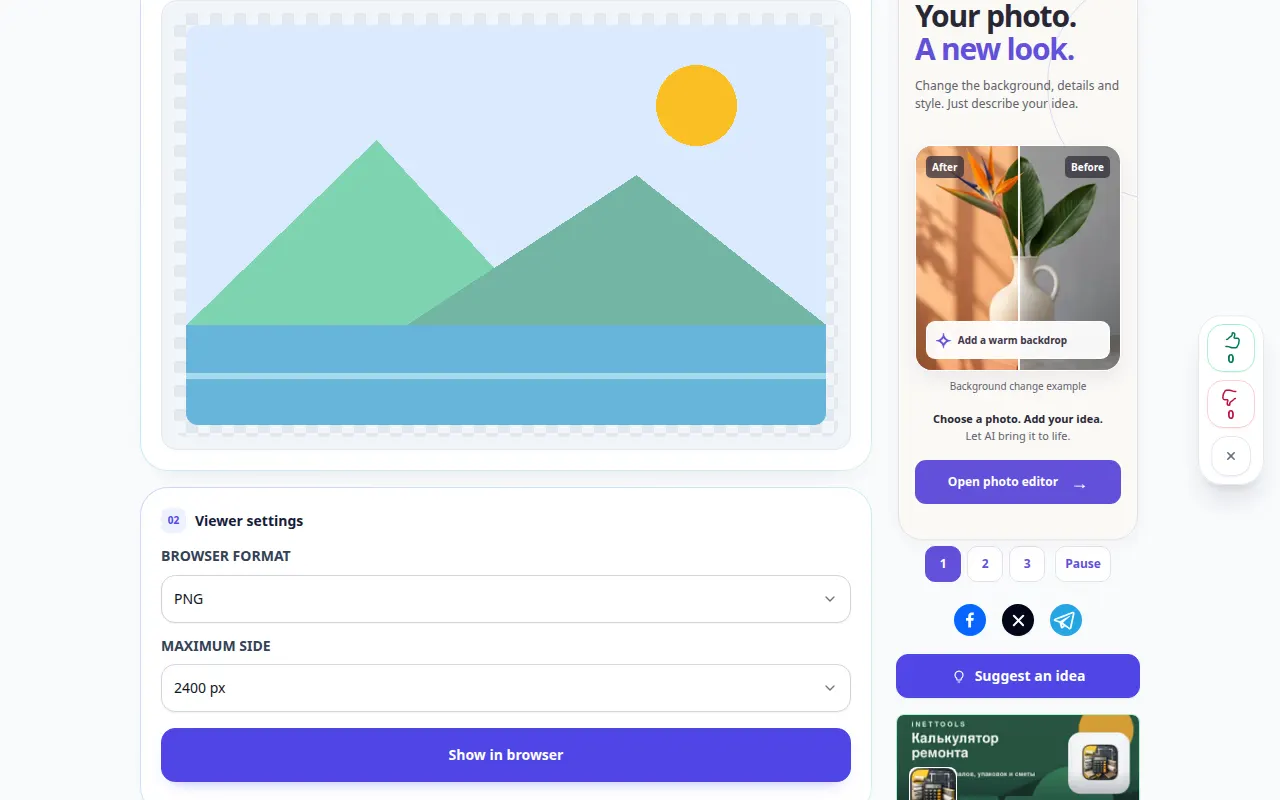
Como visualizar uma imagem e salvar outro formato — Demonstração de área de trabalho
Abra uma imagem, inspecione suas dimensões e crie uma cópia de saída compatível. Esta gravação mostra uma entrada de demonstração e a saída resultante na ferramenta.
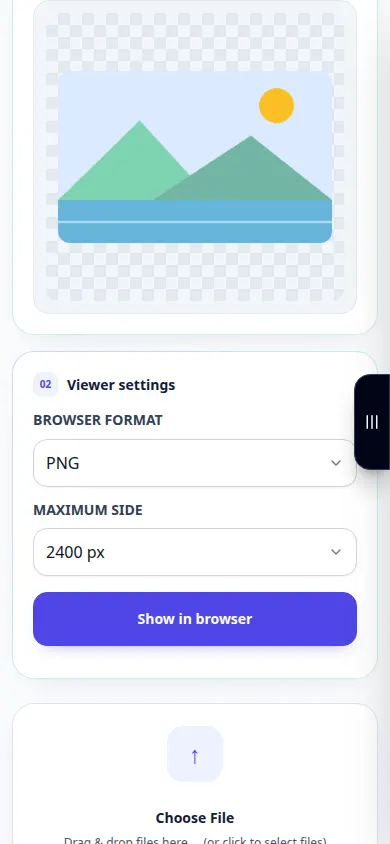
Como visualizar uma imagem e salvar outro formato — Demonstração por telefone
Abra uma imagem, inspecione suas dimensões e crie uma cópia de saída compatível. Esta gravação mostra uma entrada de demonstração e a saída resultante na ferramenta.
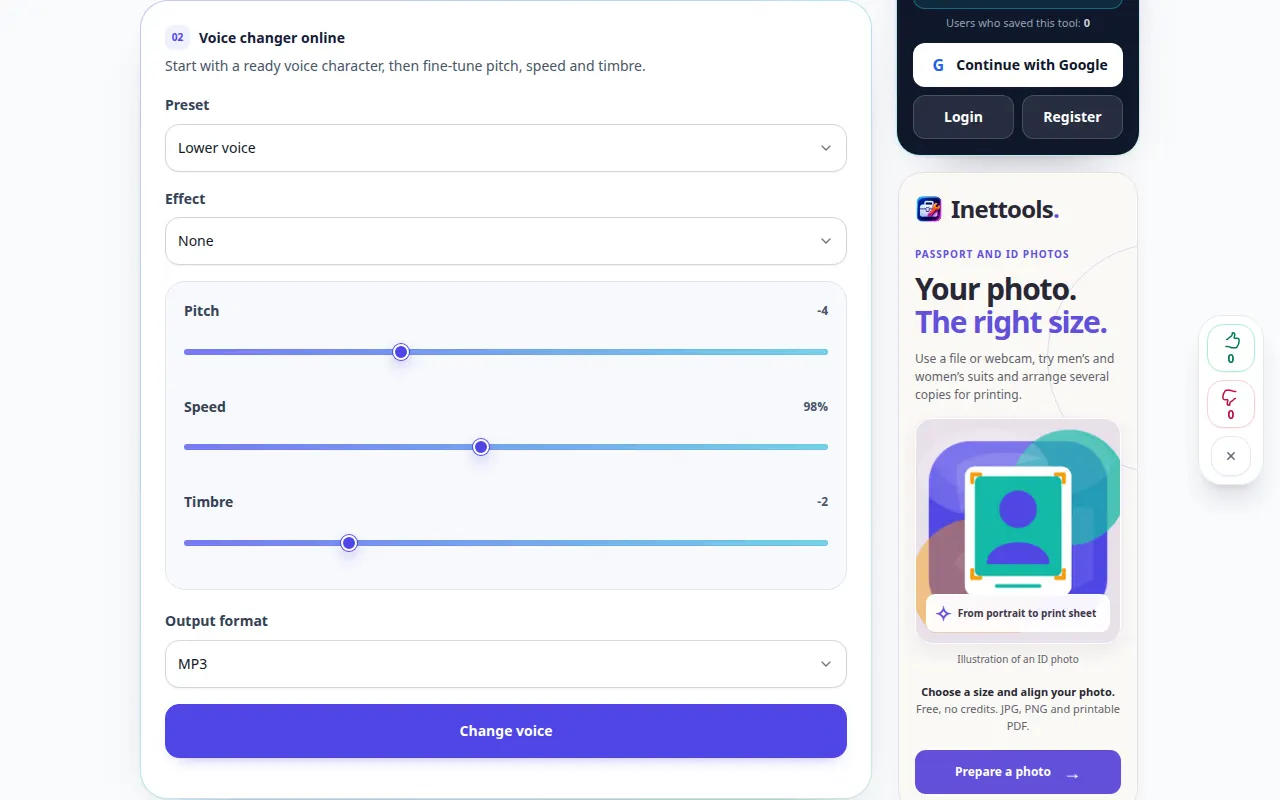
Como alterar o tom da voz e adicionar efeitos — Demonstração de área de trabalho
Experimente uma predefinição de voz e ajuste o tom, a velocidade e o timbre antes de exportar uma nova gravação. Esta gravação mostra a fonte e as configurações disponíveis antes da ação principal. Siga as etapas acima para iniciar o processamento e salvar o resultado.
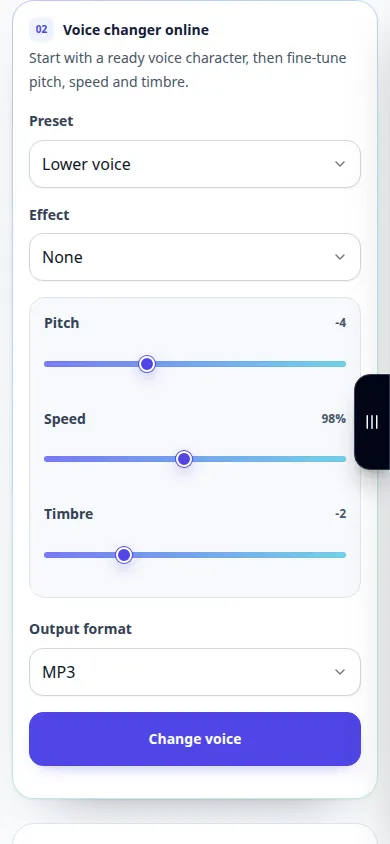
Como alterar o tom da voz e adicionar efeitos — Demonstração por telefone
Experimente uma predefinição de voz e ajuste o tom, a velocidade e o timbre antes de exportar uma nova gravação. Esta gravação mostra a fonte e as configurações disponíveis antes da ação principal. Siga as etapas acima para iniciar o processamento e salvar o resultado.
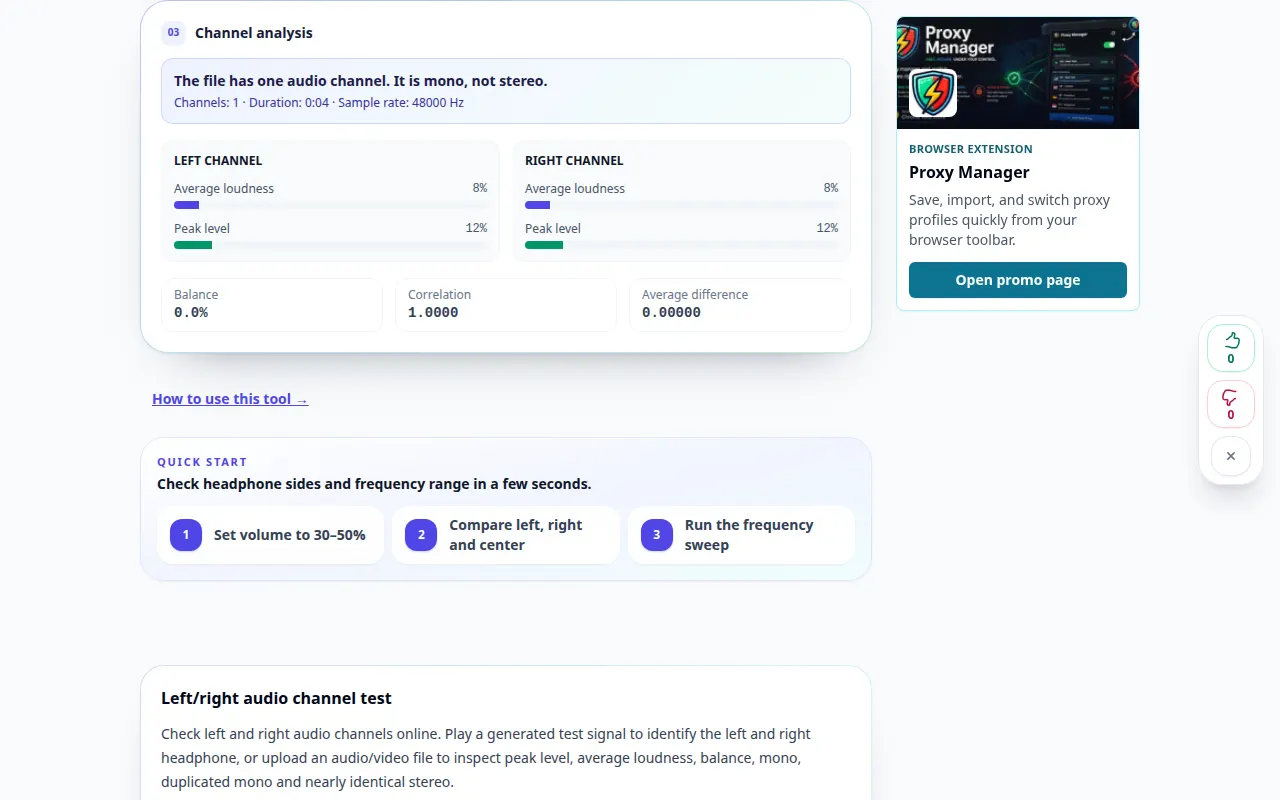
Como verificar os canais de áudio esquerdo e direito — Demonstração de área de trabalho
Ouça canais estéreo e verifique se os dois lados são diferentes. Esta gravação mostra uma entrada de demonstração e a saída resultante na ferramenta.
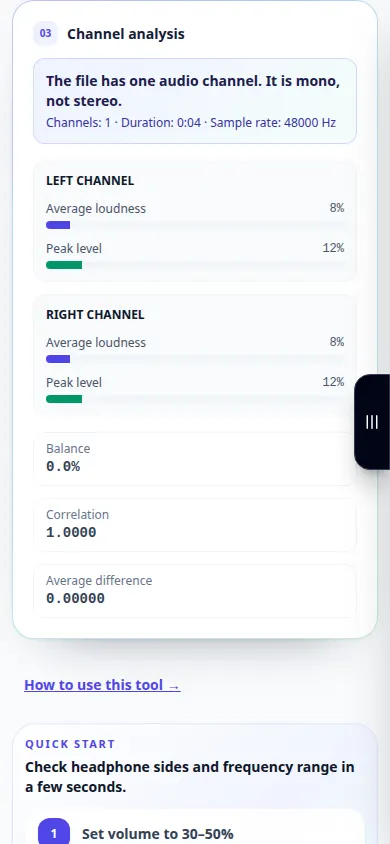
Como verificar os canais de áudio esquerdo e direito — Demonstração por telefone
Ouça canais estéreo e verifique se os dois lados são diferentes. Esta gravação mostra uma entrada de demonstração e a saída resultante na ferramenta.
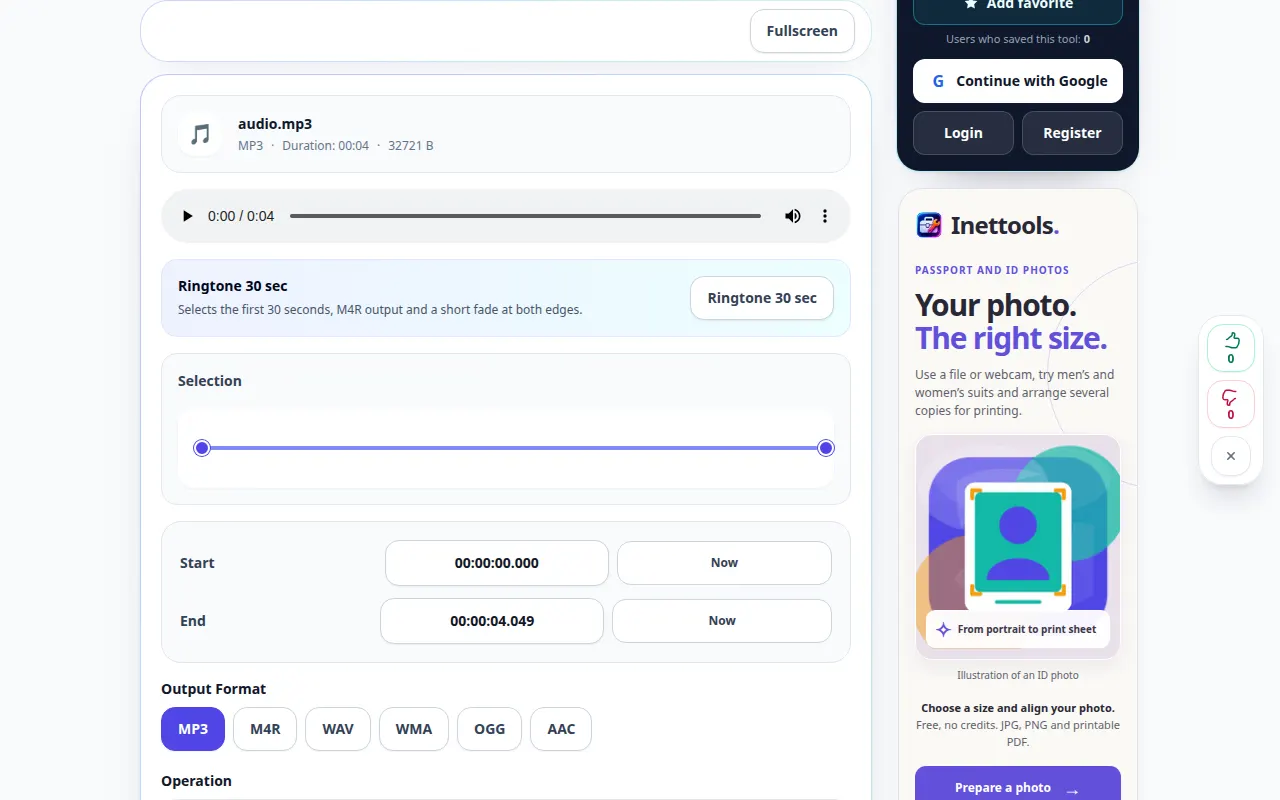
Como cortar uma seção de uma gravação de áudio — Demonstração de área de trabalho
Escolha os horários exatos de início e término e salve uma cópia de áudio mais curta. Esta gravação mostra a fonte e as configurações disponíveis antes da ação principal. Siga as etapas acima para iniciar o processamento e salvar o resultado.
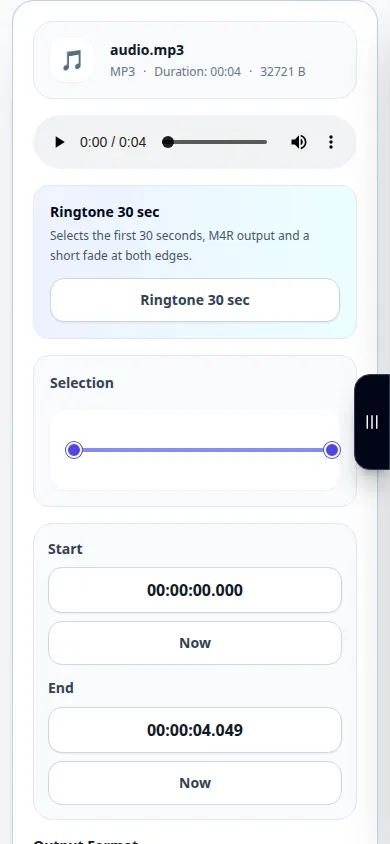
Como cortar uma seção de uma gravação de áudio — Demonstração por telefone
Escolha os horários exatos de início e término e salve uma cópia de áudio mais curta. Esta gravação mostra a fonte e as configurações disponíveis antes da ação principal. Siga as etapas acima para iniciar o processamento e salvar o resultado.
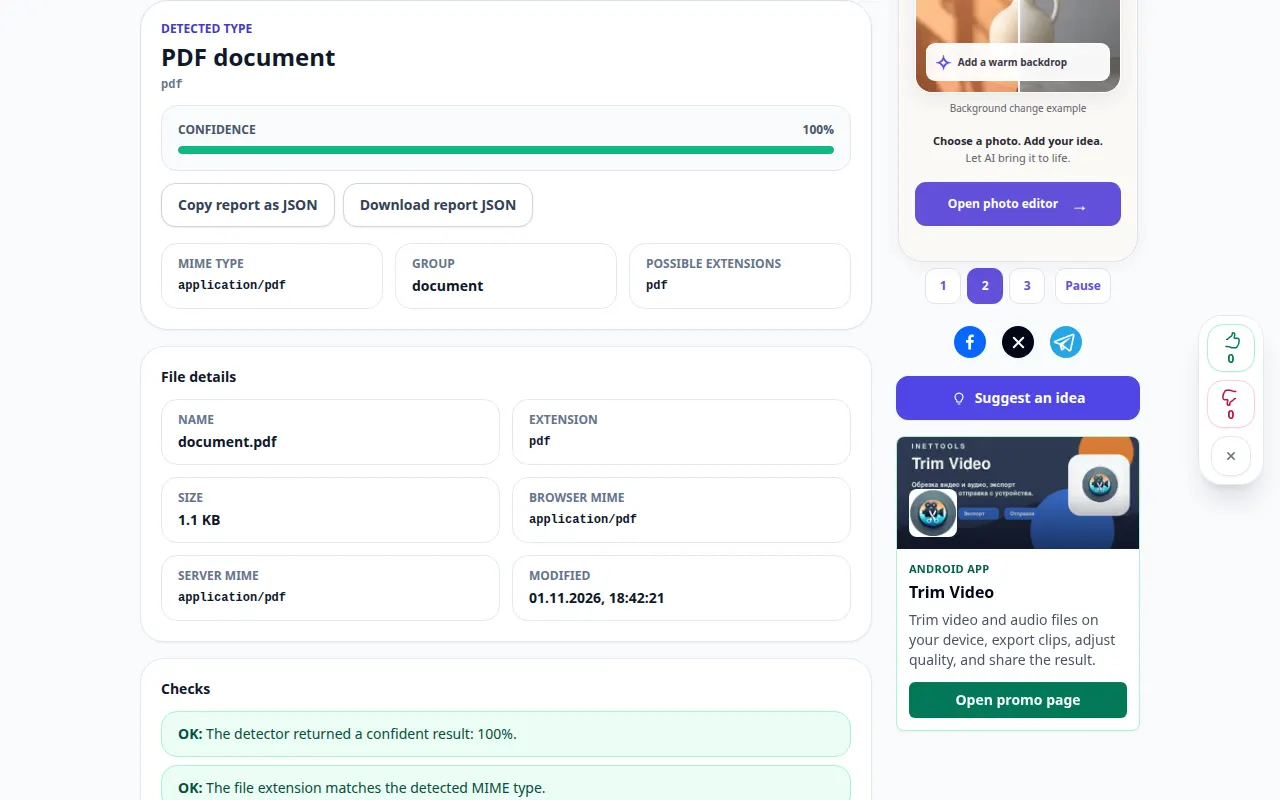
Como identificar um arquivo pelo seu conteúdo — Demonstração de área de trabalho
Verifique a assinatura de um arquivo em vez de confiar apenas na extensão de seu nome. Esta gravação mostra uma entrada de demonstração e a saída resultante na ferramenta.
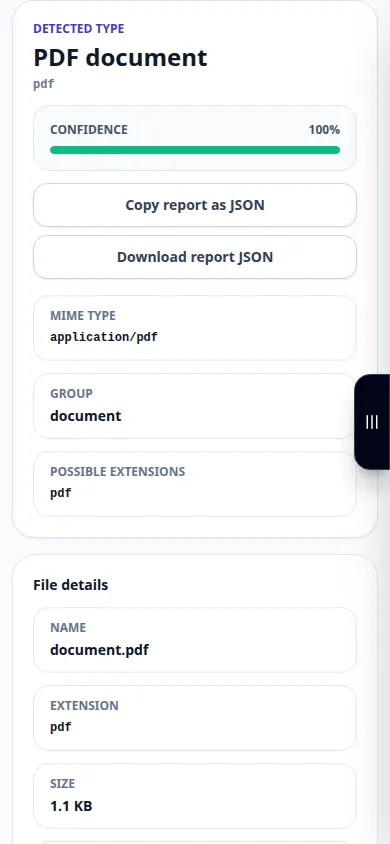
Como identificar um arquivo pelo seu conteúdo — Demonstração por telefone
Verifique a assinatura de um arquivo em vez de confiar apenas na extensão de seu nome. Esta gravação mostra uma entrada de demonstração e a saída resultante na ferramenta.
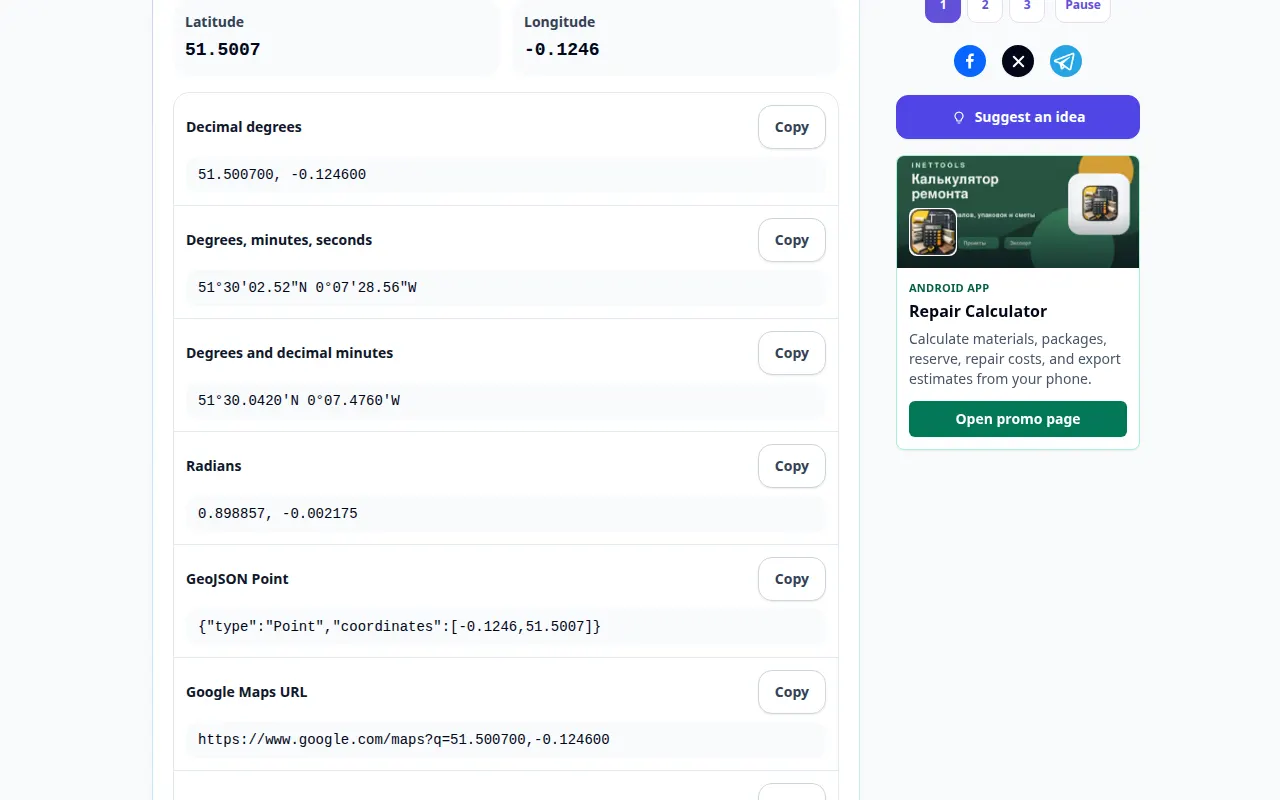
Como converter formatos de latitude e longitude — Demonstração de área de trabalho
Transforme as coordenadas geográficas em outra notação compatível e verifique sua localização. Esta gravação mostra uma entrada de demonstração e a saída resultante na ferramenta.
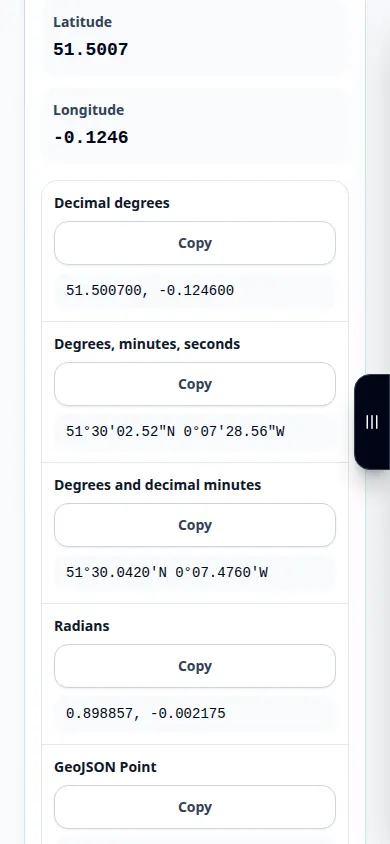
Como converter formatos de latitude e longitude — Demonstração por telefone
Transforme as coordenadas geográficas em outra notação compatível e verifique sua localização. Esta gravação mostra uma entrada de demonstração e a saída resultante na ferramenta.
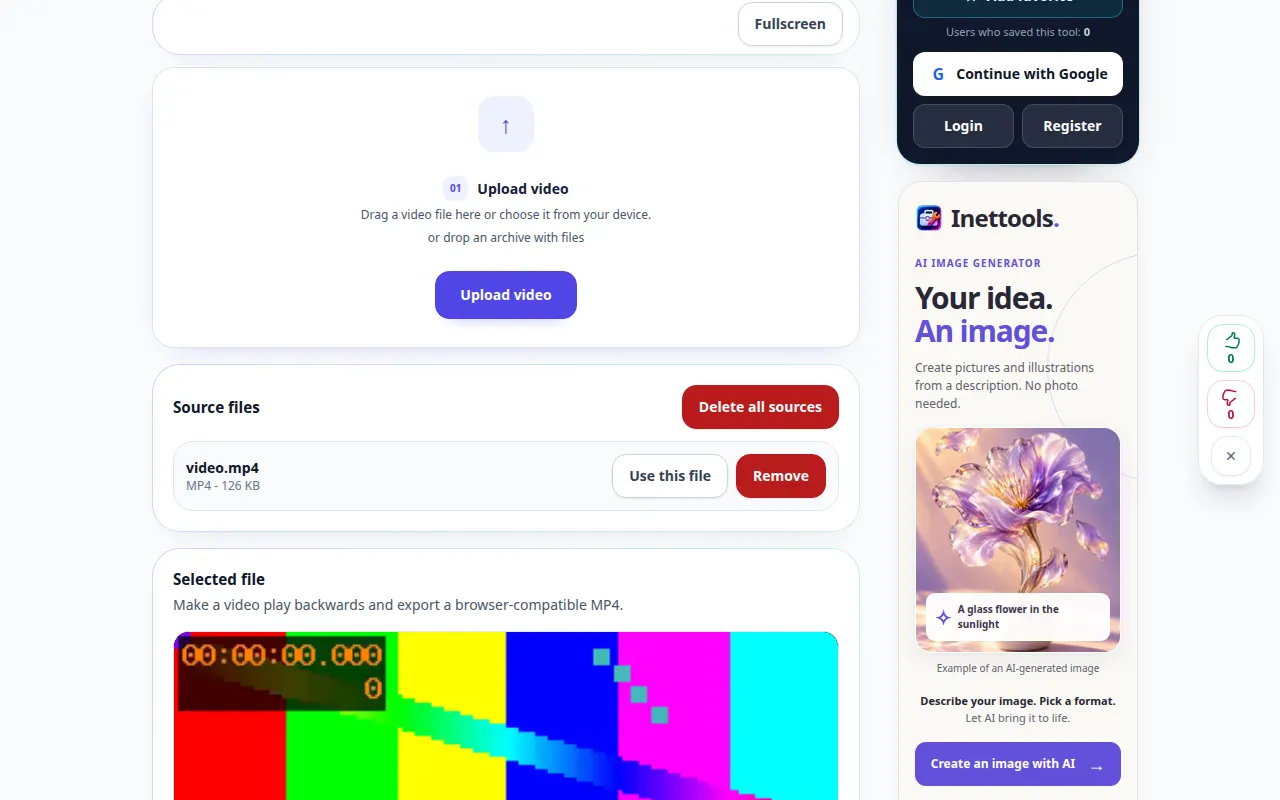
Como reproduzir um vídeo ao contrário — Demonstração de área de trabalho
Crie uma cópia invertida e revise as configurações de som e saída disponíveis. Esta gravação mostra a fonte e as configurações disponíveis antes da ação principal. Siga as etapas acima para iniciar o processamento e salvar o resultado.
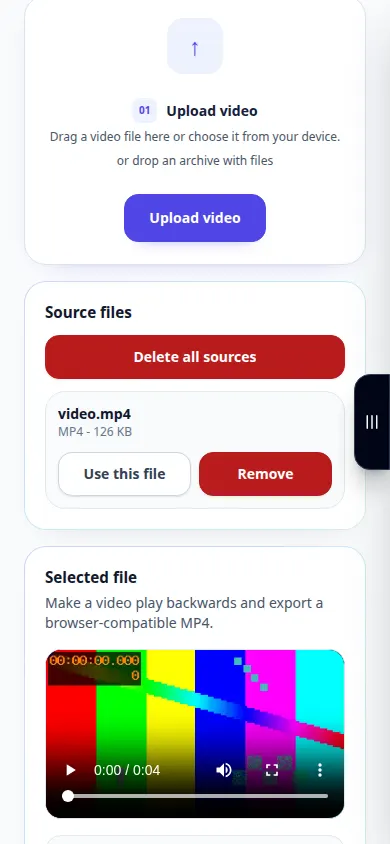
Como reproduzir um vídeo ao contrário — Demonstração por telefone
Crie uma cópia invertida e revise as configurações de som e saída disponíveis. Esta gravação mostra a fonte e as configurações disponíveis antes da ação principal. Siga as etapas acima para iniciar o processamento e salvar o resultado.
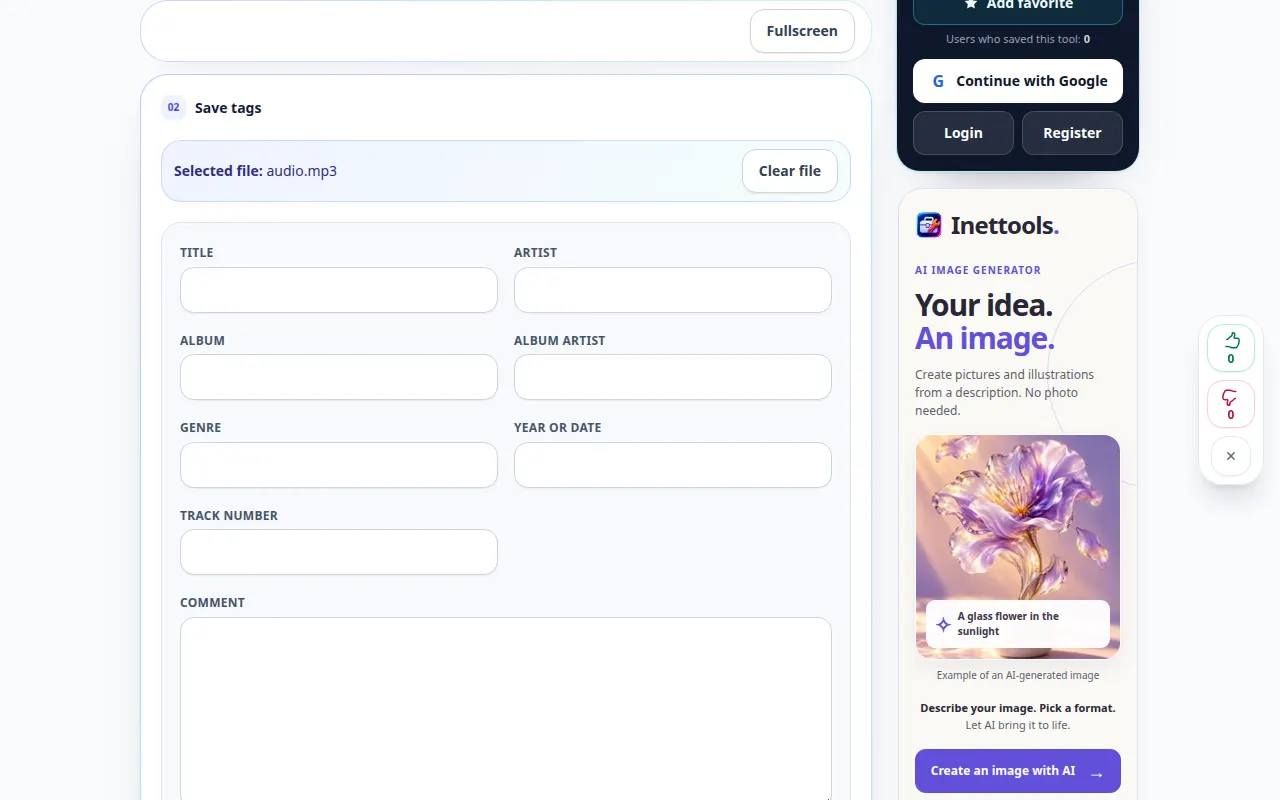
Como editar o título, artista e álbum de MP3 — Demonstração de área de trabalho
Atualize os metadados mostrados por um reprodutor de música e salve uma cópia editada. Esta gravação mostra a fonte e as configurações disponíveis antes da ação principal. Siga as etapas acima para iniciar o processamento e salvar o resultado.
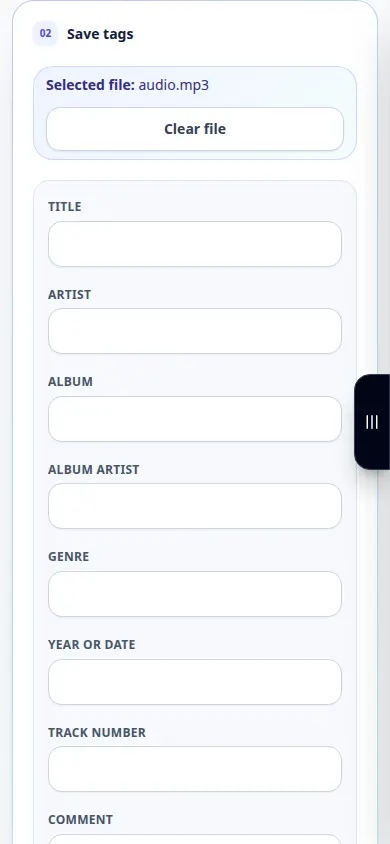
Como editar o título, artista e álbum de MP3 — Demonstração por telefone
Atualize os metadados mostrados por um reprodutor de música e salve uma cópia editada. Esta gravação mostra a fonte e as configurações disponíveis antes da ação principal. Siga as etapas acima para iniciar o processamento e salvar o resultado.
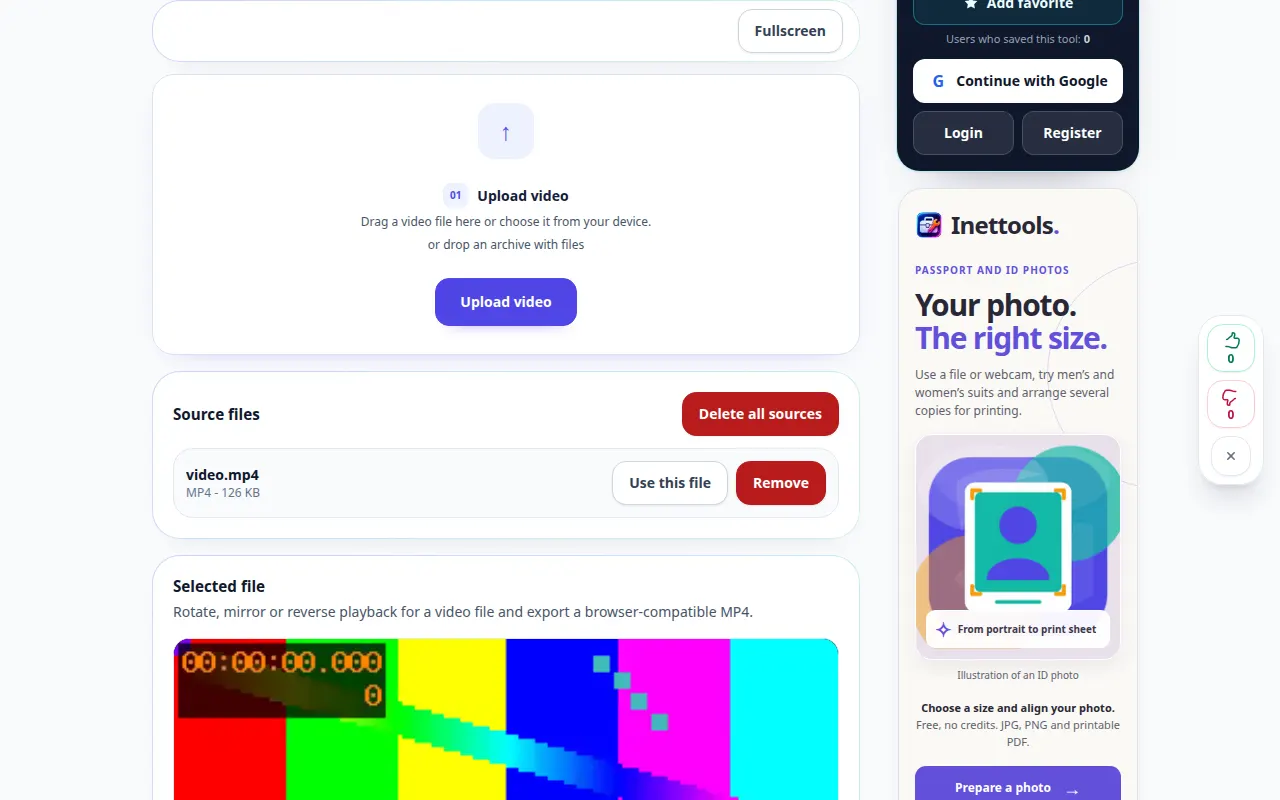
Como girar um vídeo lateralmente — Demonstração de área de trabalho
Escolha uma orientação e salve um vídeo que seja exibido da maneira correta para cima. Esta gravação mostra a fonte e as configurações disponíveis antes da ação principal. Siga as etapas acima para iniciar o processamento e salvar o resultado.
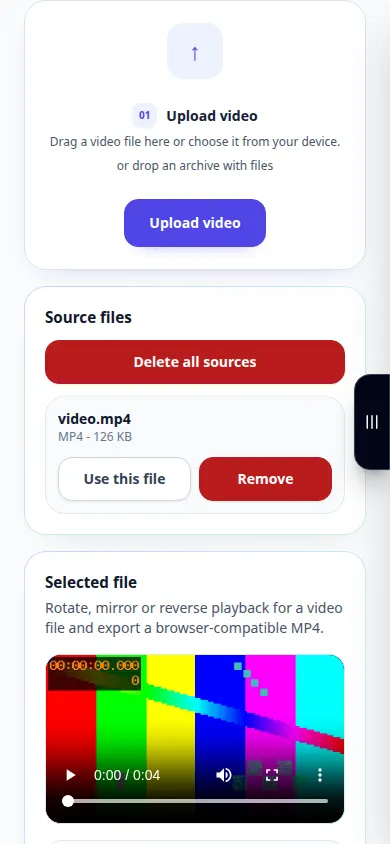
Como girar um vídeo lateralmente — Demonstração por telefone
Escolha uma orientação e salve um vídeo que seja exibido da maneira correta para cima. Esta gravação mostra a fonte e as configurações disponíveis antes da ação principal. Siga as etapas acima para iniciar o processamento e salvar o resultado.
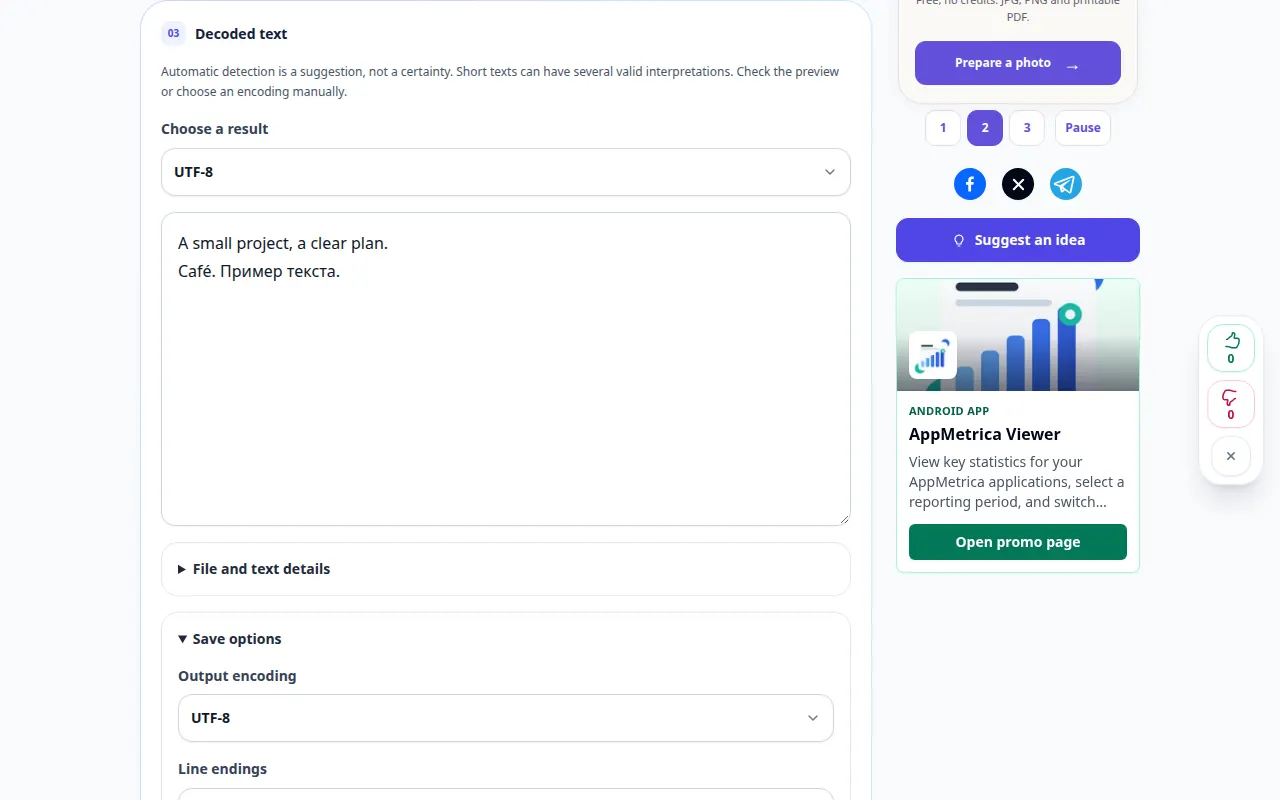
Como diagnosticar e converter a codificação de texto — Demonstração de área de trabalho
Leia o texto com a codificação de caracteres pretendida e prepare uma cópia codificada corretamente. Esta gravação mostra uma entrada de demonstração e a saída resultante na ferramenta.
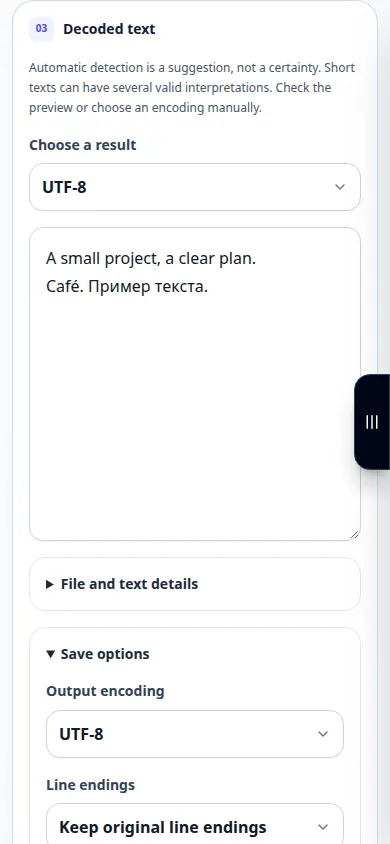
Como diagnosticar e converter a codificação de texto — Demonstração por telefone
Leia o texto com a codificação de caracteres pretendida e prepare uma cópia codificada corretamente. Esta gravação mostra uma entrada de demonstração e a saída resultante na ferramenta.
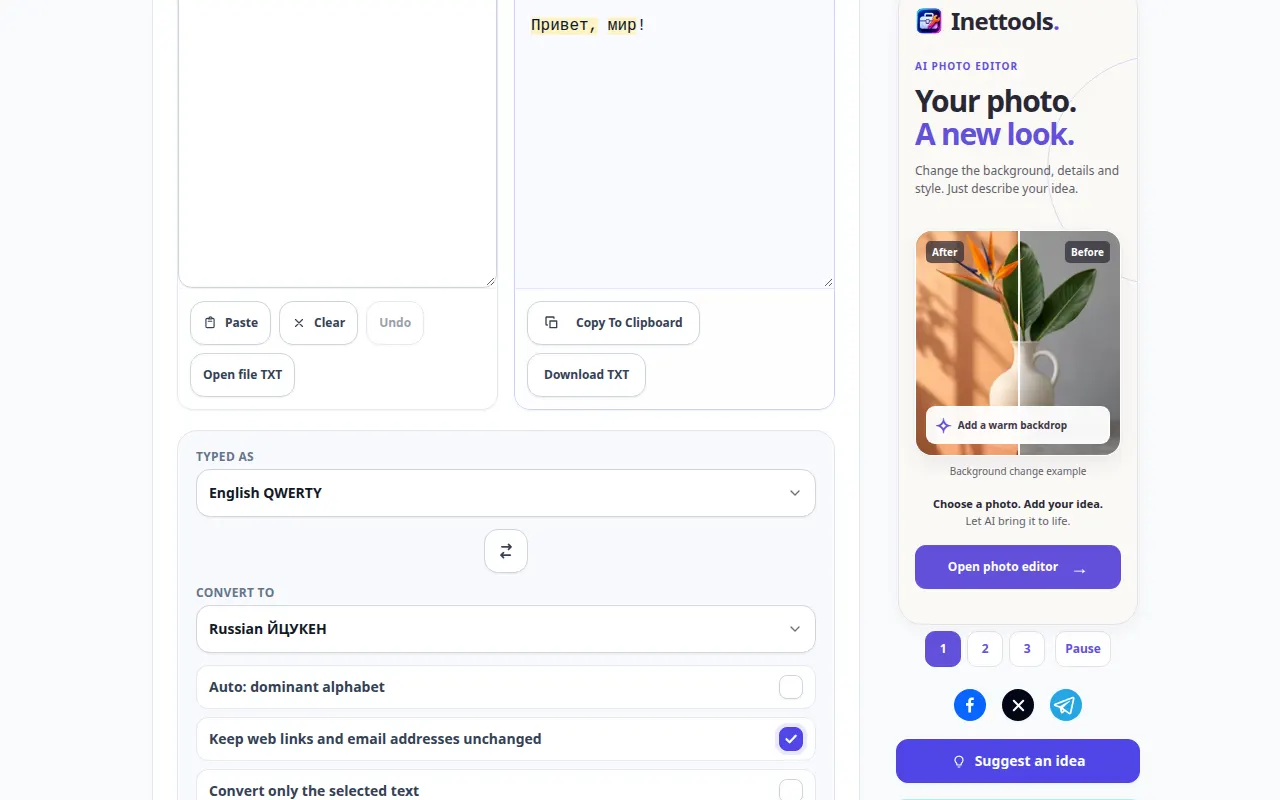
Como corrigir texto digitado com layout de teclado incorreto — Demonstração de área de trabalho
Converta caracteres de teclado digitados incorretamente sem redigitar toda a passagem. Esta gravação mostra uma entrada de demonstração e a saída resultante na ferramenta.
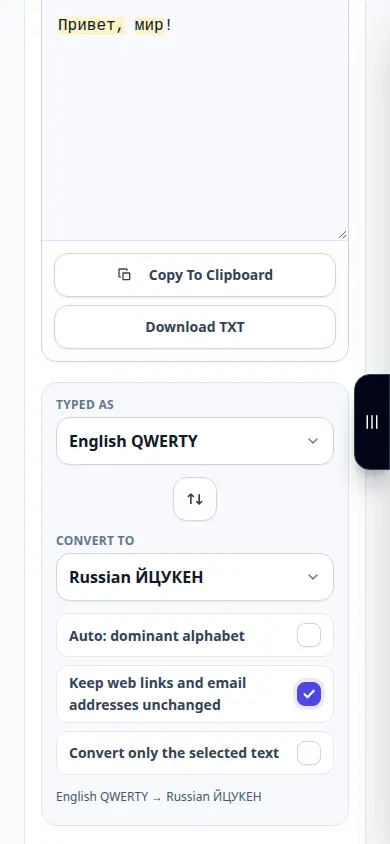
Como corrigir texto digitado com layout de teclado incorreto — Demonstração por telefone
Converta caracteres de teclado digitados incorretamente sem redigitar toda a passagem. Esta gravação mostra uma entrada de demonstração e a saída resultante na ferramenta.
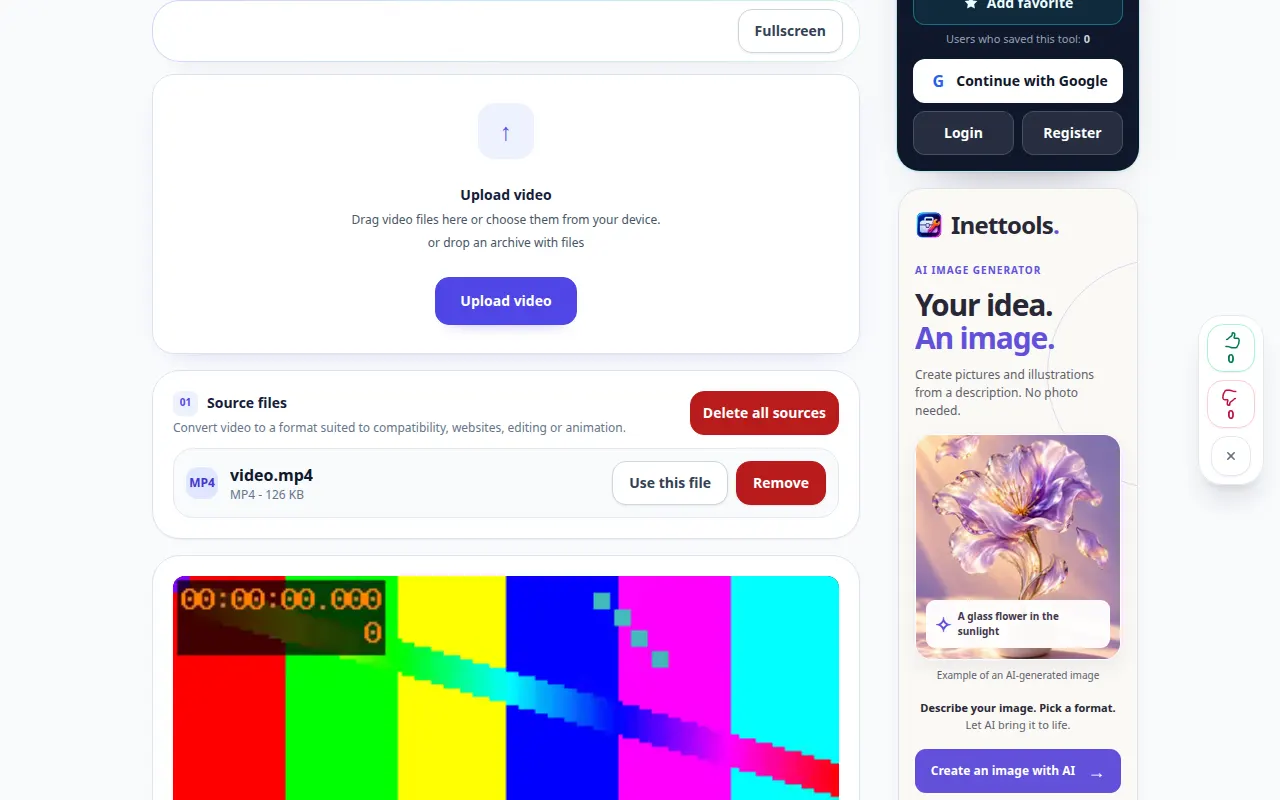
Como converter um vídeo para outro formato — Demonstração de área de trabalho
Escolha um formato de destino compatível e revise a compatibilidade antes de iniciar a conversão. Esta gravação mostra a fonte e as configurações disponíveis antes da ação principal. Siga as etapas acima para iniciar o processamento e salvar o resultado.
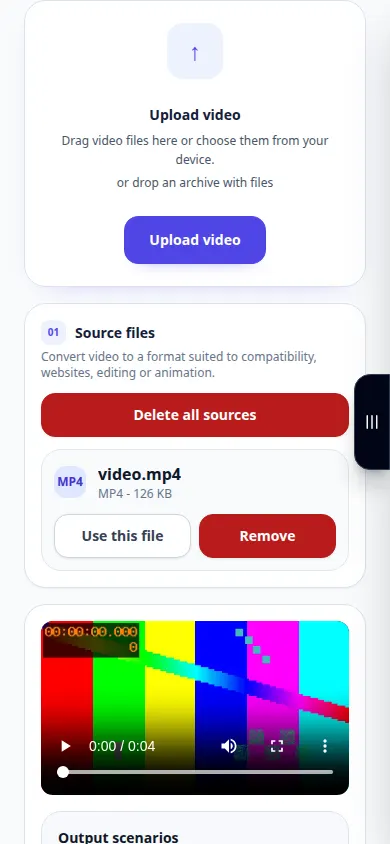
Como converter um vídeo para outro formato — Demonstração por telefone
Escolha um formato de destino compatível e revise a compatibilidade antes de iniciar a conversão. Esta gravação mostra a fonte e as configurações disponíveis antes da ação principal. Siga as etapas acima para iniciar o processamento e salvar o resultado.
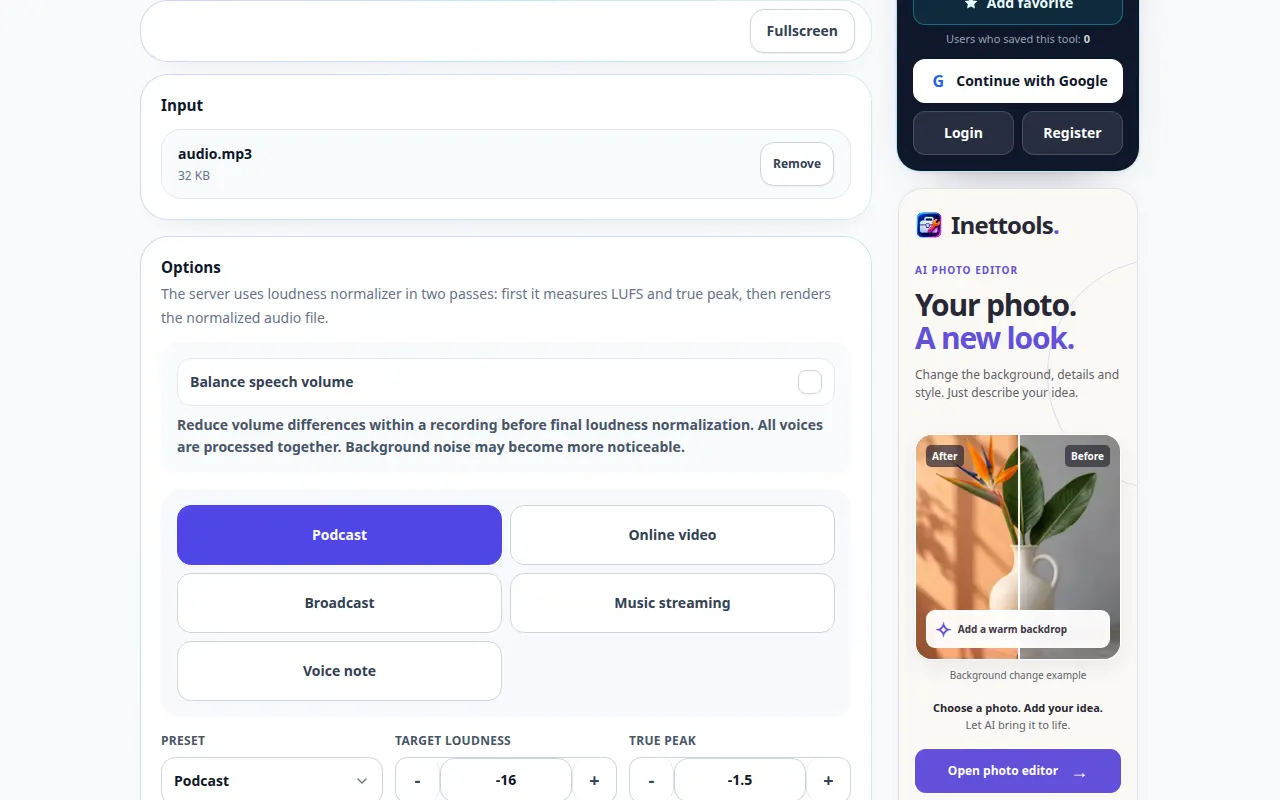
Como normalizar o volume do áudio — Demonstração de área de trabalho
Aproxime as gravações de um alvo de volume escolhido enquanto verifica os picos e a qualidade da audição. Esta gravação mostra a fonte e as configurações disponíveis antes da ação principal. Siga as etapas acima para iniciar o processamento e salvar o resultado.
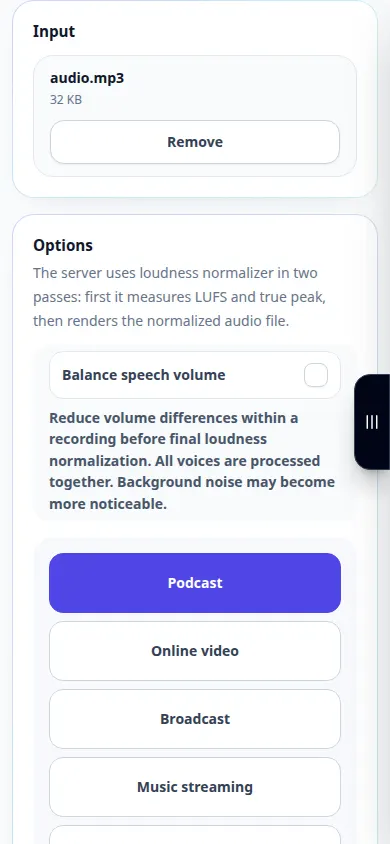
Como normalizar o volume do áudio — Demonstração por telefone
Aproxime as gravações de um alvo de volume escolhido enquanto verifica os picos e a qualidade da audição. Esta gravação mostra a fonte e as configurações disponíveis antes da ação principal. Siga as etapas acima para iniciar o processamento e salvar o resultado.
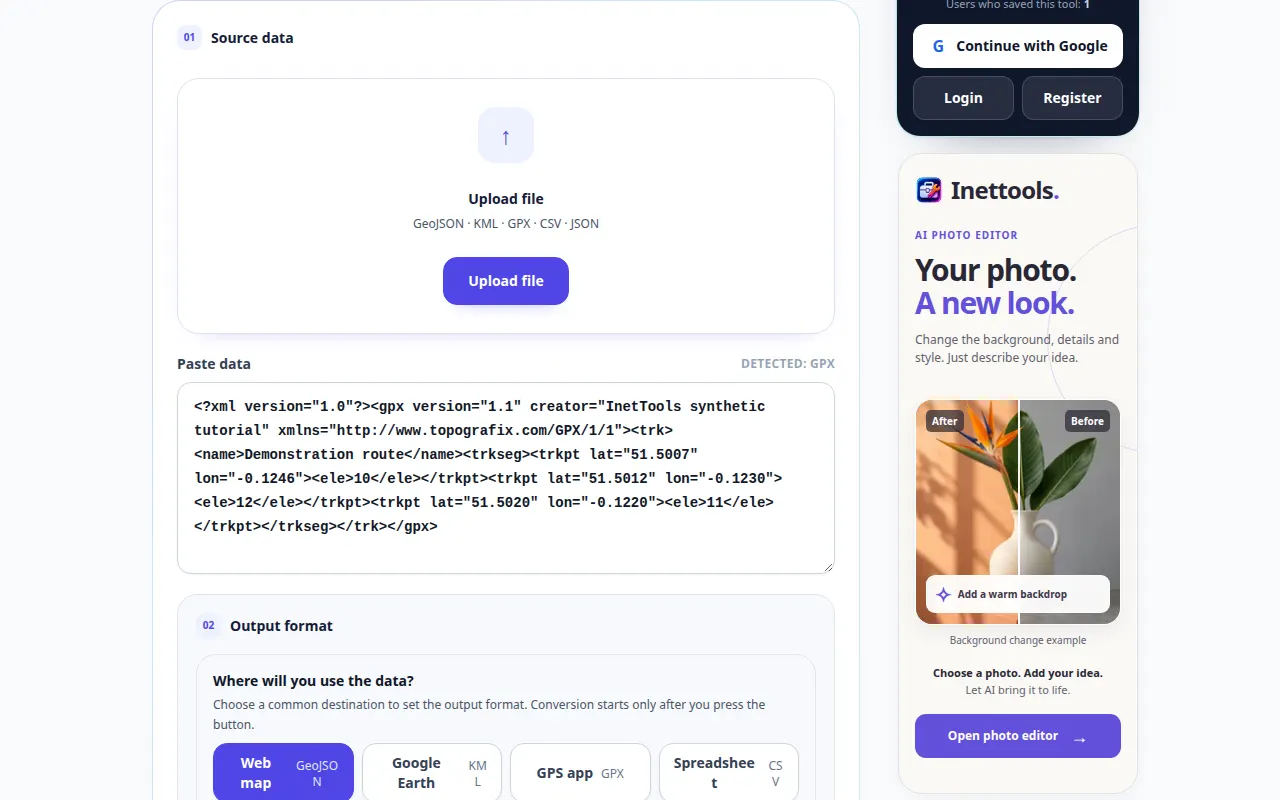
Como converter uma rota ou arquivo de dados geográficos — Demonstração de área de trabalho
Altere um arquivo geográfico suportado para outro formato disponível e verifique a geometria. Esta gravação mostra a fonte e as configurações disponíveis antes da ação principal. Siga as etapas acima para iniciar o processamento e salvar o resultado.
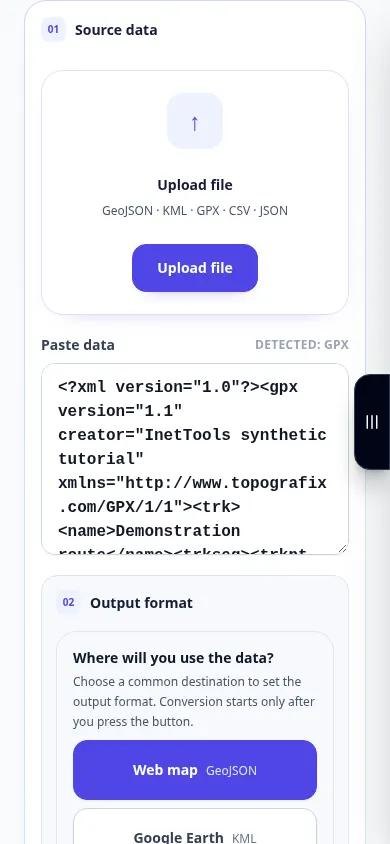
Como converter uma rota ou arquivo de dados geográficos — Demonstração por telefone
Altere um arquivo geográfico suportado para outro formato disponível e verifique a geometria. Esta gravação mostra a fonte e as configurações disponíveis antes da ação principal. Siga as etapas acima para iniciar o processamento e salvar o resultado.
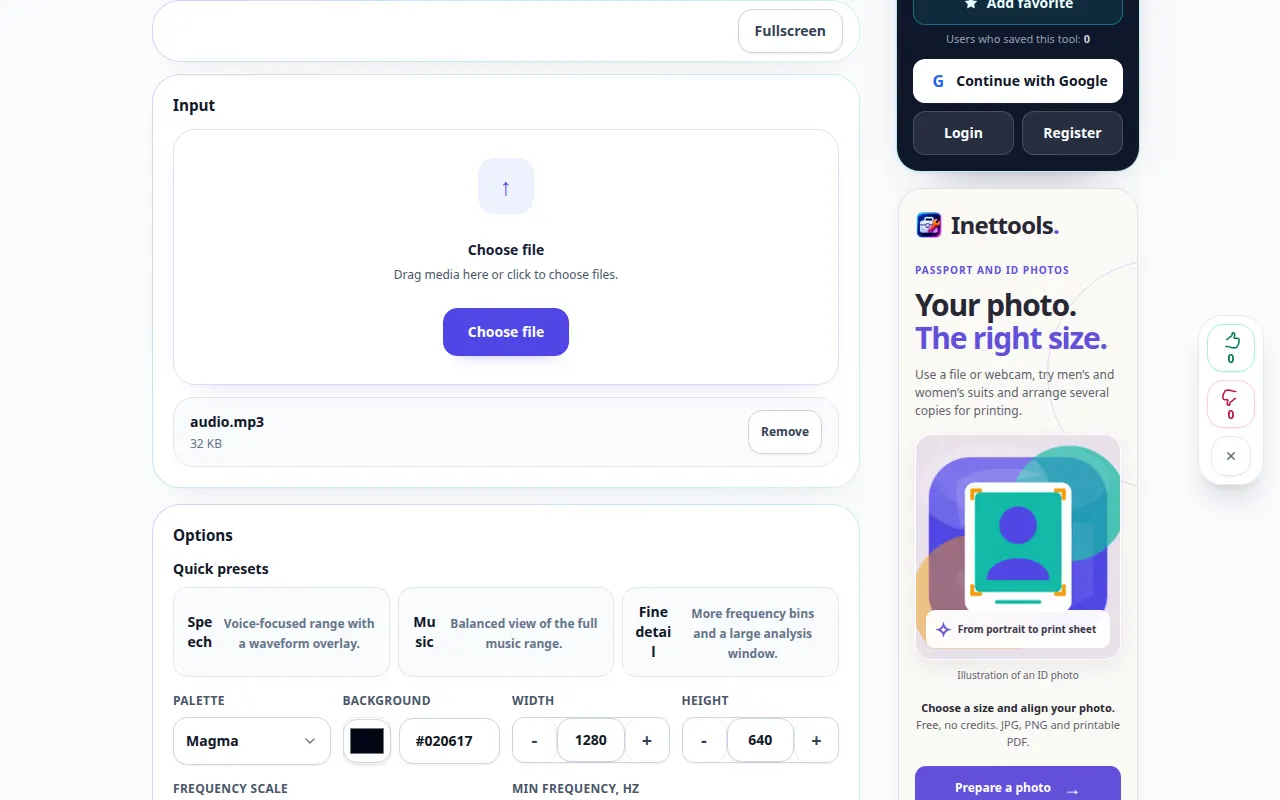
Como construir um espectrograma a partir de uma gravação de áudio — Demonstração de área de trabalho
Inspecione como as frequências mudam ao longo do tempo e exporte uma visualização disponível. Esta gravação mostra a fonte e as configurações disponíveis antes da ação principal. Siga as etapas acima para iniciar o processamento e salvar o resultado.
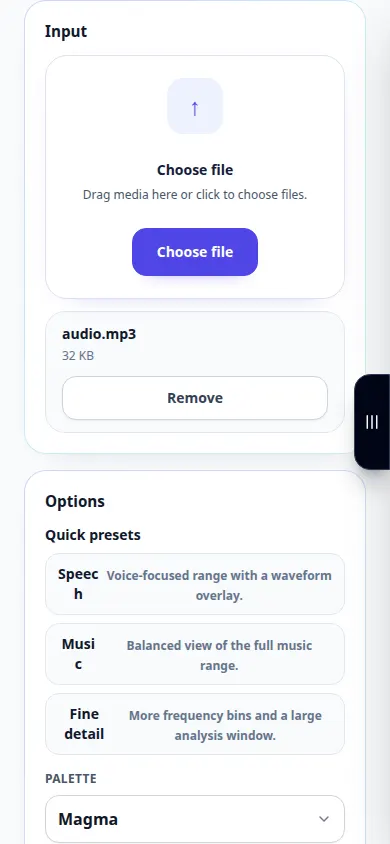
Como construir um espectrograma a partir de uma gravação de áudio — Demonstração por telefone
Inspecione como as frequências mudam ao longo do tempo e exporte uma visualização disponível. Esta gravação mostra a fonte e as configurações disponíveis antes da ação principal. Siga as etapas acima para iniciar o processamento e salvar o resultado.
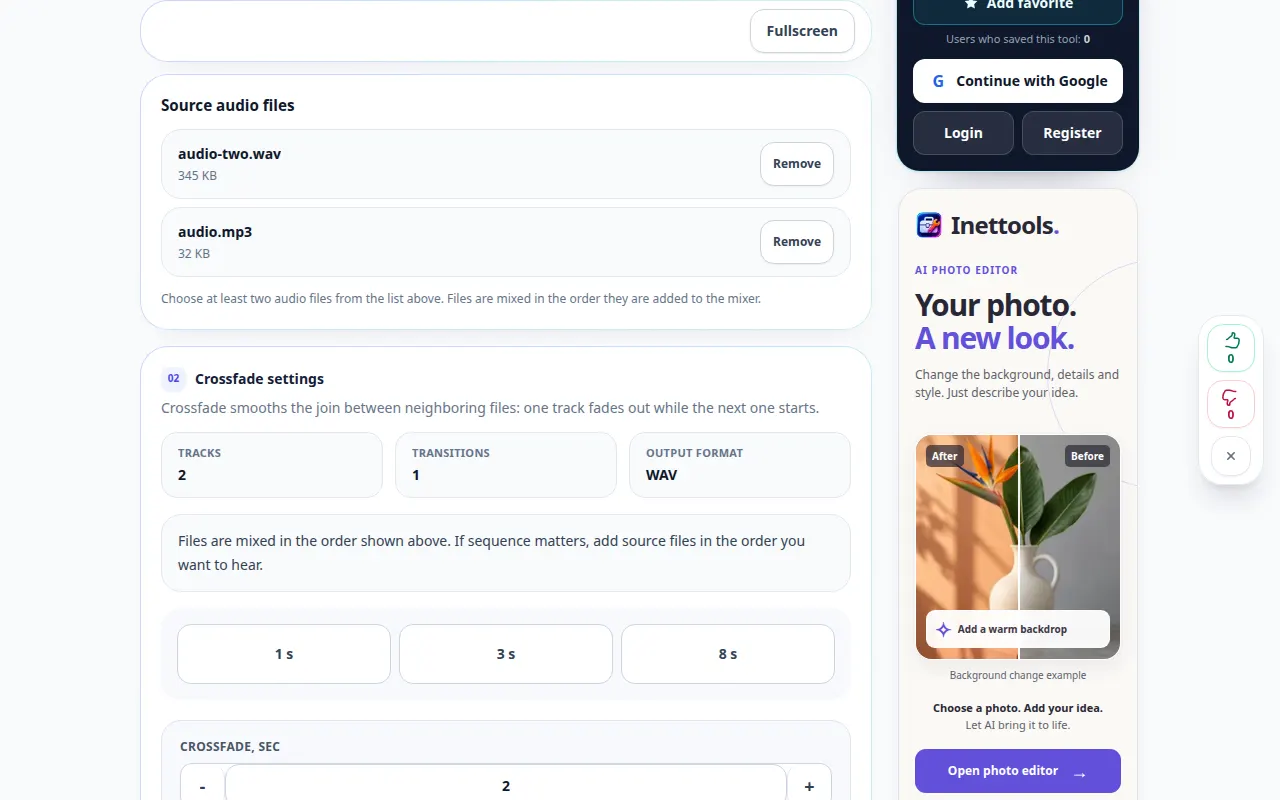
Como juntar áudio com crossfade — Demonstração de área de trabalho
Sobreponha o final de uma gravação ao início de outra para obter uma transição mais suave. Esta gravação mostra a fonte e as configurações disponíveis antes da ação principal. Siga as etapas acima para iniciar o processamento e salvar o resultado.
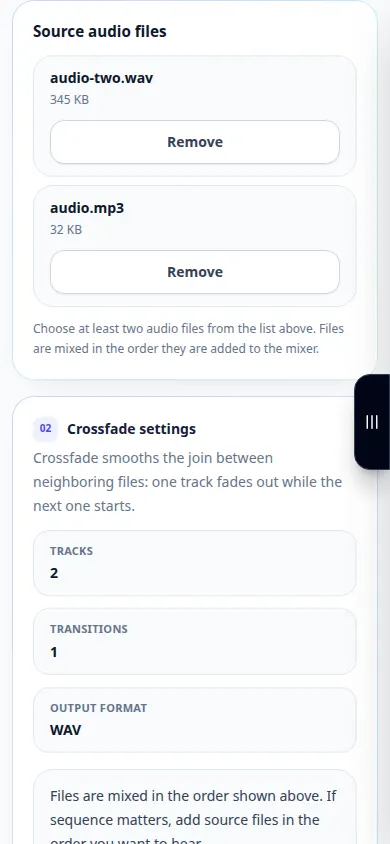
Como juntar áudio com crossfade — Demonstração por telefone
Sobreponha o final de uma gravação ao início de outra para obter uma transição mais suave. Esta gravação mostra a fonte e as configurações disponíveis antes da ação principal. Siga as etapas acima para iniciar o processamento e salvar o resultado.
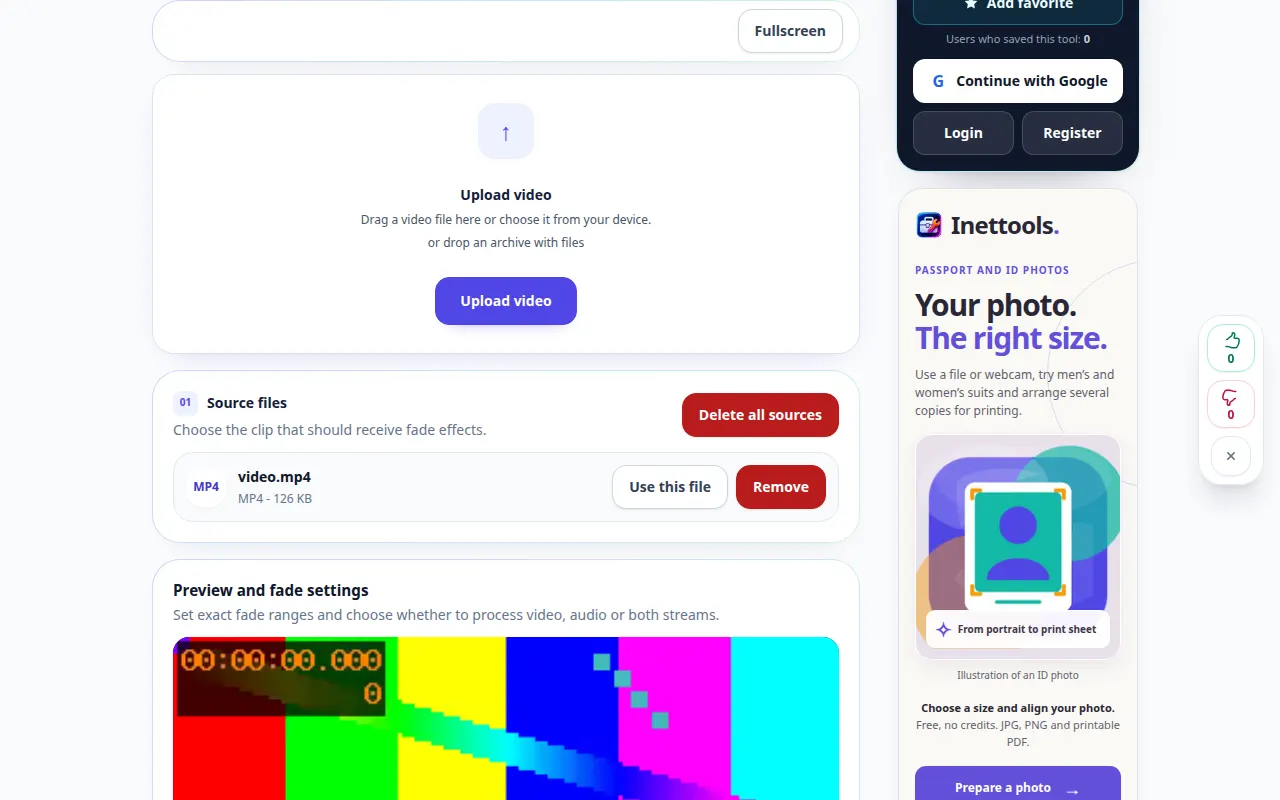
Como fazer um vídeo aparecer gradualmente do preto ou desaparecer para o preto — Demonstração de área de trabalho
Revele gradualmente a imagem no início ou escureça-a até ficar preta no final, sem alterar as dimensões da moldura. Esta gravação mostra a fonte e as configurações disponíveis antes da ação principal. Siga as etapas acima para iniciar o processamento e salvar o resultado.
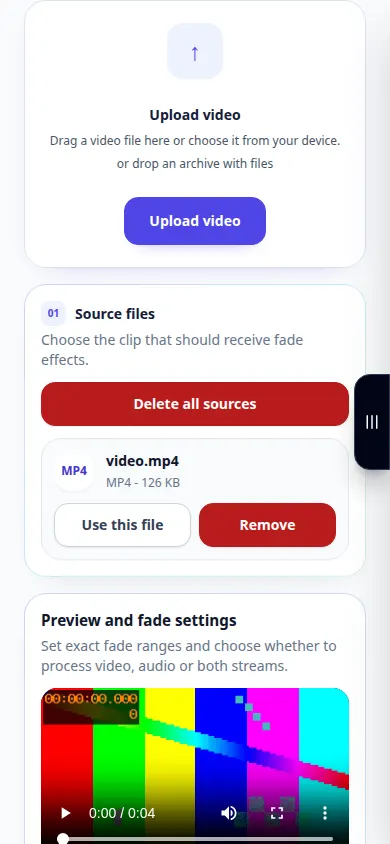
Como fazer um vídeo aparecer gradualmente do preto ou desaparecer para o preto — Demonstração por telefone
Revele gradualmente a imagem no início ou escureça-a até ficar preta no final, sem alterar as dimensões da moldura. Esta gravação mostra a fonte e as configurações disponíveis antes da ação principal. Siga as etapas acima para iniciar o processamento e salvar o resultado.
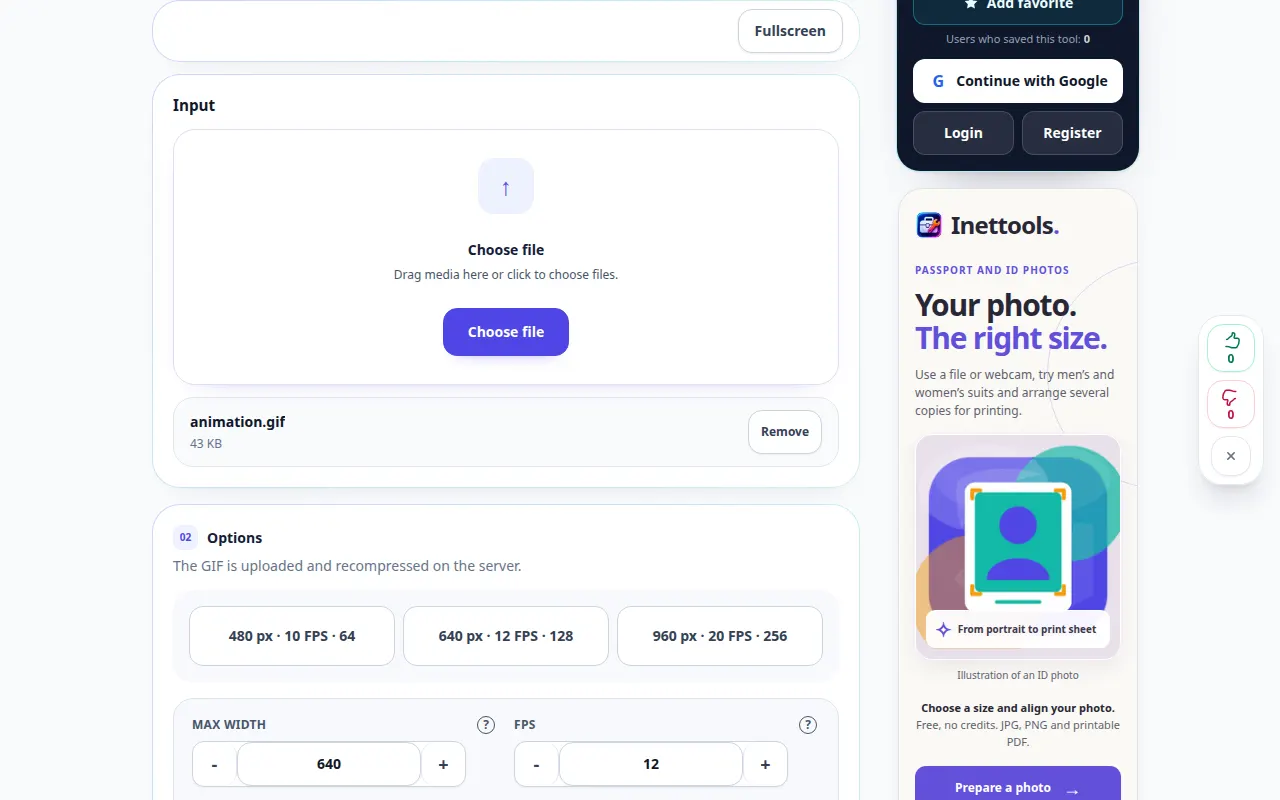
Otimizar GIF — Demonstração de área de trabalho
Carregue e recompacte o GIF selecionado com as configurações atuais. Esta gravação mostra a fonte e as configurações disponíveis antes da ação principal. Siga as etapas acima para iniciar o processamento e salvar o resultado.
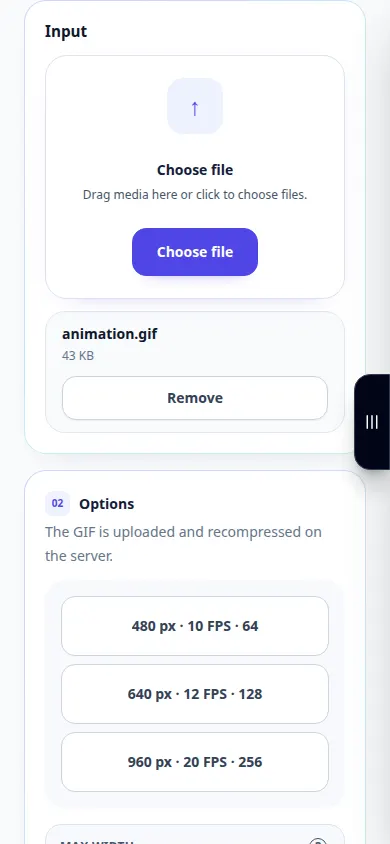
Otimizar GIF — Demonstração por telefone
Carregue e recompacte o GIF selecionado com as configurações atuais. Esta gravação mostra a fonte e as configurações disponíveis antes da ação principal. Siga as etapas acima para iniciar o processamento e salvar o resultado.
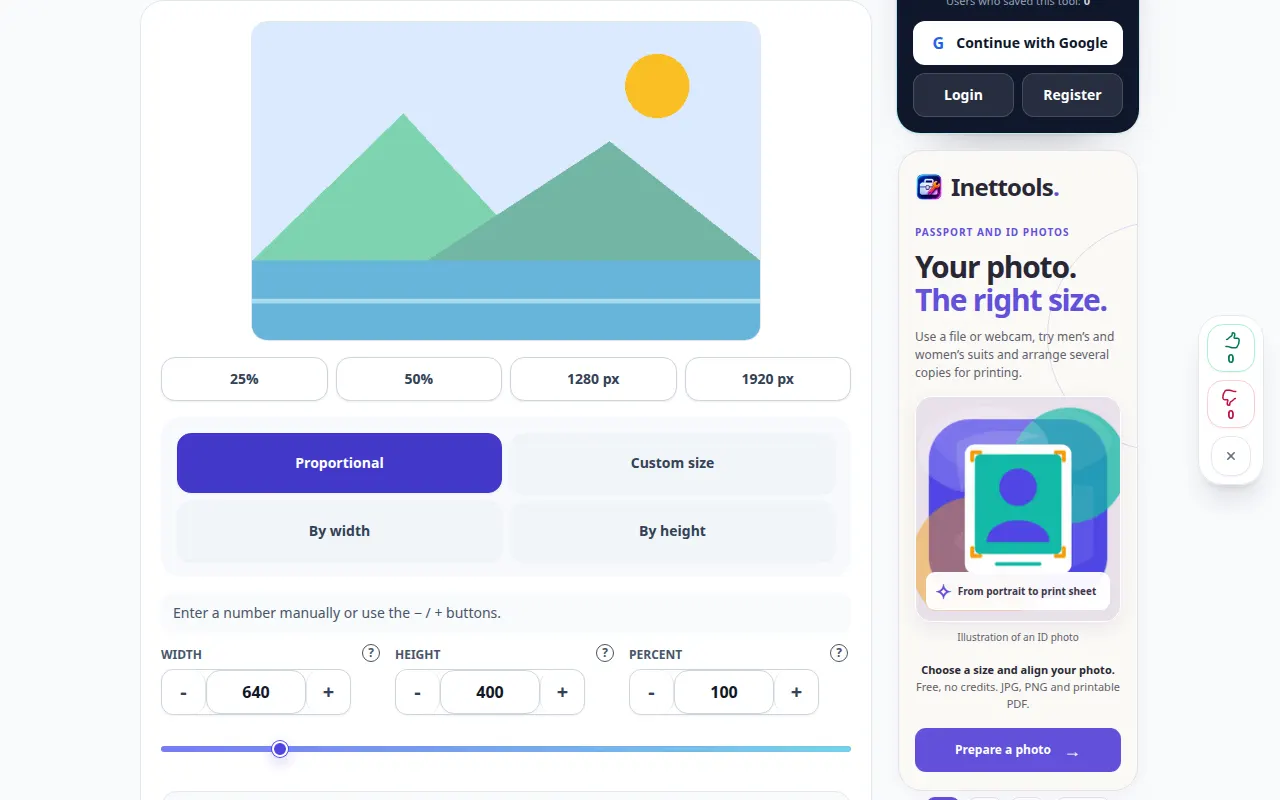
Como redimensionar uma foto para dimensões exatas — Demonstração de área de trabalho
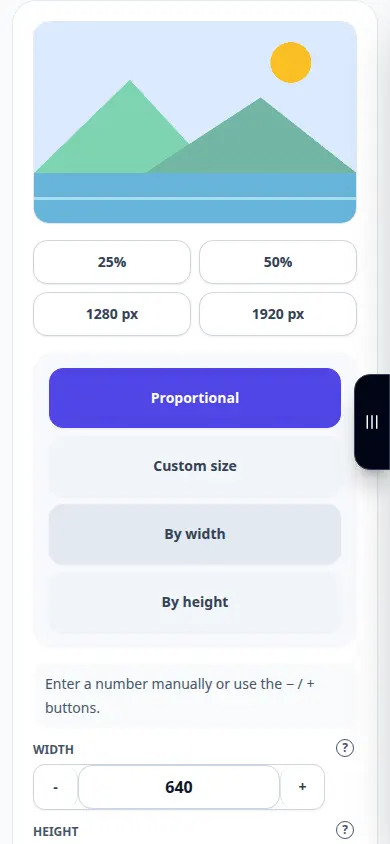
Defina as dimensões da imagem, mantenha as proporções e salve uma cópia de saída compatível. Esta gravação mostra a fonte e as configurações disponíveis antes da ação principal. Siga as etapas acima para iniciar o processamento e salvar o resultado.
Como redimensionar uma foto para dimensões exatas — Demonstração por telefone
Defina as dimensões da imagem, mantenha as proporções e salve uma cópia de saída compatível. Esta gravação mostra a fonte e as configurações disponíveis antes da ação principal. Siga as etapas acima para iniciar o processamento e salvar o resultado.
Como fazer um desmotivador a partir de uma foto — Demonstração de área de trabalho
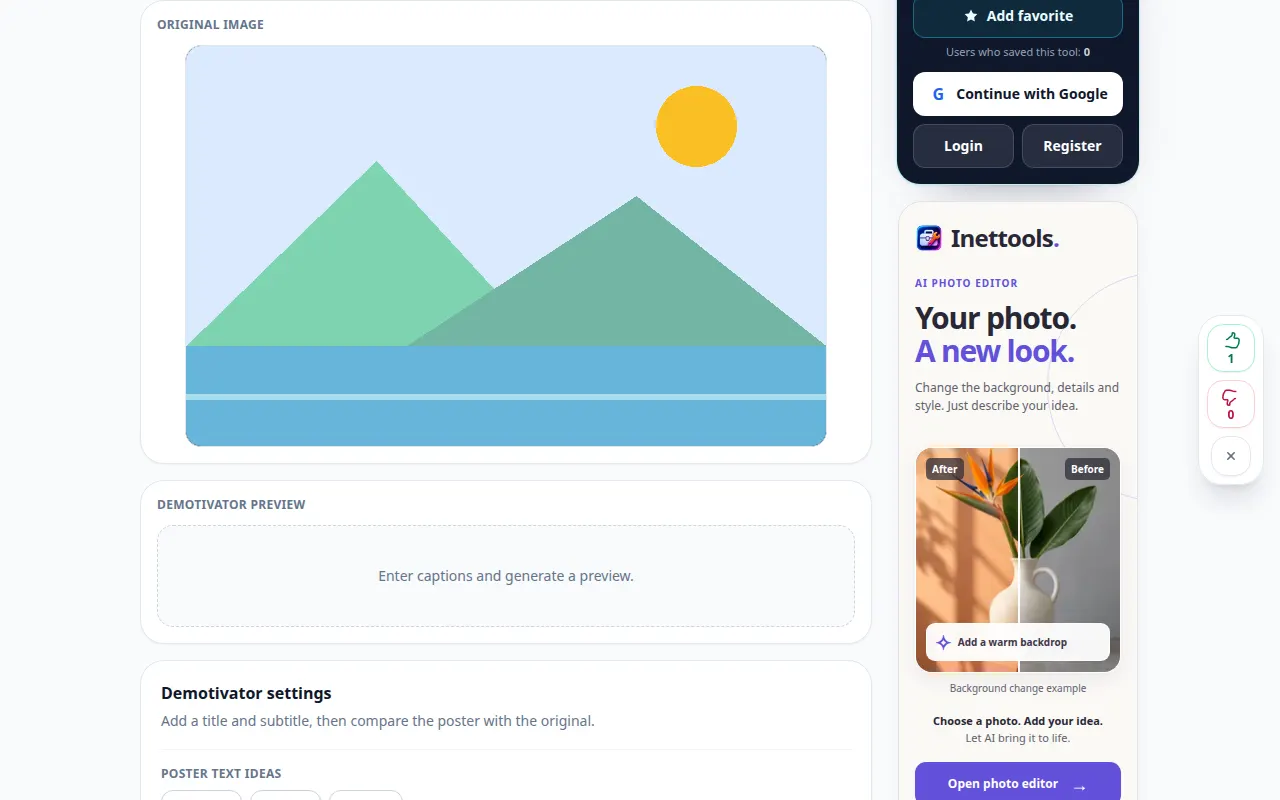
Adicione um título e uma legenda em torno de uma imagem e exporte a composição finalizada. Esta gravação mostra a fonte e as configurações disponíveis antes da ação principal. Siga as etapas acima para iniciar o processamento e salvar o resultado.
Como fazer um desmotivador a partir de uma foto — Demonstração por telefone
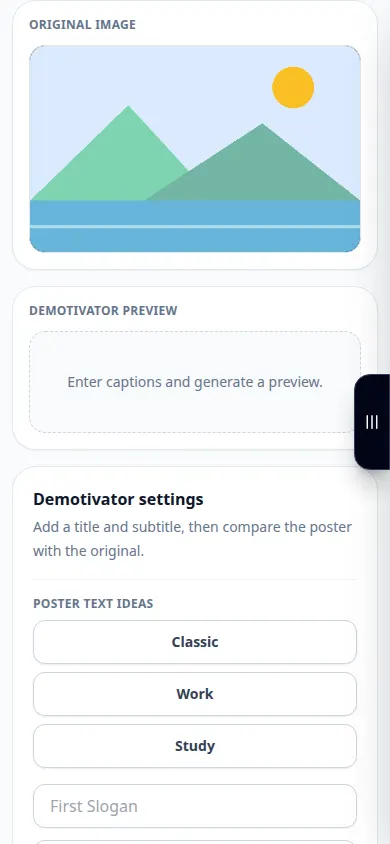
Adicione um título e uma legenda em torno de uma imagem e exporte a composição finalizada. Esta gravação mostra a fonte e as configurações disponíveis antes da ação principal. Siga as etapas acima para iniciar o processamento e salvar o resultado.
Como reconhecer texto em uma imagem — Demonstração de área de trabalho
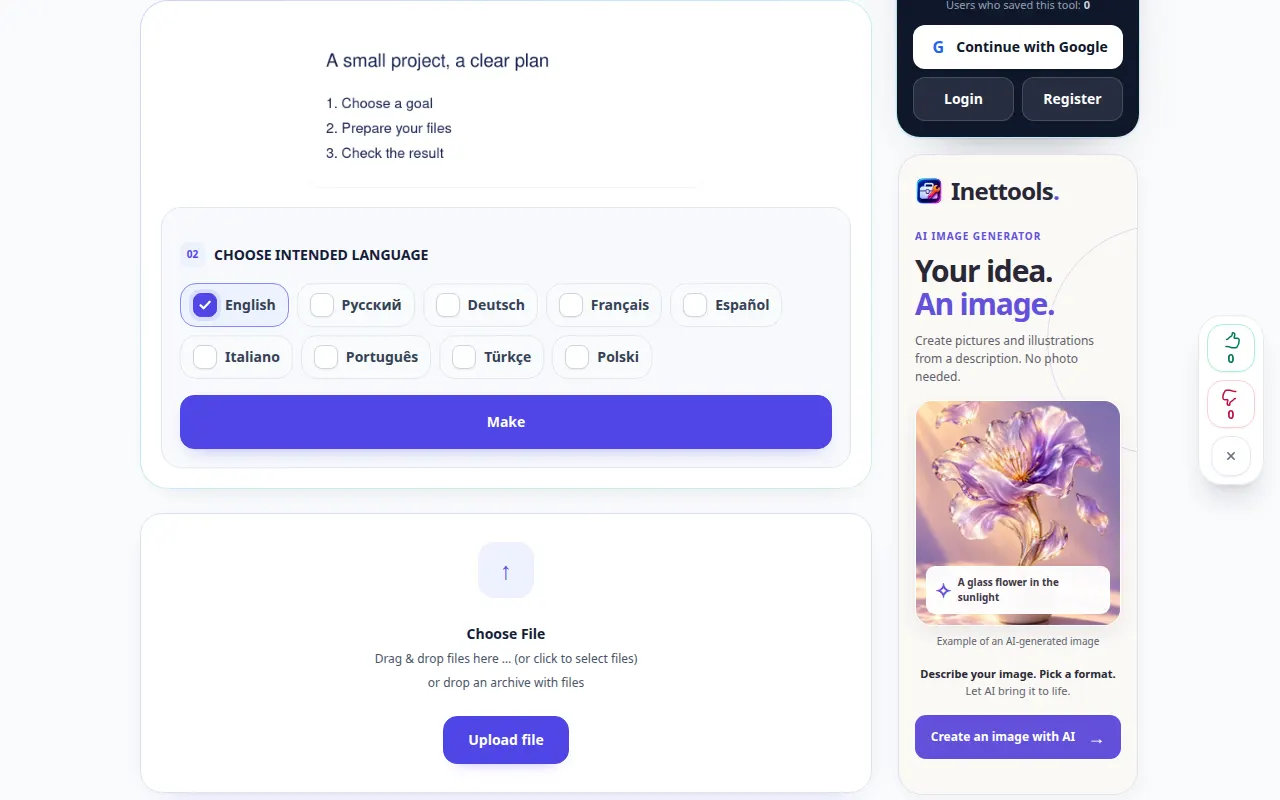
Extraia texto editável de uma imagem e revise os erros de reconhecimento antes de usá-la. Esta gravação mostra a fonte e as configurações disponíveis antes da ação principal. Siga as etapas acima para iniciar o processamento e salvar o resultado.
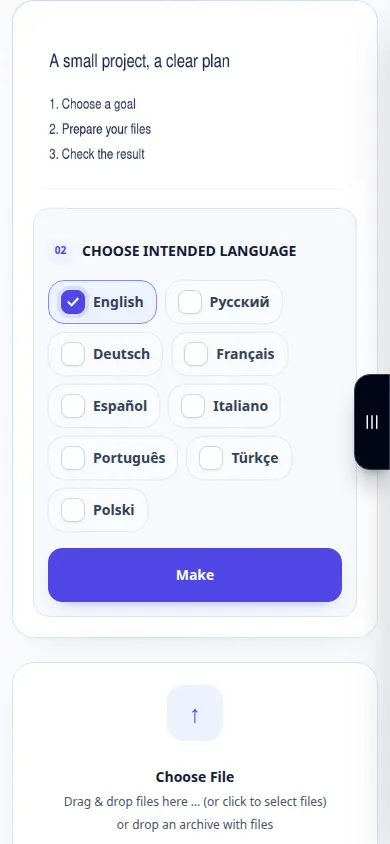
Como reconhecer texto em uma imagem — Demonstração por telefone
Extraia texto editável de uma imagem e revise os erros de reconhecimento antes de usá-la. Esta gravação mostra a fonte e as configurações disponíveis antes da ação principal. Siga as etapas acima para iniciar o processamento e salvar o resultado.
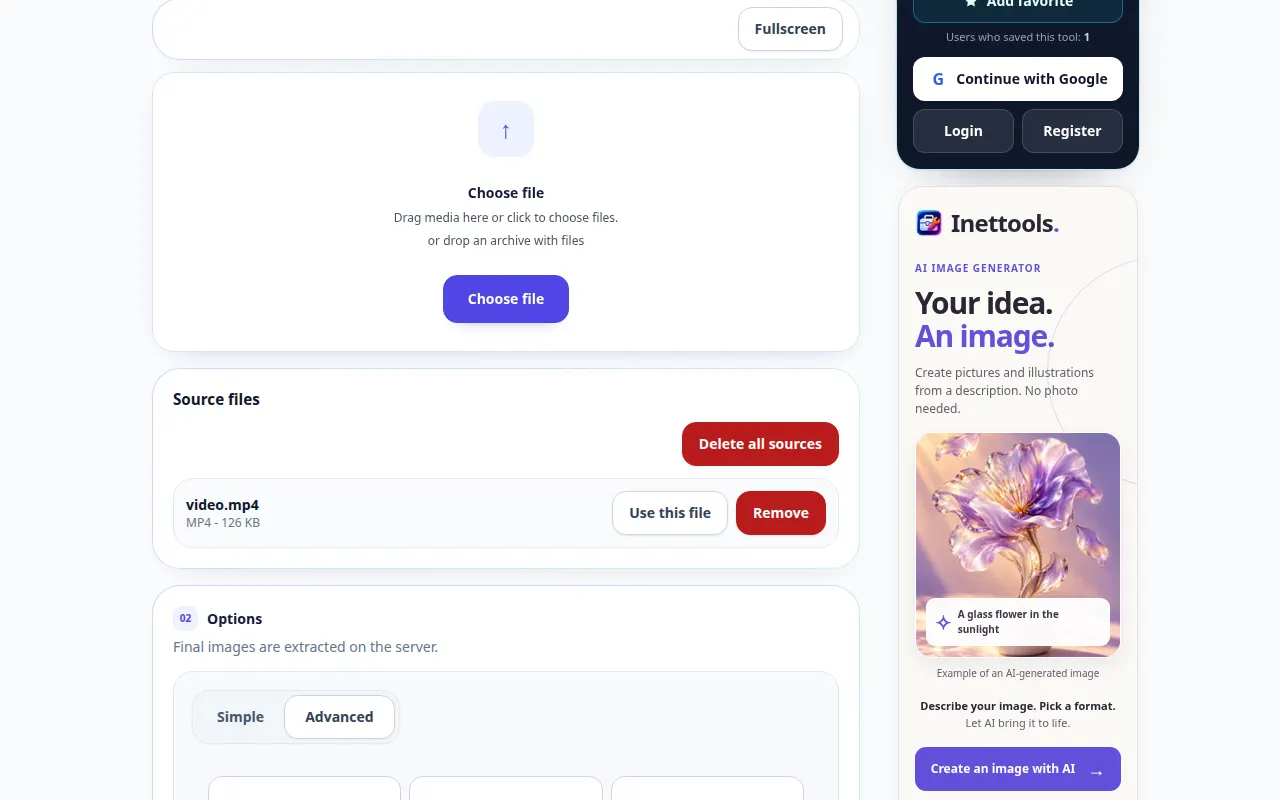
Como extrair frames estáticos de um vídeo — Demonstração de área de trabalho
Escolha as configurações de extração de quadros e salve imagens de um clipe. Esta gravação mostra a fonte e as configurações disponíveis antes da ação principal. Siga as etapas acima para iniciar o processamento e salvar o resultado.
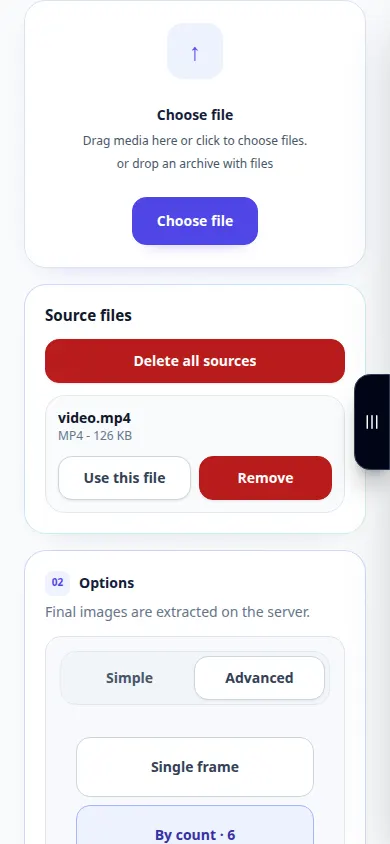
Como extrair frames estáticos de um vídeo — Demonstração por telefone
Escolha as configurações de extração de quadros e salve imagens de um clipe. Esta gravação mostra a fonte e as configurações disponíveis antes da ação principal. Siga as etapas acima para iniciar o processamento e salvar o resultado.
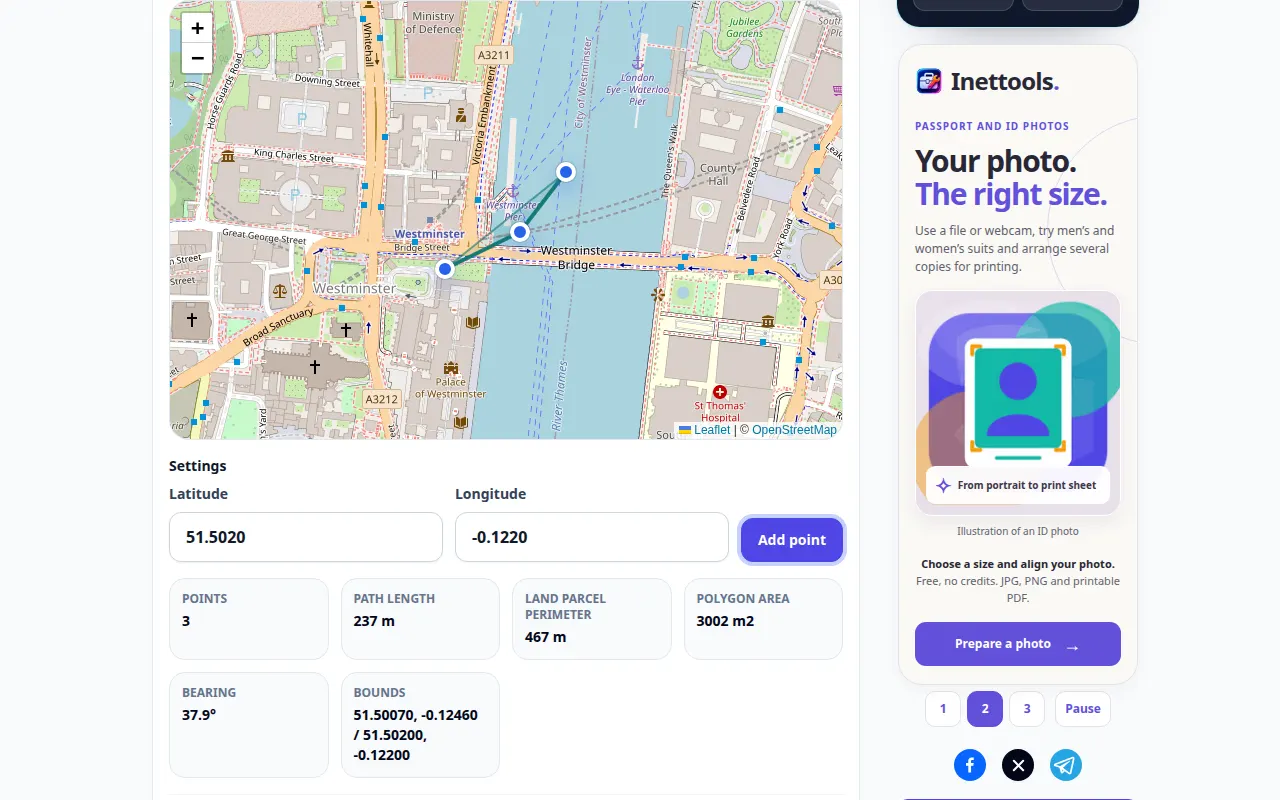
Como medir distância ou área em um mapa — Demonstração de área de trabalho
Marque pontos em um mapa e inspecione o comprimento ou área calculada a partir de sua geometria. Esta gravação mostra uma entrada de demonstração e a saída resultante na ferramenta.
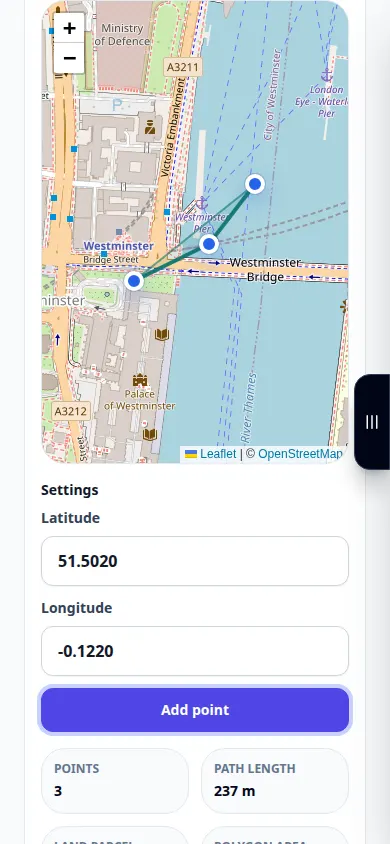
Como medir distância ou área em um mapa — Demonstração por telefone
Marque pontos em um mapa e inspecione o comprimento ou área calculada a partir de sua geometria. Esta gravação mostra uma entrada de demonstração e a saída resultante na ferramenta.
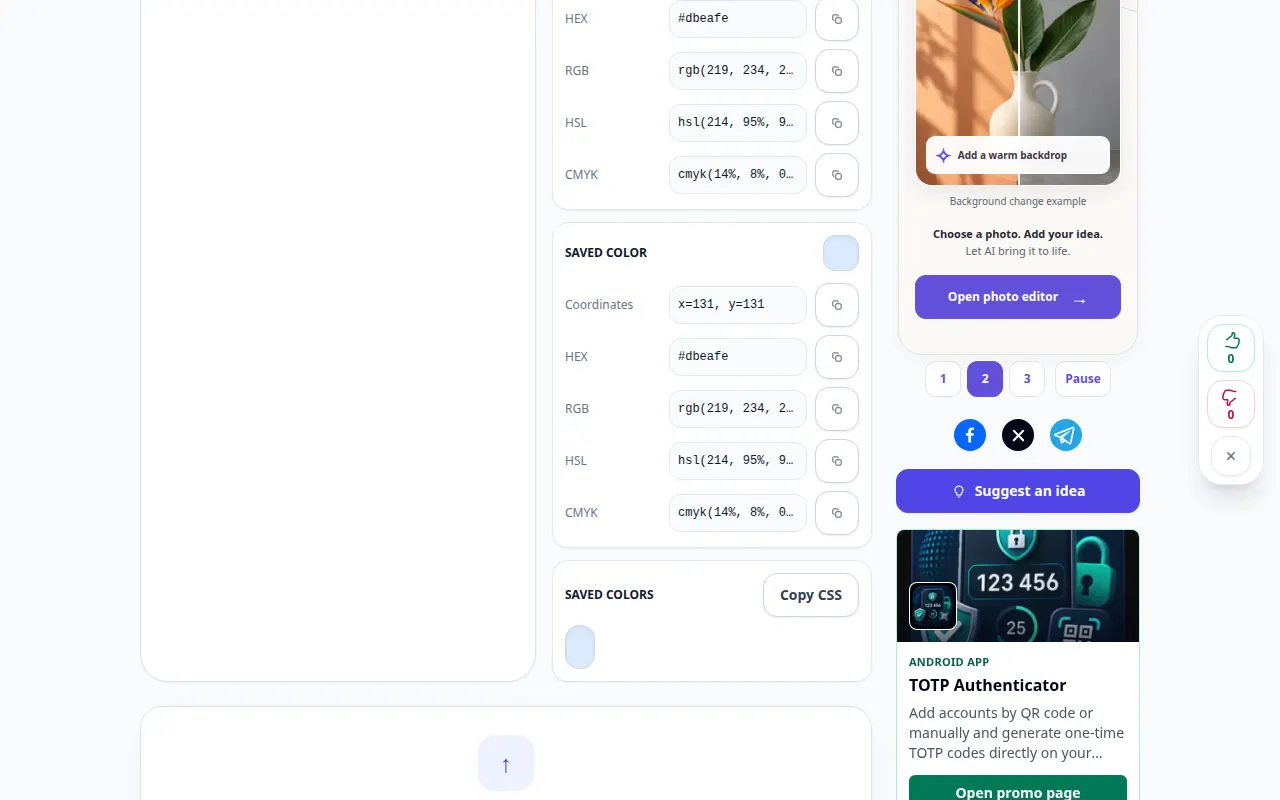
Como encontrar uma cor de pixel em uma imagem — Demonstração de área de trabalho
Inspecione uma cor em uma imagem e copie o código de cor exibido. Esta gravação mostra uma entrada de demonstração e a saída resultante na ferramenta.
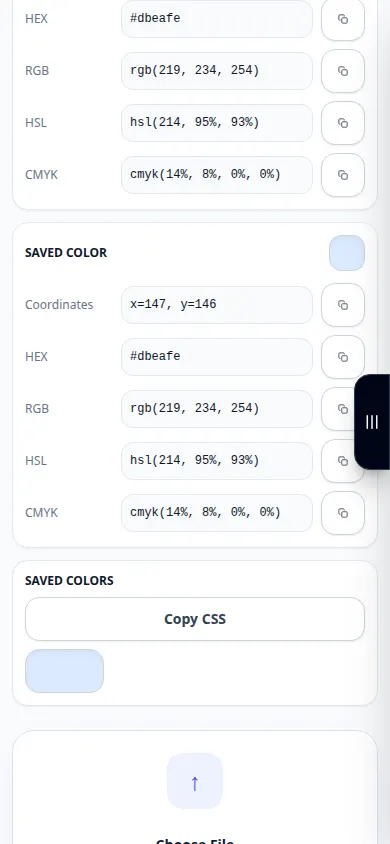
Como encontrar uma cor de pixel em uma imagem — Demonstração por telefone
Inspecione uma cor em uma imagem e copie o código de cor exibido. Esta gravação mostra uma entrada de demonstração e a saída resultante na ferramenta.
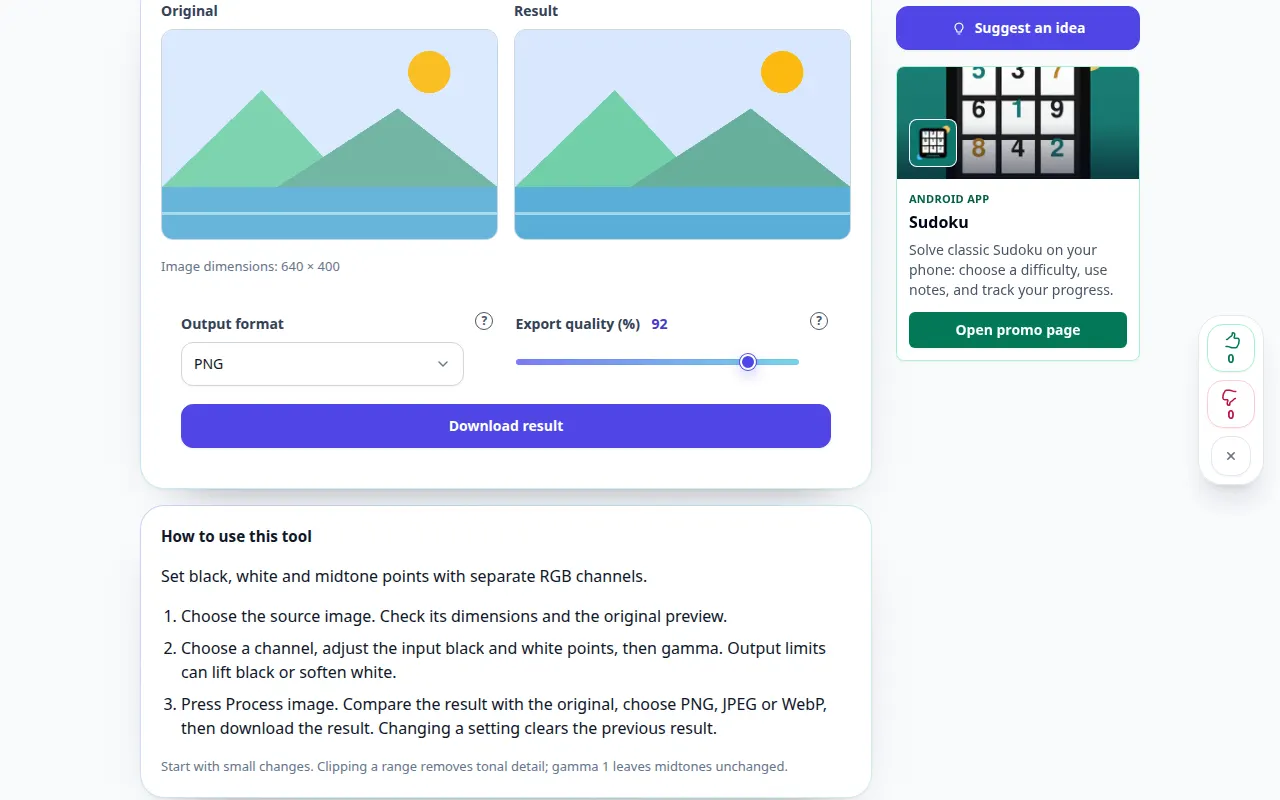
Como usar esta ferramenta: Editor de níveis de fotos — Demonstração de área de trabalho
Defina pontos de preto, branco e tons médios com canais RGB separados. Esta gravação mostra uma entrada de demonstração e a saída resultante na ferramenta.
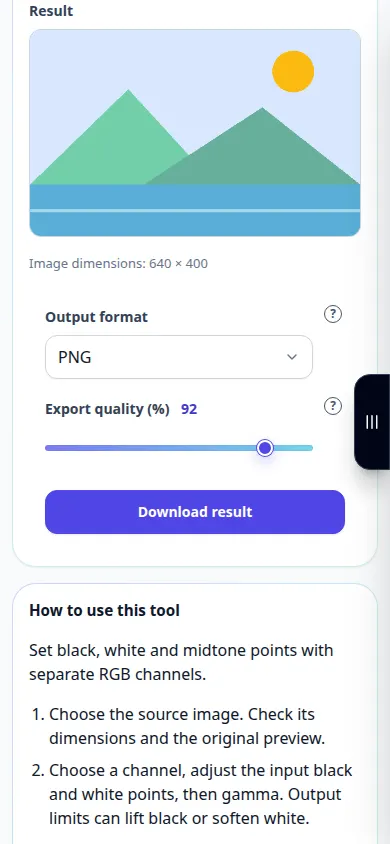
Como usar esta ferramenta: Editor de níveis de fotos — Demonstração por telefone
Defina pontos de preto, branco e tons médios com canais RGB separados. Esta gravação mostra uma entrada de demonstração e a saída resultante na ferramenta.
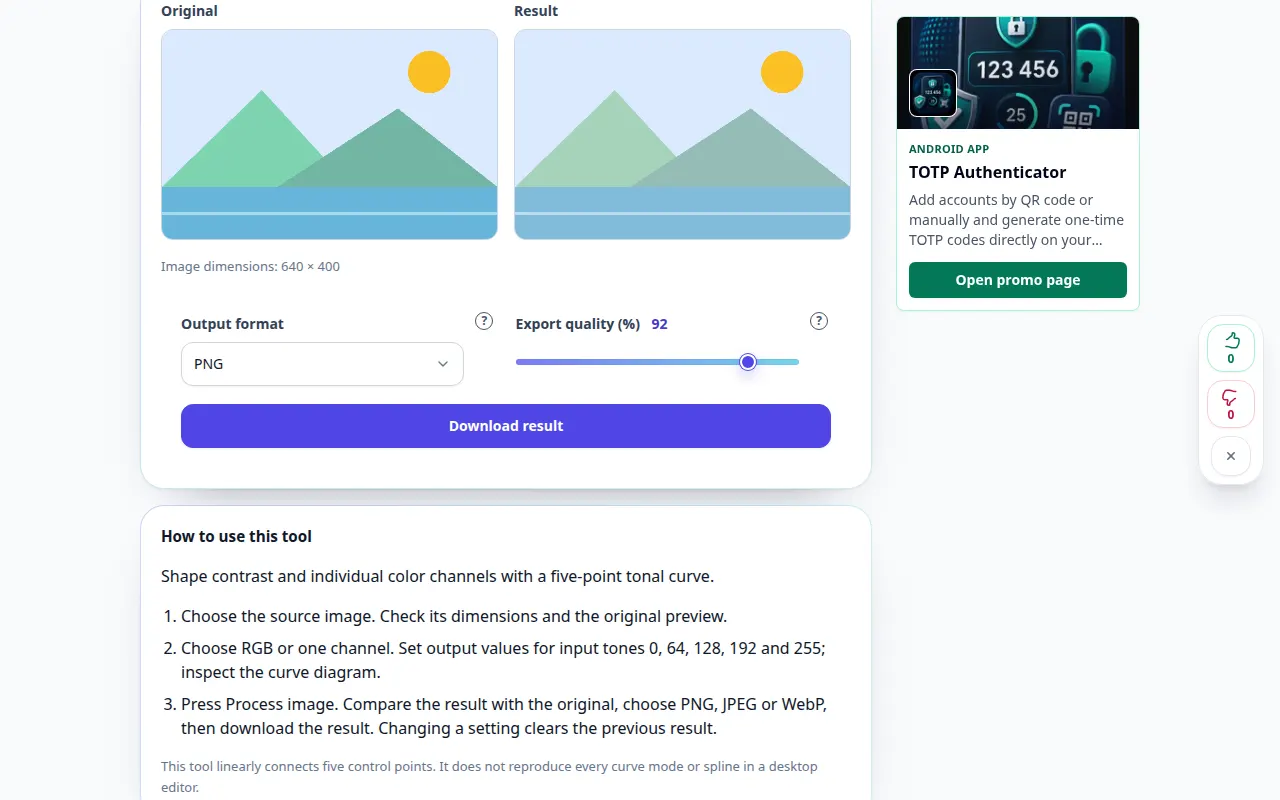
Como usar esta ferramenta: RGB editor de curvas — Demonstração de área de trabalho
Contraste de forma e canais de cores individuais com uma curva tonal de cinco pontos. Esta gravação mostra uma entrada de demonstração e a saída resultante na ferramenta.
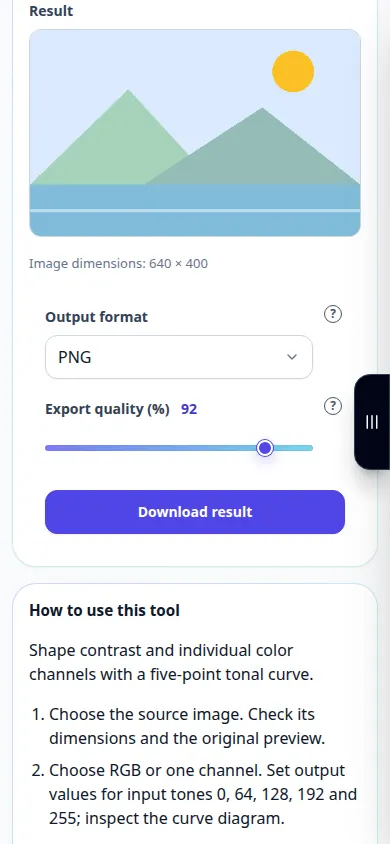
Como usar esta ferramenta: RGB editor de curvas — Demonstração por telefone
Contraste de forma e canais de cores individuais com uma curva tonal de cinco pontos. Esta gravação mostra uma entrada de demonstração e a saída resultante na ferramenta.
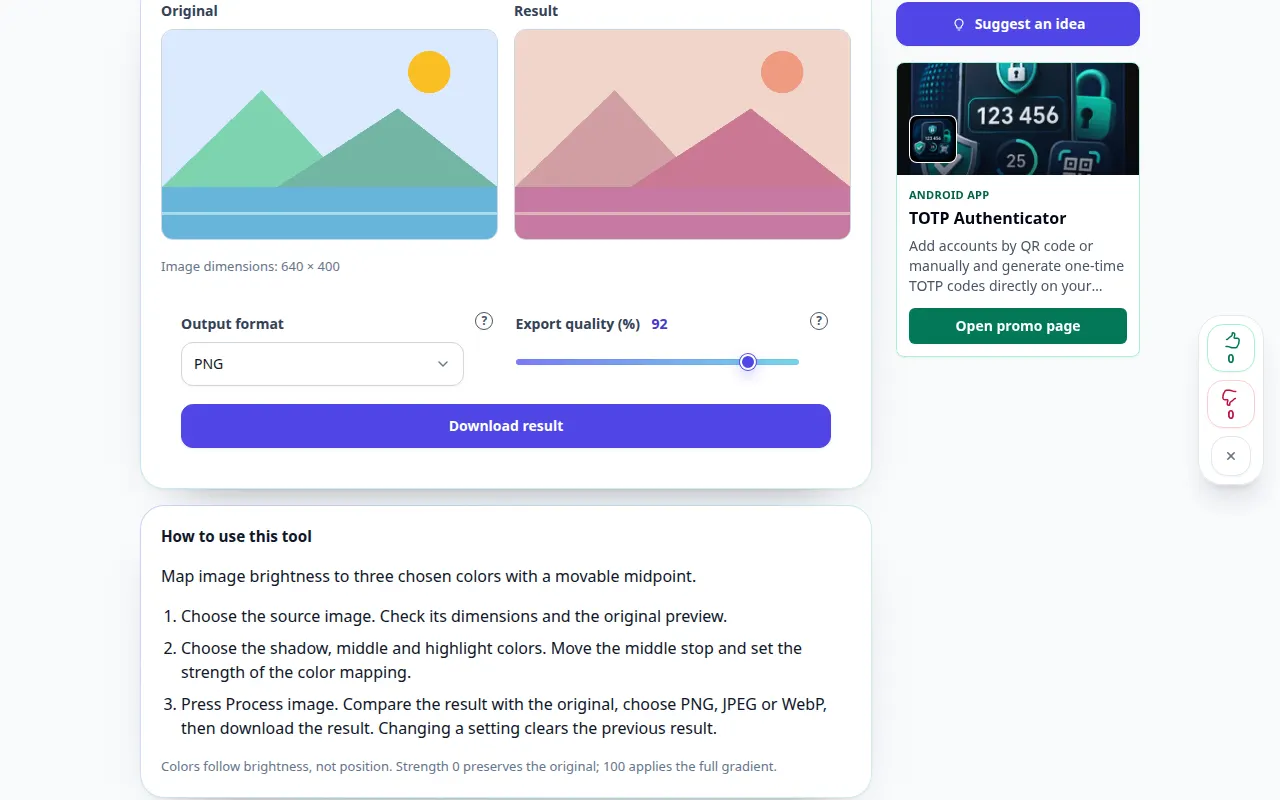
Como usar esta ferramenta: Mapa de gradiente para fotos — Demonstração de área de trabalho
Mapeie o brilho da imagem para três cores escolhidas com um ponto médio móvel. Esta gravação mostra uma entrada de demonstração e a saída resultante na ferramenta.
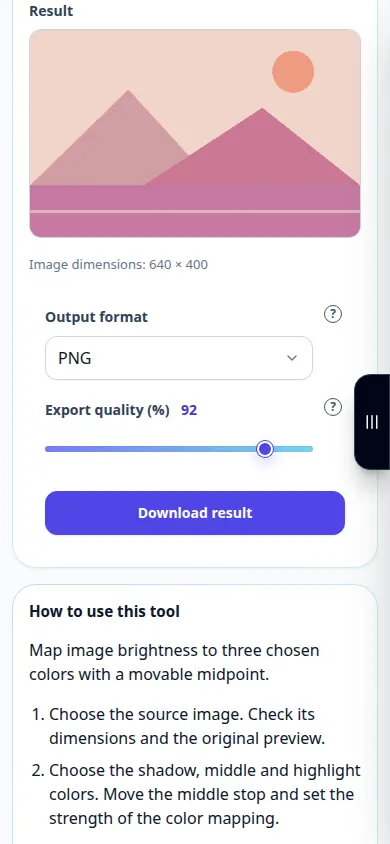
Como usar esta ferramenta: Mapa de gradiente para fotos — Demonstração por telefone
Mapeie o brilho da imagem para três cores escolhidas com um ponto médio móvel. Esta gravação mostra uma entrada de demonstração e a saída resultante na ferramenta.
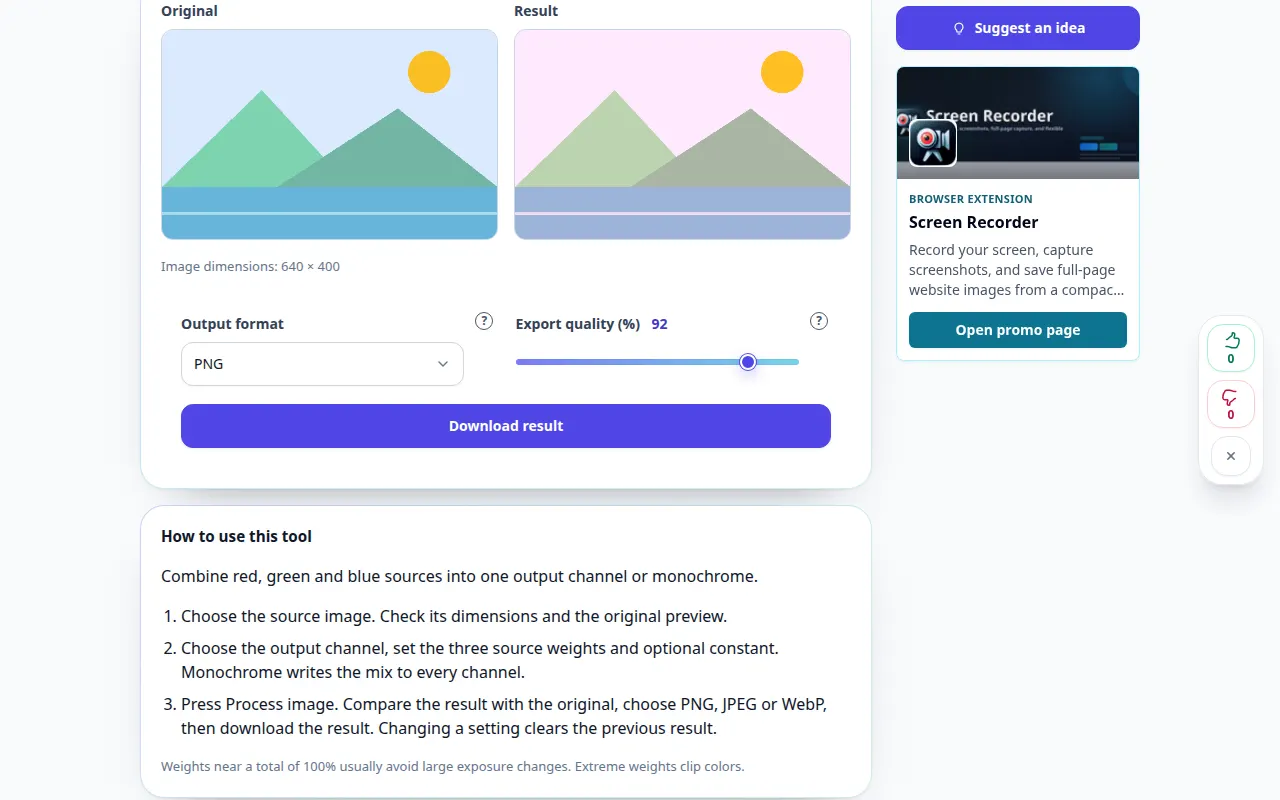
Como usar esta ferramenta: Misturador de canais de fotos — Demonstração de área de trabalho
Combine fontes vermelhas, verdes e azuis em um canal de saída ou monocromático. Esta gravação mostra uma entrada de demonstração e a saída resultante na ferramenta.
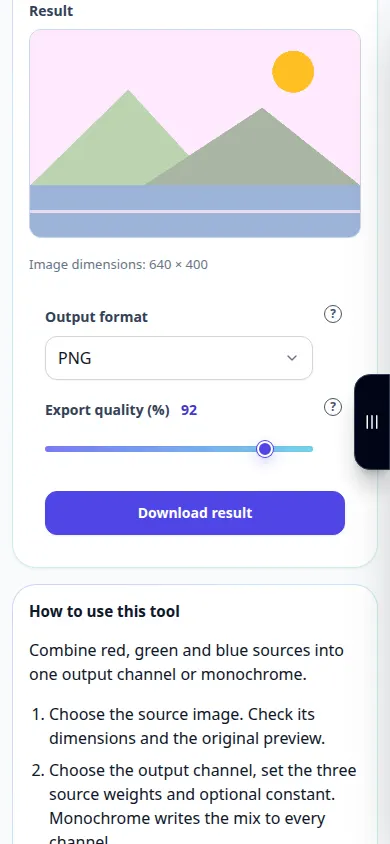
Como usar esta ferramenta: Misturador de canais de fotos — Demonstração por telefone
Combine fontes vermelhas, verdes e azuis em um canal de saída ou monocromático. Esta gravação mostra uma entrada de demonstração e a saída resultante na ferramenta.
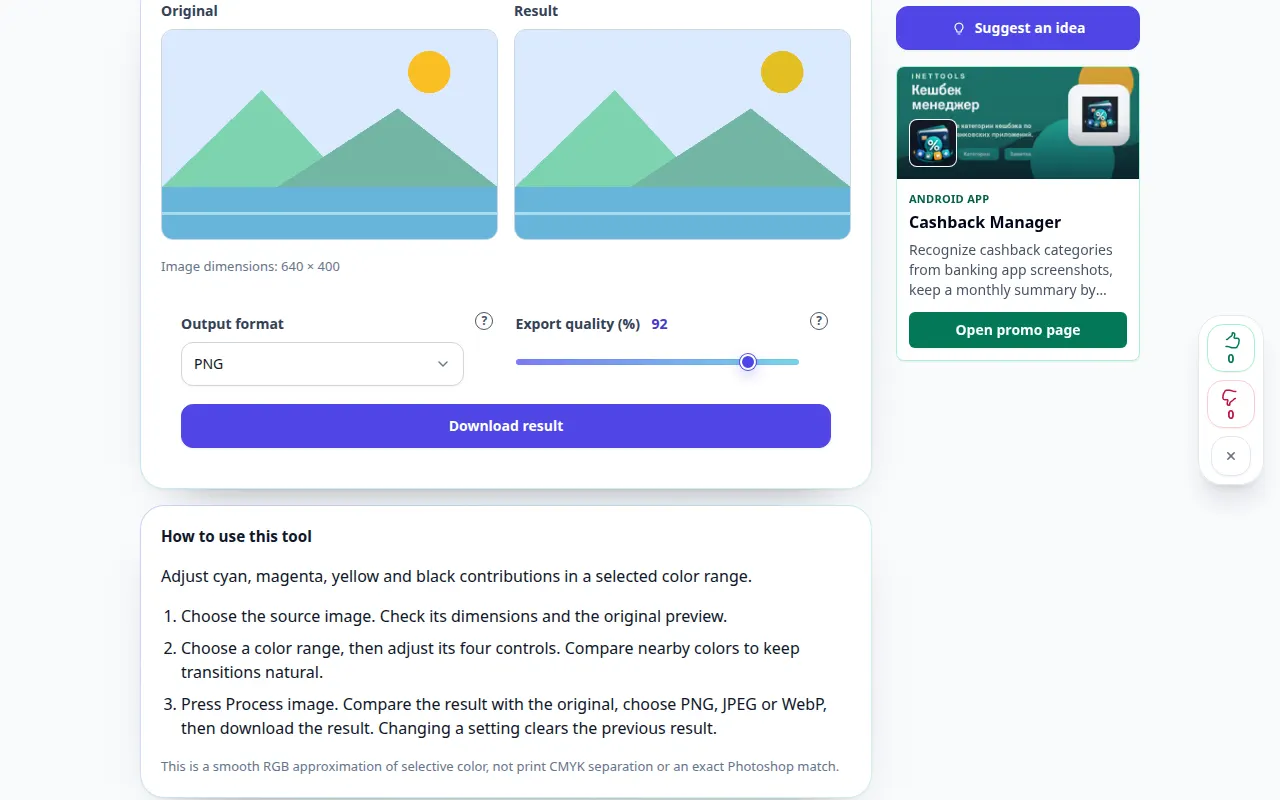
Como usar esta ferramenta: Correção seletiva de cores — Demonstração de área de trabalho
Ajuste as contribuições de ciano, magenta, amarelo e preto em uma faixa de cores selecionada. Esta gravação mostra uma entrada de demonstração e a saída resultante na ferramenta.
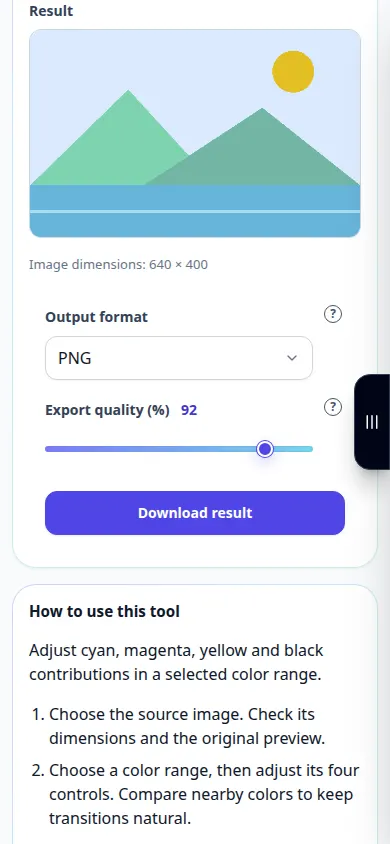
Como usar esta ferramenta: Correção seletiva de cores — Demonstração por telefone
Ajuste as contribuições de ciano, magenta, amarelo e preto em uma faixa de cores selecionada. Esta gravação mostra uma entrada de demonstração e a saída resultante na ferramenta.
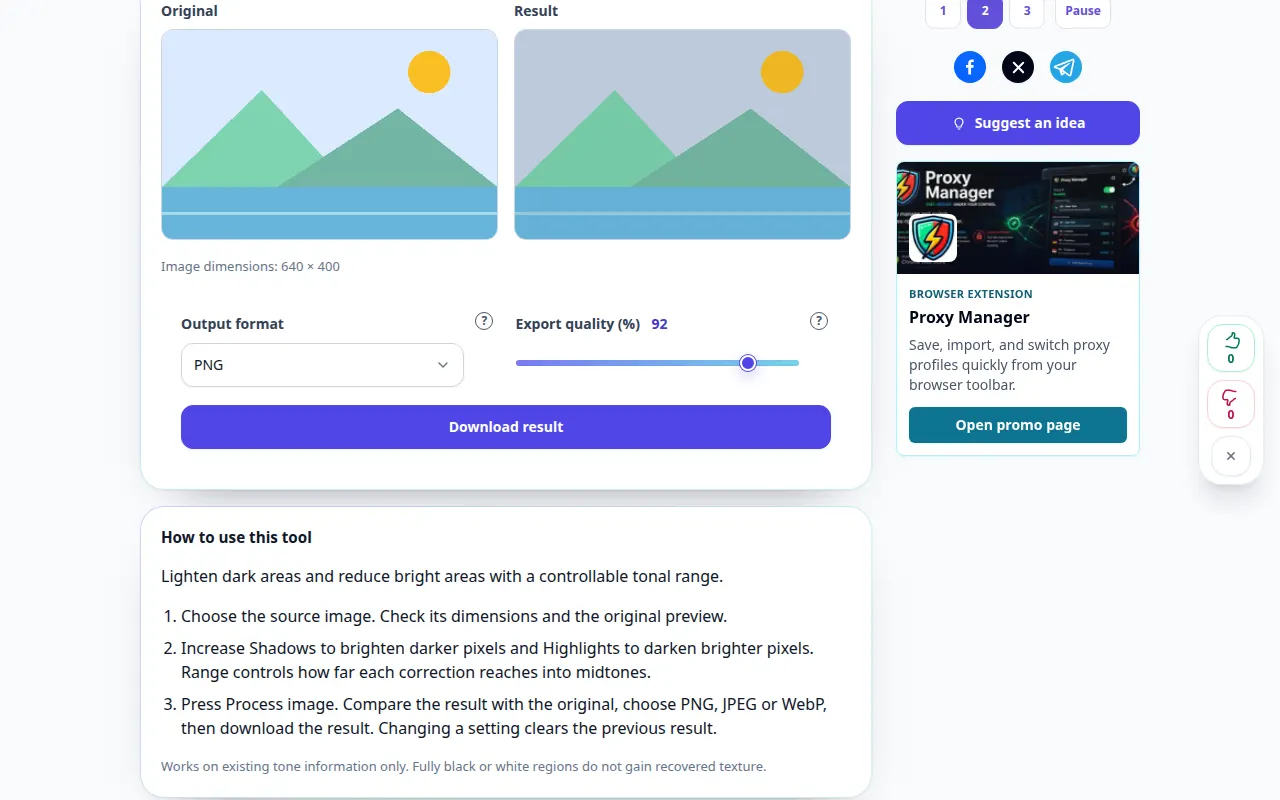
Como usar esta ferramenta: Sombras e destaques — Demonstração de área de trabalho
Ilumine áreas escuras e reduza áreas brilhantes com uma faixa tonal controlável. Esta gravação mostra uma entrada de demonstração e a saída resultante na ferramenta.
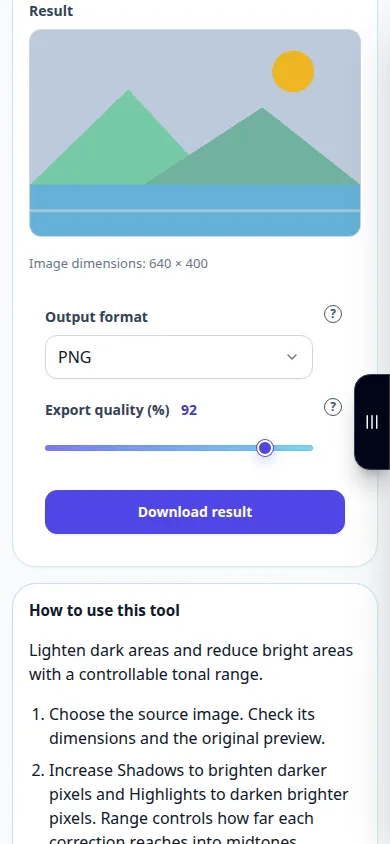
Como usar esta ferramenta: Sombras e destaques — Demonstração por telefone
Ilumine áreas escuras e reduza áreas brilhantes com uma faixa tonal controlável. Esta gravação mostra uma entrada de demonstração e a saída resultante na ferramenta.
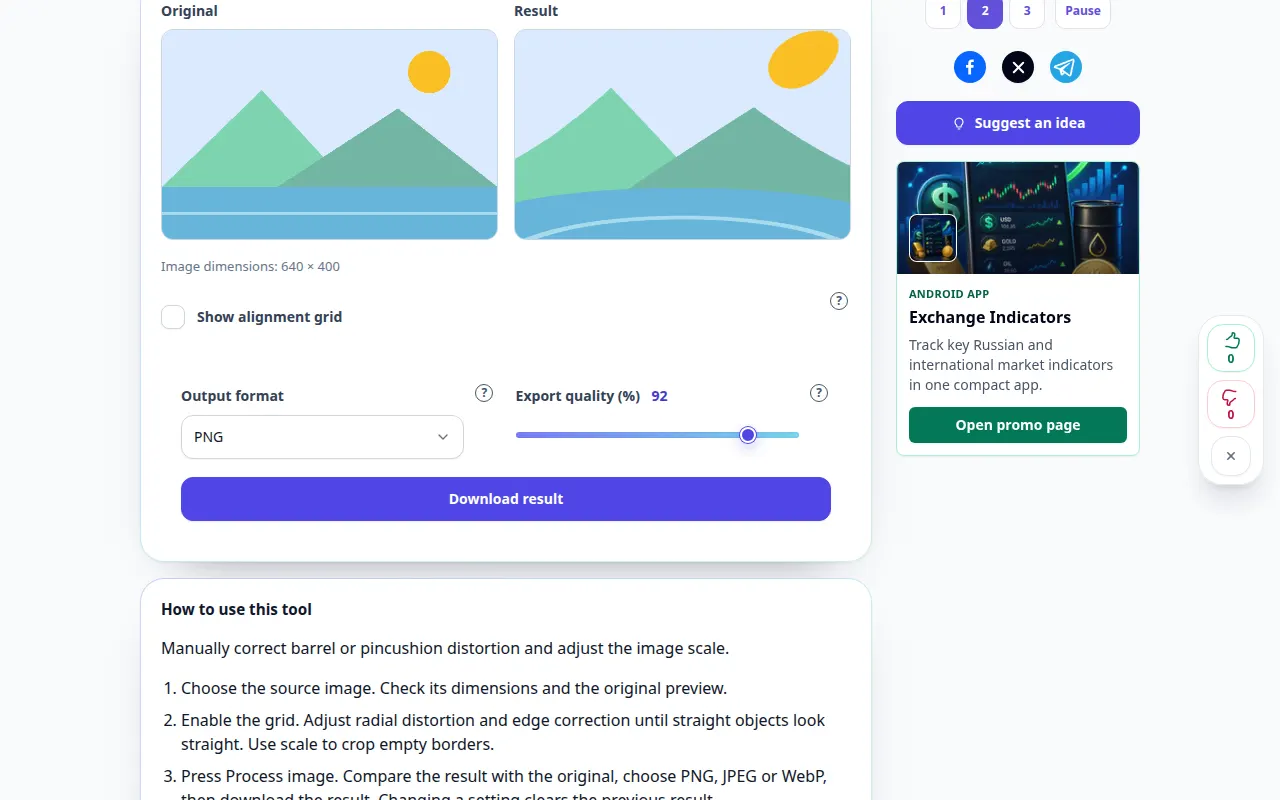
Como usar esta ferramenta: Correção de distorção de lente — Demonstração de área de trabalho
Corrija manualmente a distorção em forma de barril ou almofada de alfinetes e ajuste a escala da imagem. Esta gravação mostra uma entrada de demonstração e a saída resultante na ferramenta.
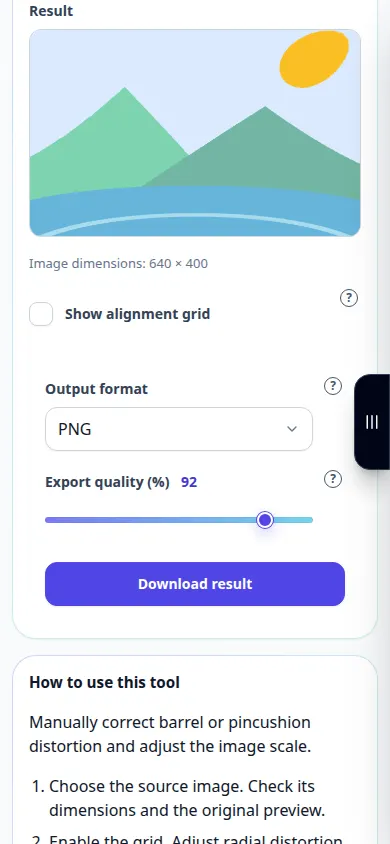
Como usar esta ferramenta: Correção de distorção de lente — Demonstração por telefone
Corrija manualmente a distorção em forma de barril ou almofada de alfinetes e ajuste a escala da imagem. Esta gravação mostra uma entrada de demonstração e a saída resultante na ferramenta.
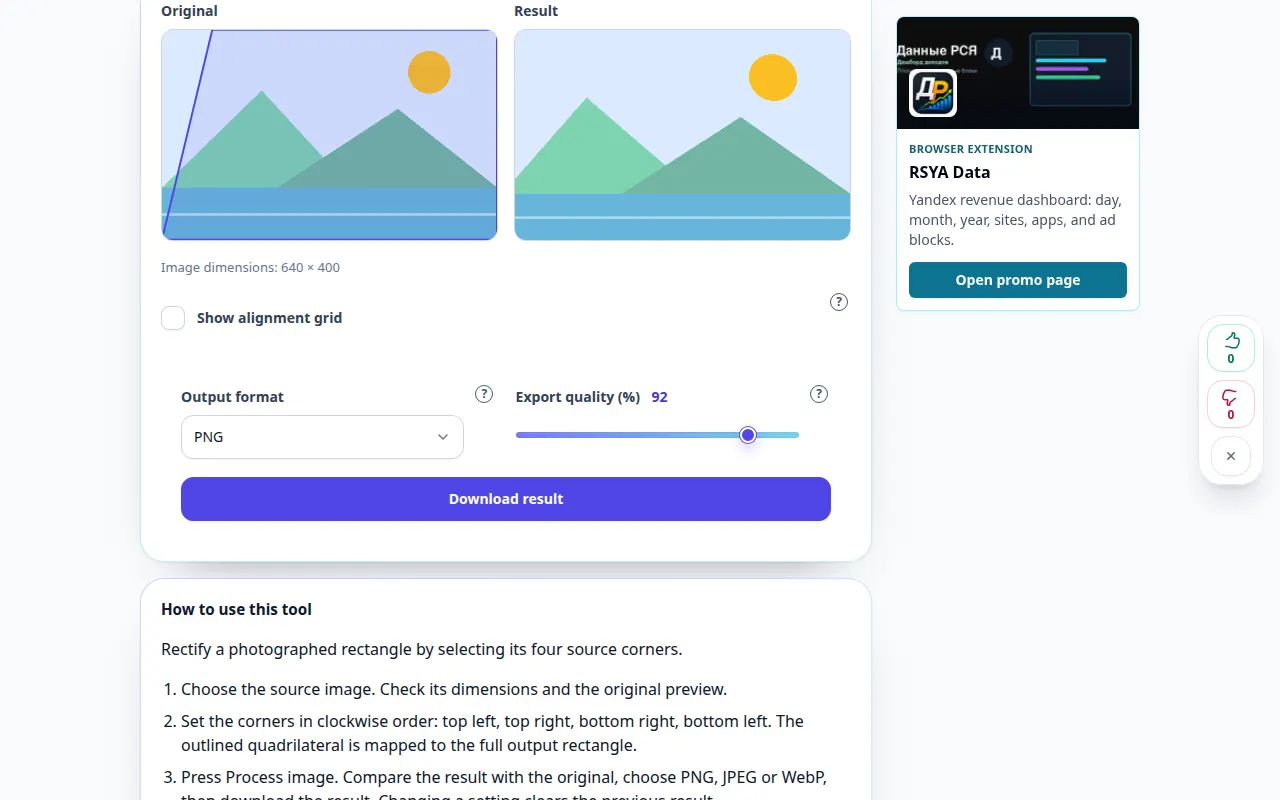
Como usar esta ferramenta: Correção de perspectiva da foto — Demonstração de área de trabalho
Rectifique um retângulo fotografado selecionando seus quatro cantos de origem. Esta gravação mostra uma entrada de demonstração e a saída resultante na ferramenta.
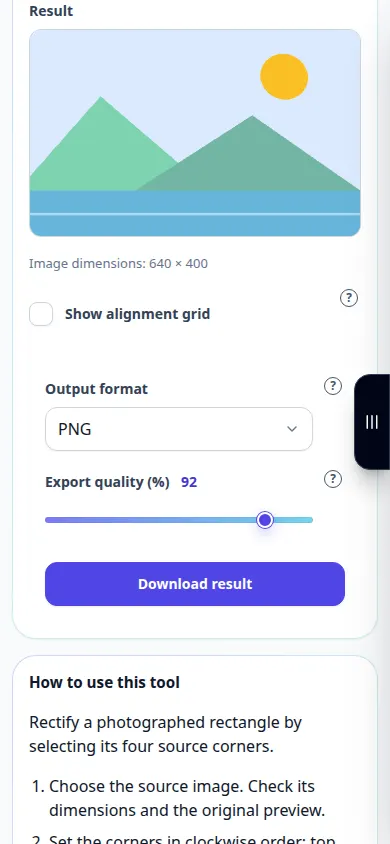
Como usar esta ferramenta: Correção de perspectiva da foto — Demonstração por telefone
Rectifique um retângulo fotografado selecionando seus quatro cantos de origem. Esta gravação mostra uma entrada de demonstração e a saída resultante na ferramenta.
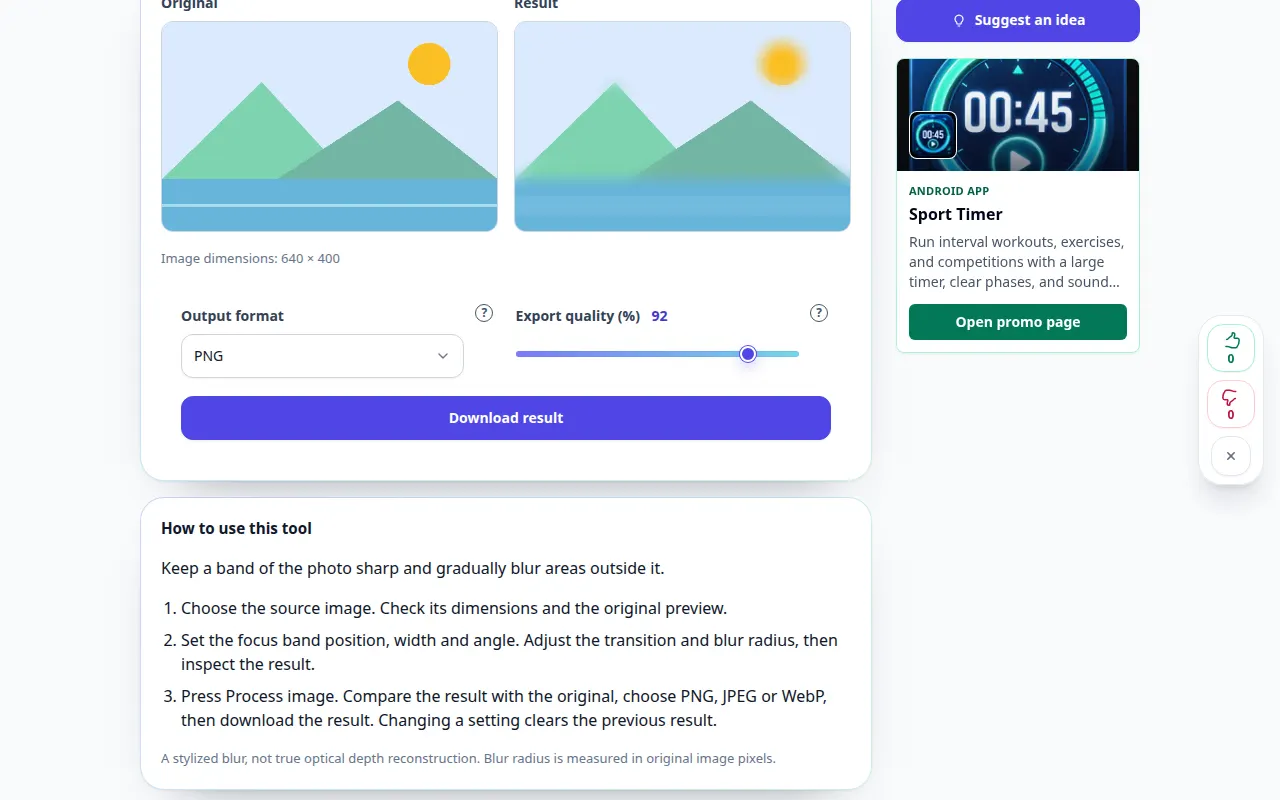
Como usar esta ferramenta: Inclinação-Shift efeito de foto — Demonstração de área de trabalho
Mantenha uma faixa da foto nítida e desfoque gradualmente as áreas fora dela. Esta gravação mostra uma entrada de demonstração e a saída resultante na ferramenta.
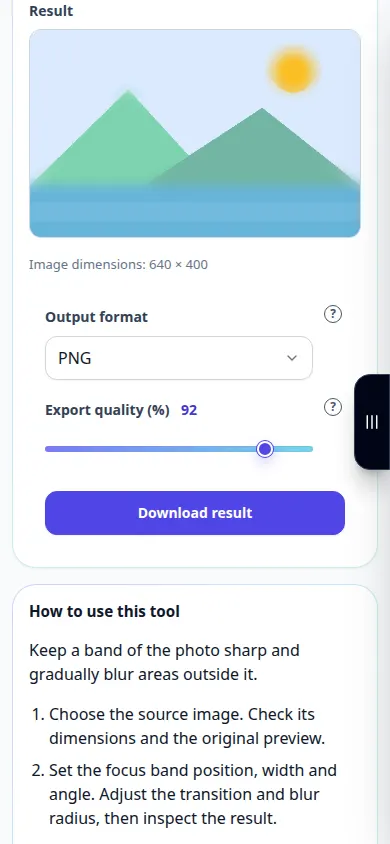
Como usar esta ferramenta: Inclinação-Shift efeito de foto — Demonstração por telefone
Mantenha uma faixa da foto nítida e desfoque gradualmente as áreas fora dela. Esta gravação mostra uma entrada de demonstração e a saída resultante na ferramenta.
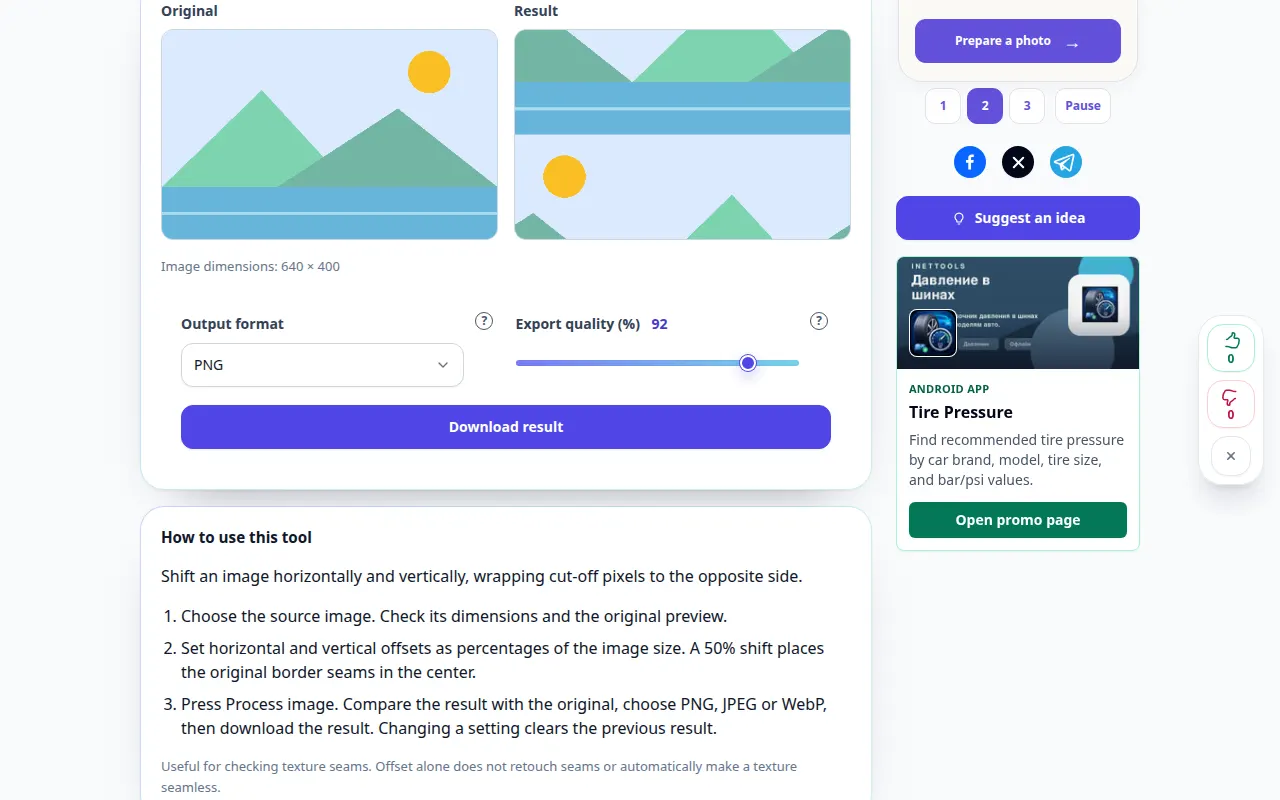
Como usar esta ferramenta: Deslocamento de imagem com wraparound — Demonstração de área de trabalho
Shift uma imagem horizontal e verticalmente, agrupando os pixels cortados no lado oposto. Esta gravação mostra uma entrada de demonstração e a saída resultante na ferramenta.
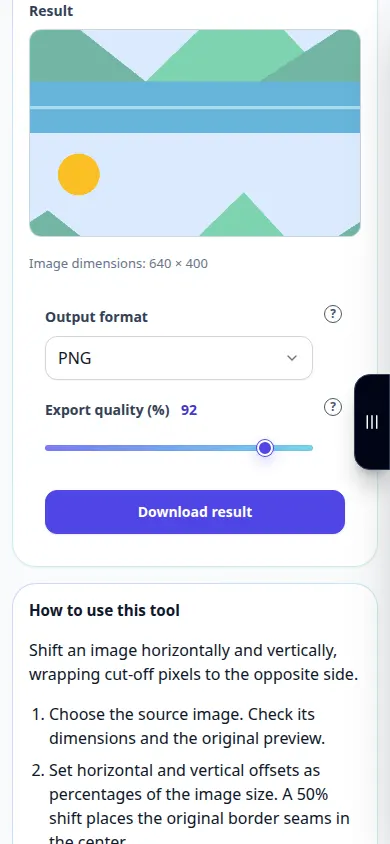
Como usar esta ferramenta: Deslocamento de imagem com wraparound — Demonstração por telefone
Shift uma imagem horizontal e verticalmente, agrupando os pixels cortados no lado oposto. Esta gravação mostra uma entrada de demonstração e a saída resultante na ferramenta.
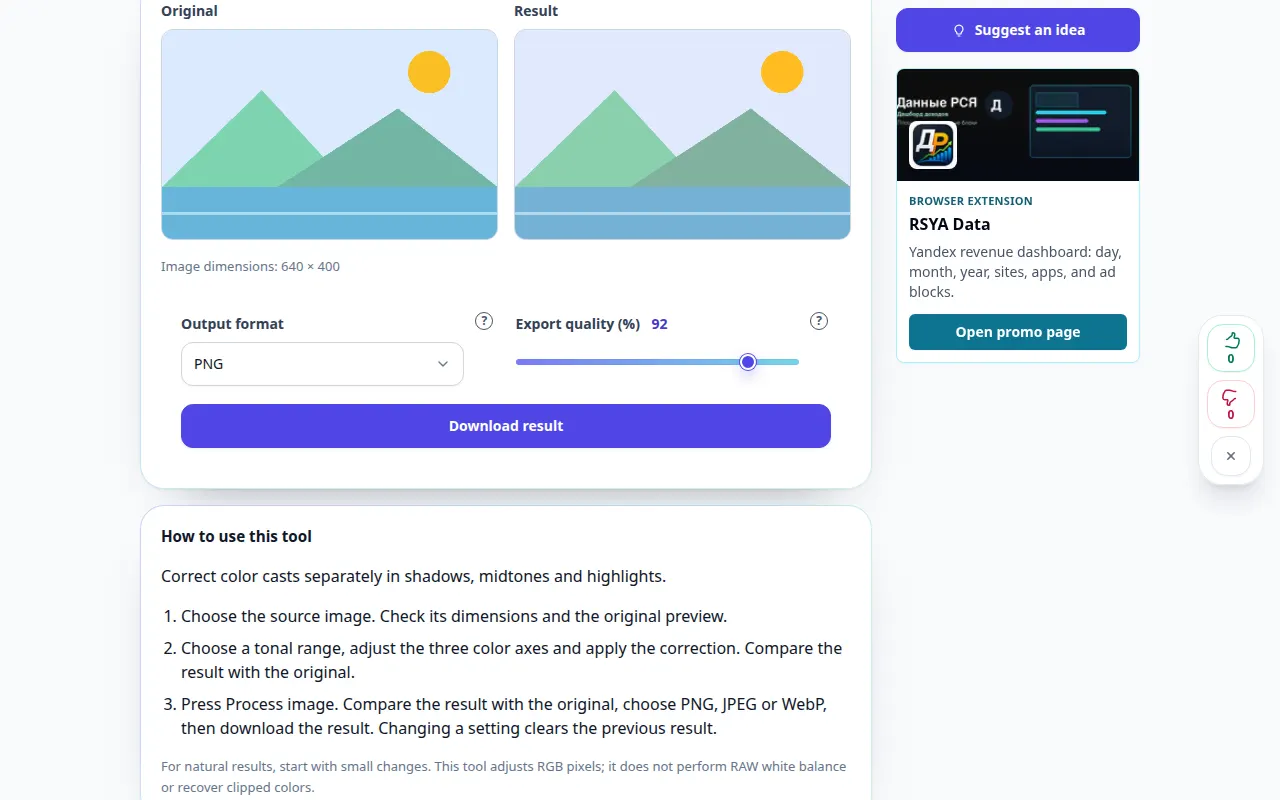
Como usar esta ferramenta: Equilíbrio de cores da foto — Demonstração de área de trabalho
Corrija as projeções de cores separadamente em sombras, meios-tons e realces. Esta gravação mostra uma entrada de demonstração e a saída resultante na ferramenta.
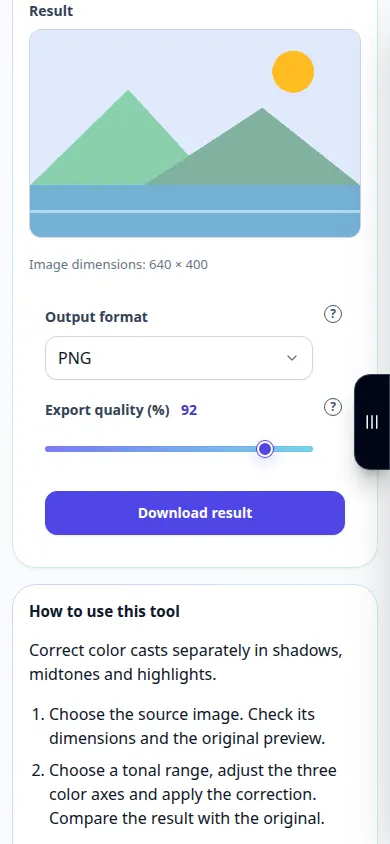
Como usar esta ferramenta: Equilíbrio de cores da foto — Demonstração por telefone
Corrija as projeções de cores separadamente em sombras, meios-tons e realces. Esta gravação mostra uma entrada de demonstração e a saída resultante na ferramenta.
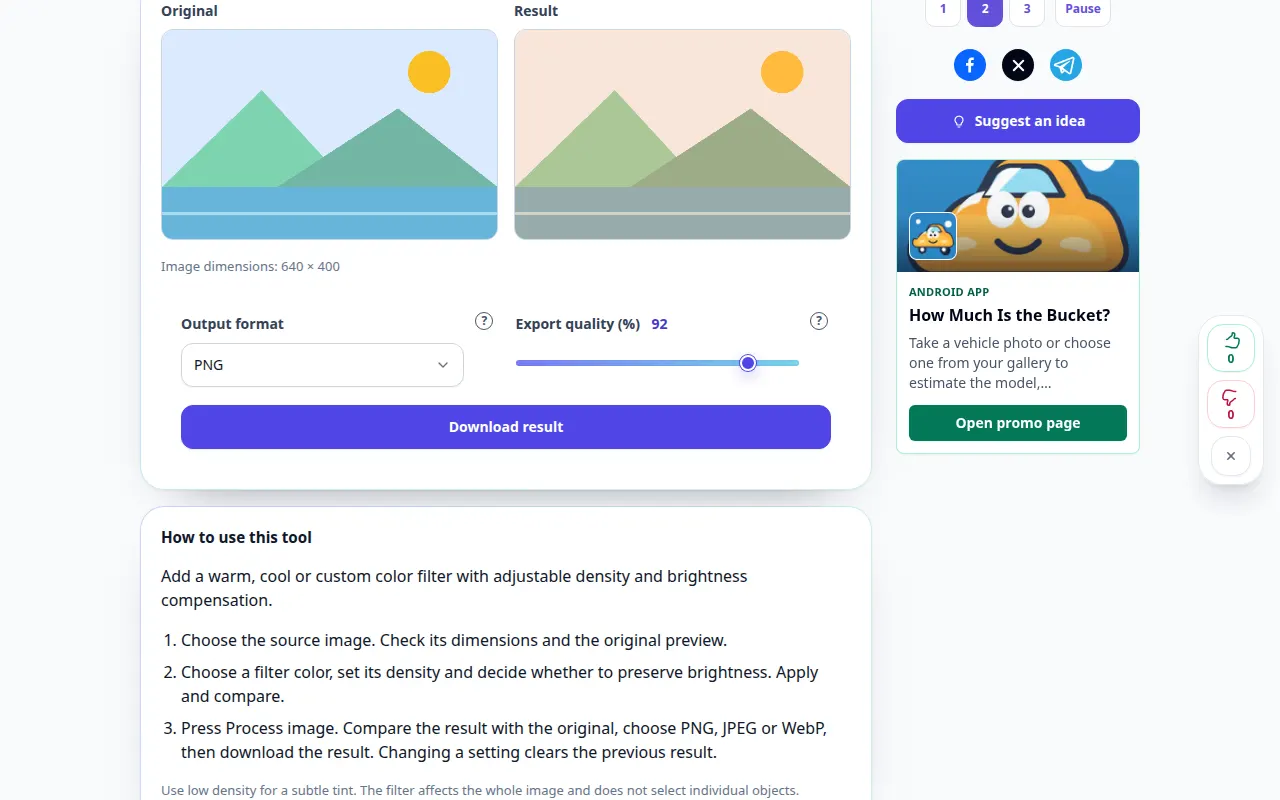
Como usar esta ferramenta: Filtro de fotos coloridas — Demonstração de área de trabalho
Adicione um filtro de cores quentes, frias ou personalizadas com densidade ajustável e compensação de brilho. Esta gravação mostra uma entrada de demonstração e a saída resultante na ferramenta.
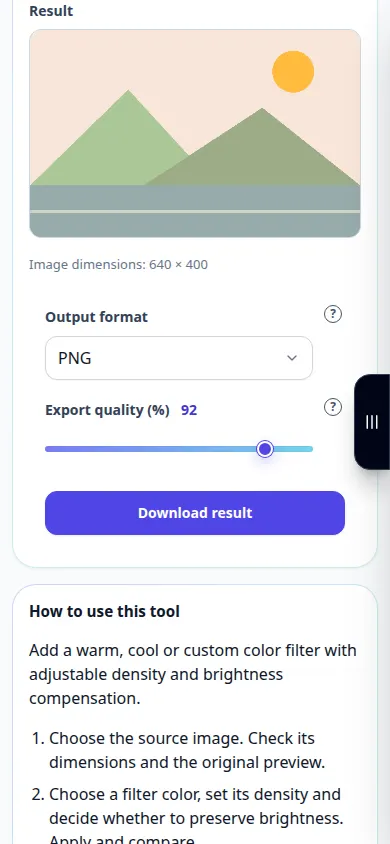
Como usar esta ferramenta: Filtro de fotos coloridas — Demonstração por telefone
Adicione um filtro de cores quentes, frias ou personalizadas com densidade ajustável e compensação de brilho. Esta gravação mostra uma entrada de demonstração e a saída resultante na ferramenta.
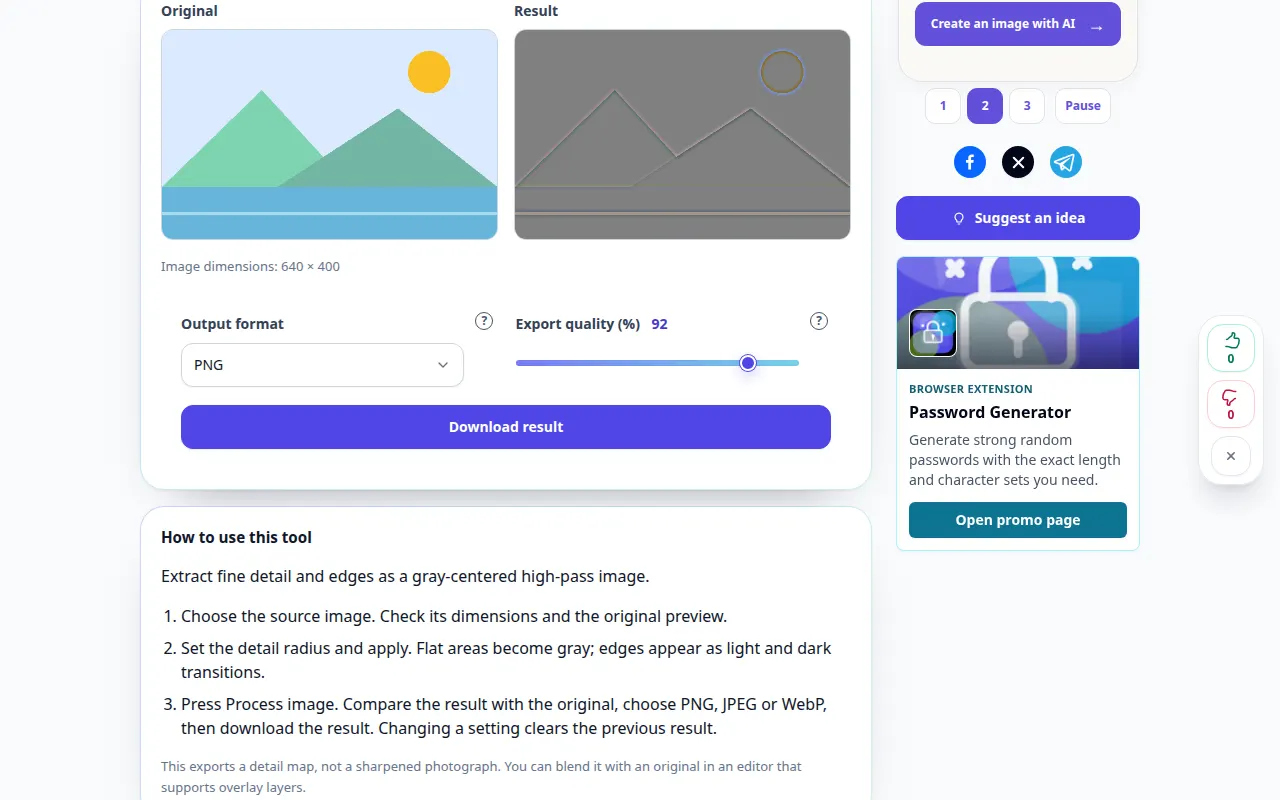
Como usar esta ferramenta: Mapa de detalhes do High Pass — Demonstração de área de trabalho
Extraia detalhes finos e bordas como uma imagem passa-alta centralizada em cinza. Esta gravação mostra uma entrada de demonstração e a saída resultante na ferramenta.
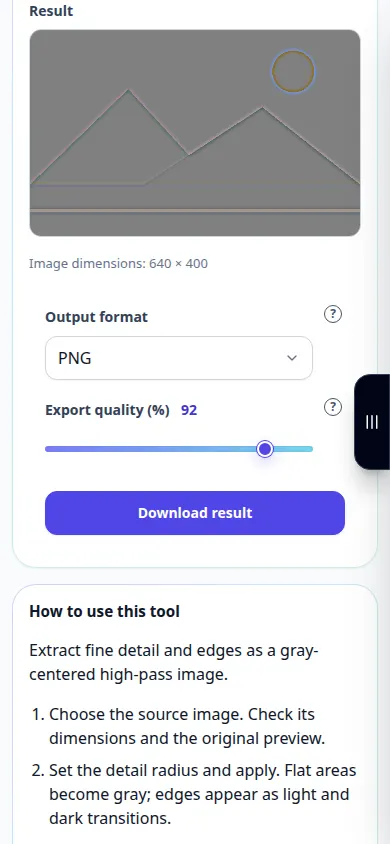
Como usar esta ferramenta: Mapa de detalhes do High Pass — Demonstração por telefone
Extraia detalhes finos e bordas como uma imagem passa-alta centralizada em cinza. Esta gravação mostra uma entrada de demonstração e a saída resultante na ferramenta.
Como usar esta ferramenta: Limite de imagem de duas cores — Demonstração de área de trabalho
Transforme uma fotografia em duas cores usando um limite de brilho ajustável. Esta gravação mostra uma entrada de demonstração e a saída resultante na ferramenta.
Como usar esta ferramenta: Limite de imagem de duas cores — Demonstração por telefone
Transforme uma fotografia em duas cores usando um limite de brilho ajustável. Esta gravação mostra uma entrada de demonstração e a saída resultante na ferramenta.
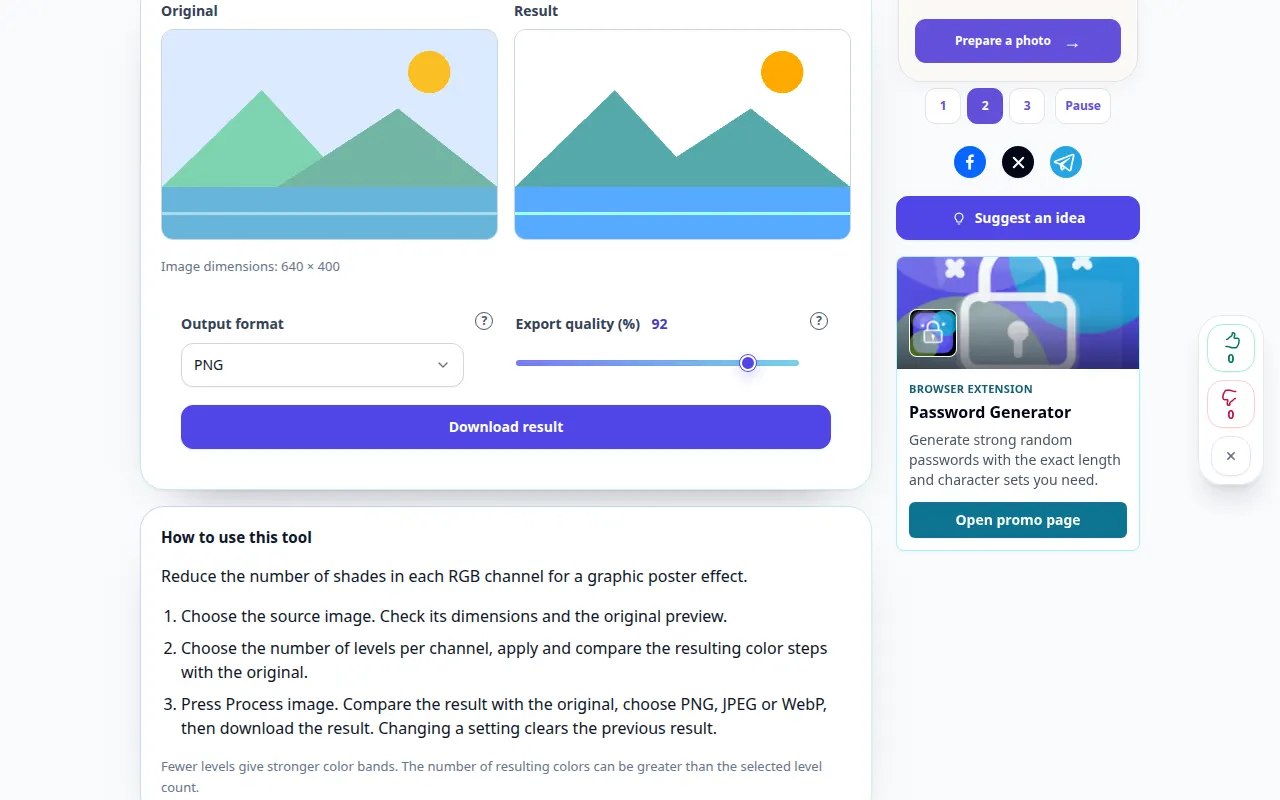
Como usar esta ferramenta: Posterizar uma foto — Demonstração de área de trabalho
Reduza o número de sombras em cada canal RGB para obter um efeito de pôster gráfico. Esta gravação mostra uma entrada de demonstração e a saída resultante na ferramenta.
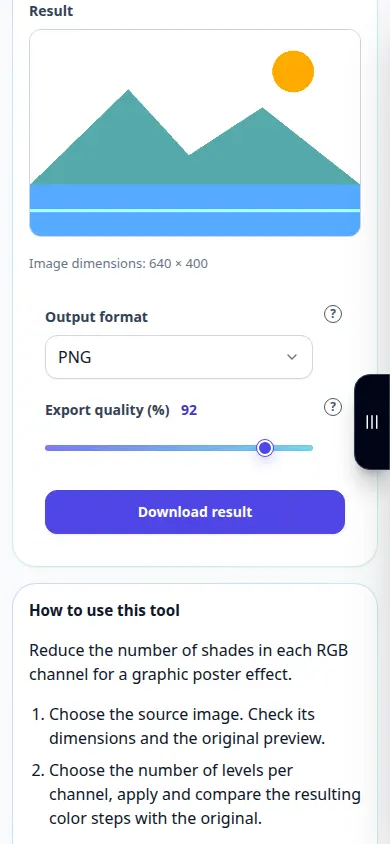
Como usar esta ferramenta: Posterizar uma foto — Demonstração por telefone
Reduza o número de sombras em cada canal RGB para obter um efeito de pôster gráfico. Esta gravação mostra uma entrada de demonstração e a saída resultante na ferramenta.
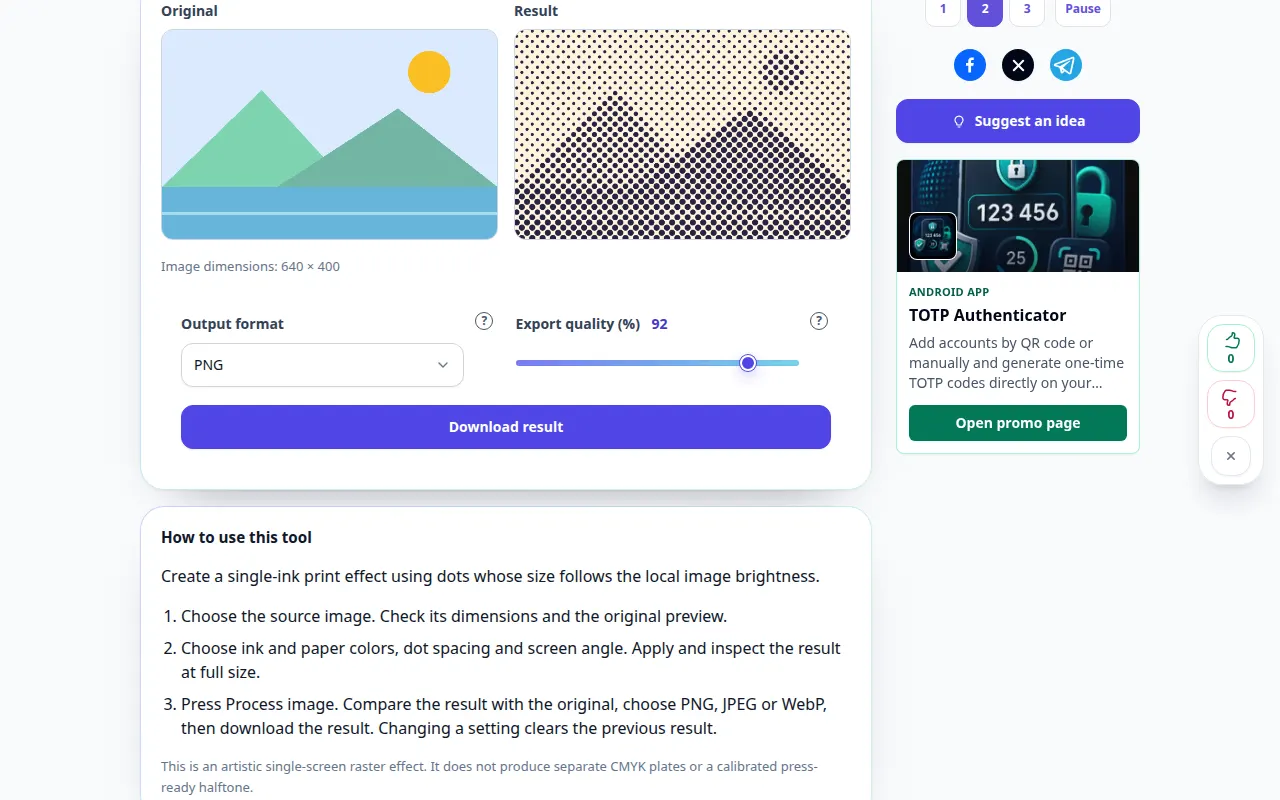
Como usar esta ferramenta: Efeito de ponto de meio-tom — Demonstração de área de trabalho
Crie um efeito de impressão com tinta única usando pontos cujo tamanho segue o brilho local da imagem. Esta gravação mostra uma entrada de demonstração e a saída resultante na ferramenta.
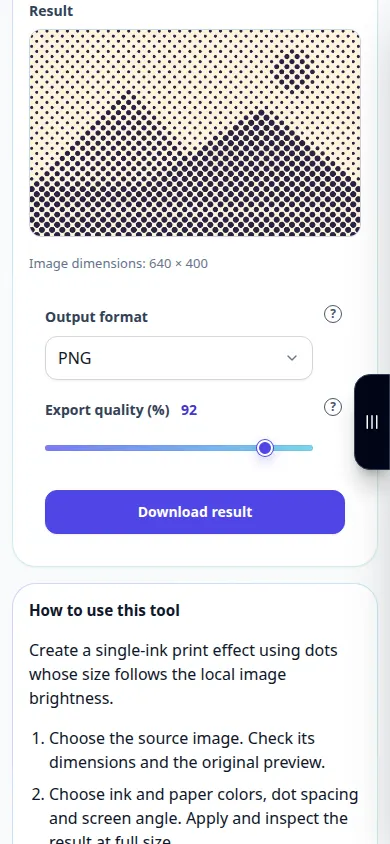
Como usar esta ferramenta: Efeito de ponto de meio-tom — Demonstração por telefone
Crie um efeito de impressão com tinta única usando pontos cujo tamanho segue o brilho local da imagem. Esta gravação mostra uma entrada de demonstração e a saída resultante na ferramenta.
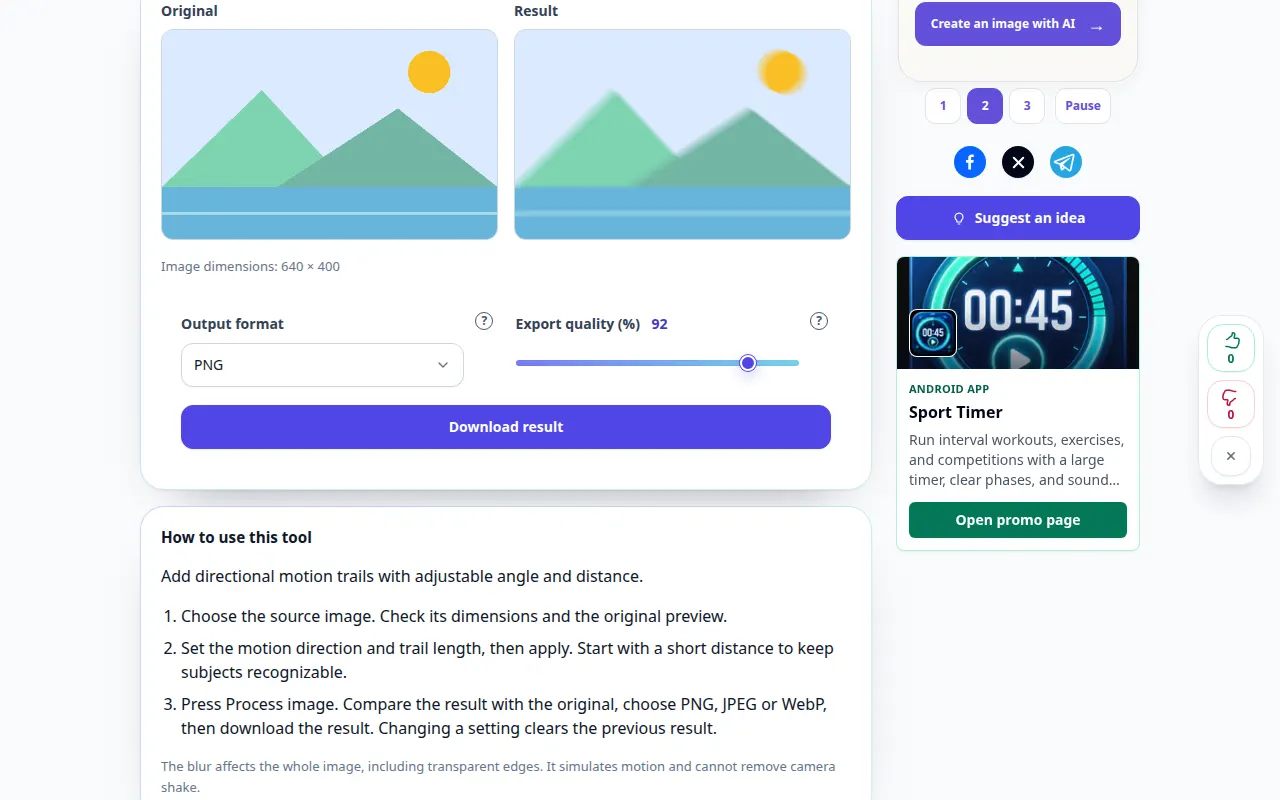
Como usar esta ferramenta: Desfoque de movimento — Demonstração de área de trabalho
Adicione trilhas de movimento direcionais com ângulo e distância ajustáveis. Esta gravação mostra uma entrada de demonstração e a saída resultante na ferramenta.
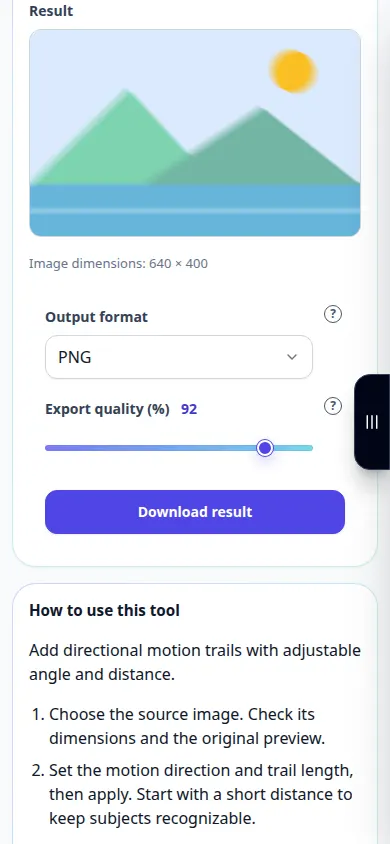
Como usar esta ferramenta: Desfoque de movimento — Demonstração por telefone
Adicione trilhas de movimento direcionais com ângulo e distância ajustáveis. Esta gravação mostra uma entrada de demonstração e a saída resultante na ferramenta.
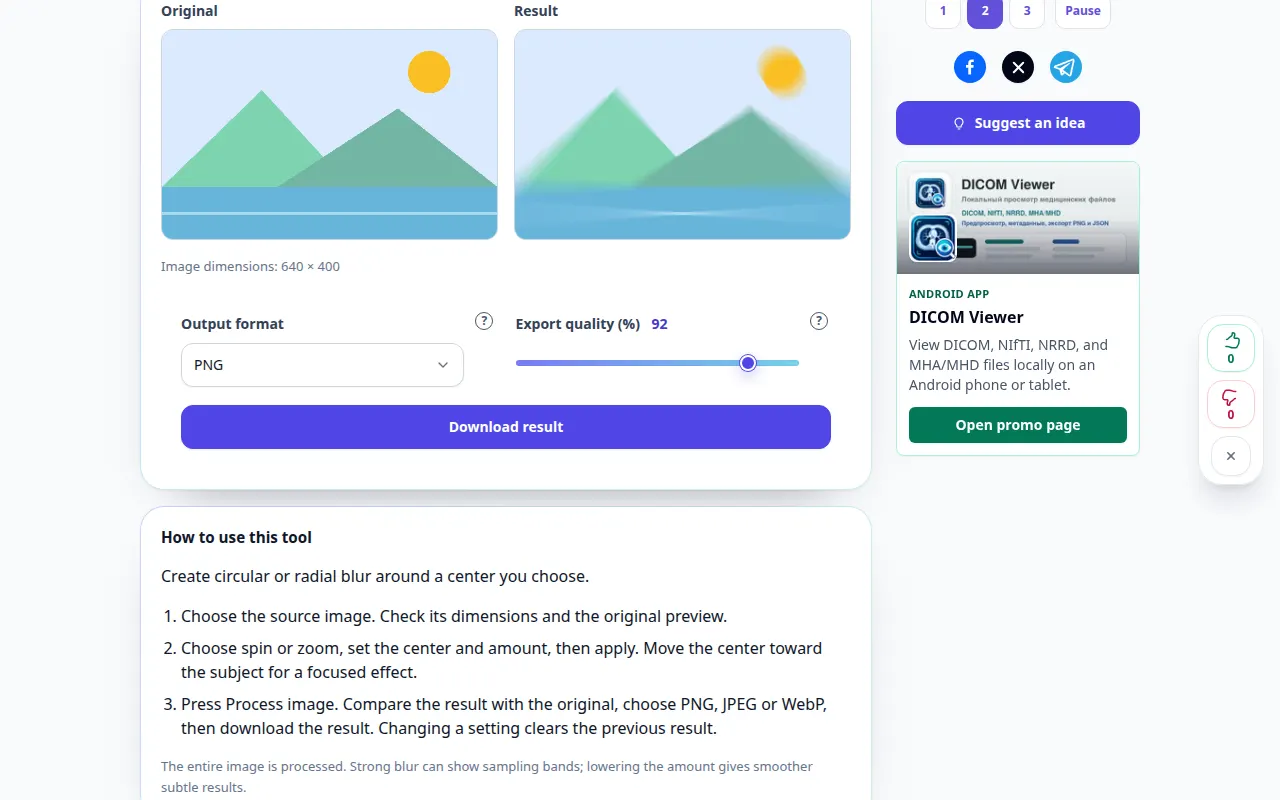
Como usar esta ferramenta: Rotação radial e desfoque de zoom — Demonstração de área de trabalho
Crie um desfoque circular ou radial em torno de um centro de sua escolha. Esta gravação mostra uma entrada de demonstração e a saída resultante na ferramenta.
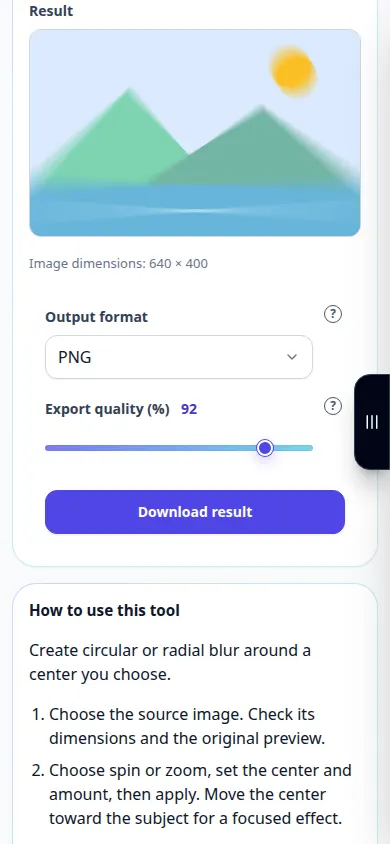
Como usar esta ferramenta: Rotação radial e desfoque de zoom — Demonstração por telefone
Crie um desfoque circular ou radial em torno de um centro de sua escolha. Esta gravação mostra uma entrada de demonstração e a saída resultante na ferramenta.
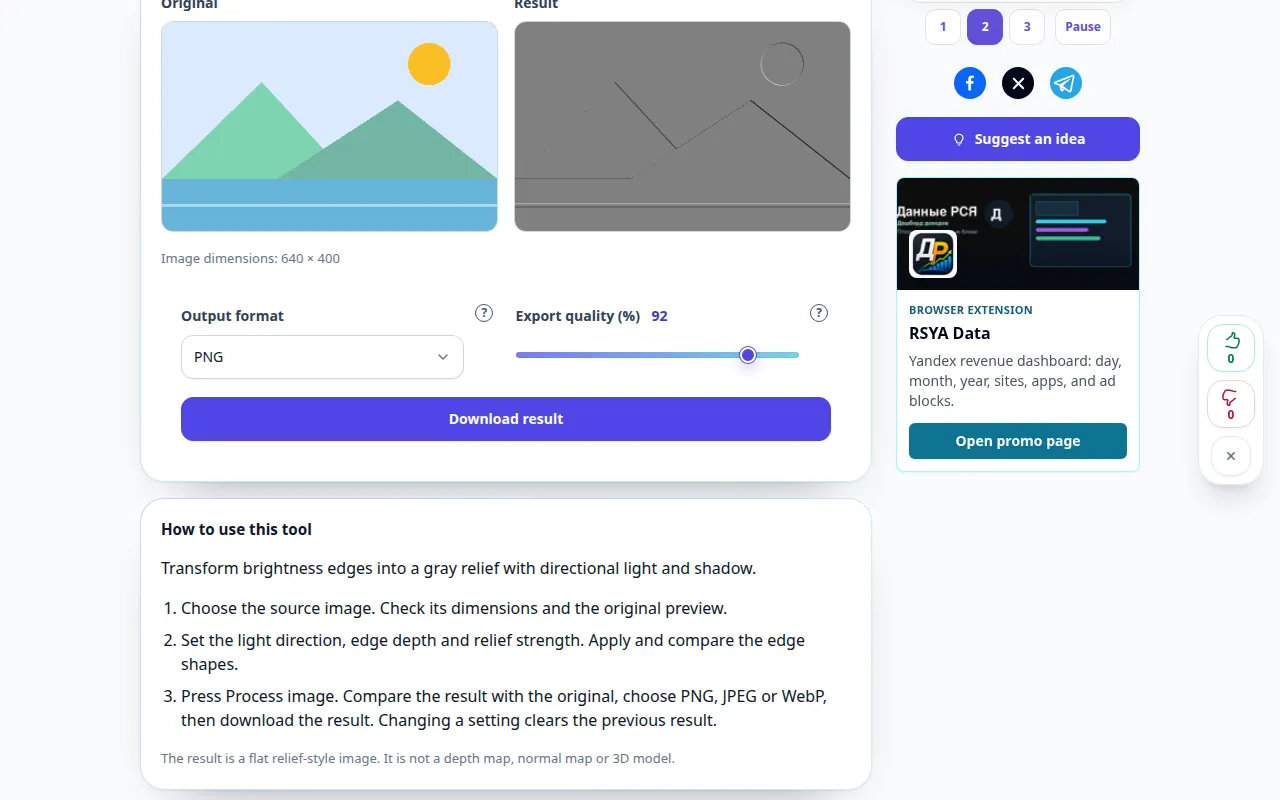
Como usar esta ferramenta: Efeito de relevo de foto — Demonstração de área de trabalho
Transforme bordas brilhantes em um relevo cinza com luz e sombra direcionais. Esta gravação mostra uma entrada de demonstração e a saída resultante na ferramenta.
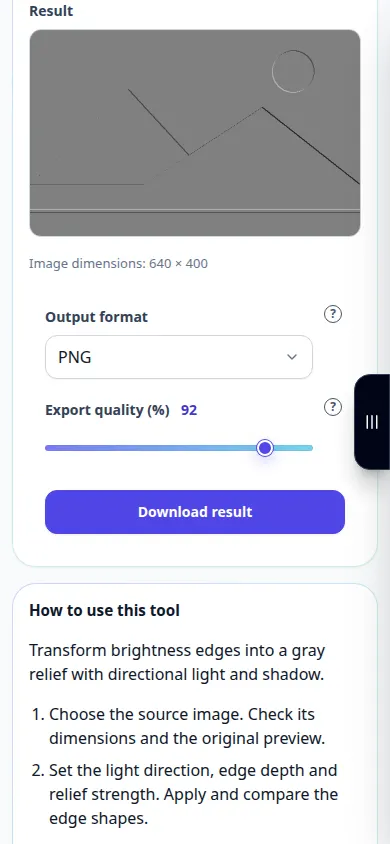
Como usar esta ferramenta: Efeito de relevo de foto — Demonstração por telefone
Transforme bordas brilhantes em um relevo cinza com luz e sombra direcionais. Esta gravação mostra uma entrada de demonstração e a saída resultante na ferramenta.
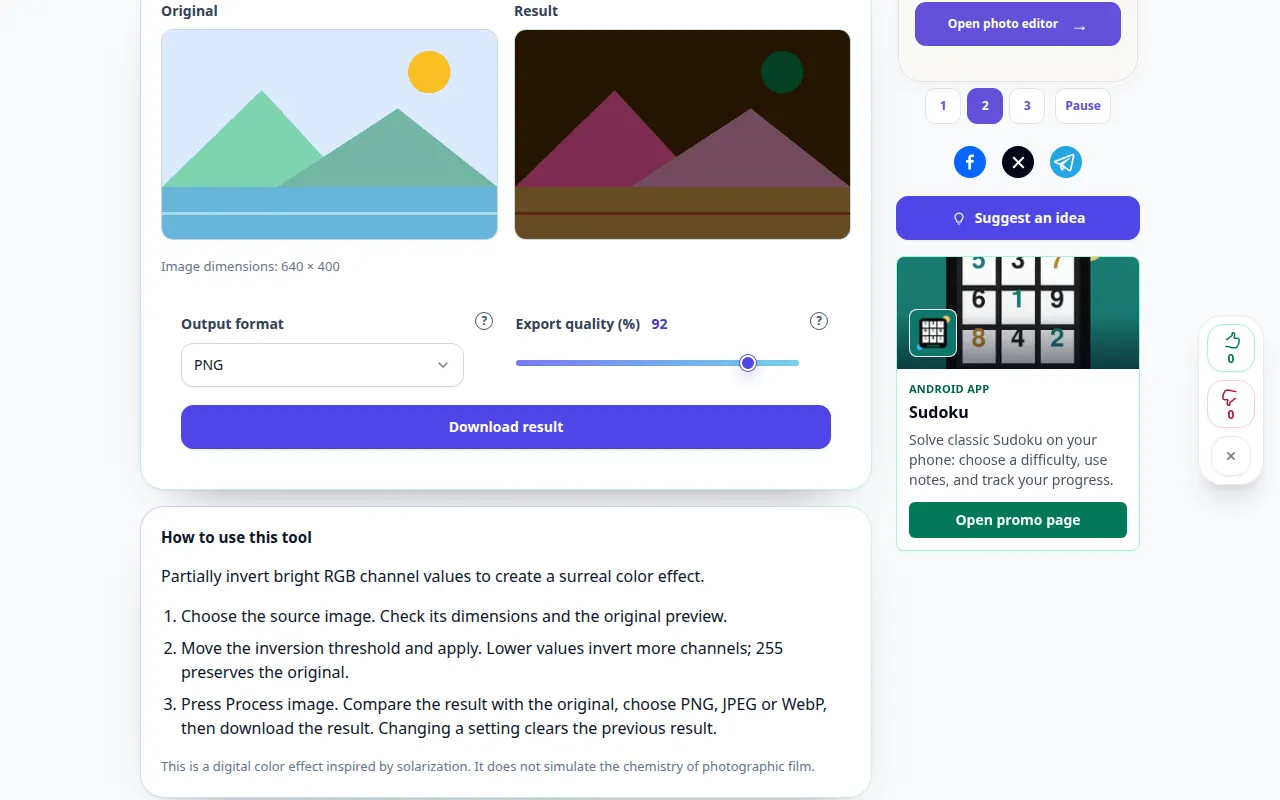
Como usar esta ferramenta: Solarizar uma foto — Demonstração de área de trabalho
Inverta parcialmente os valores do canal brilhante RGB para criar um efeito de cor surreal. Esta gravação mostra uma entrada de demonstração e a saída resultante na ferramenta.
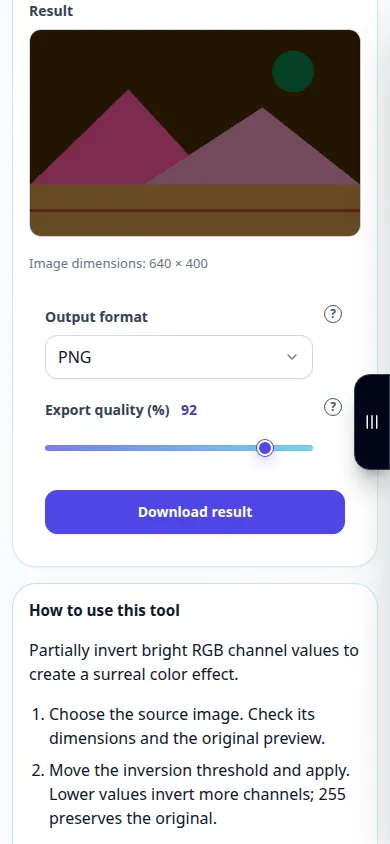
Como usar esta ferramenta: Solarizar uma foto — Demonstração por telefone
Inverta parcialmente os valores do canal brilhante RGB para criar um efeito de cor surreal. Esta gravação mostra uma entrada de demonstração e a saída resultante na ferramenta.
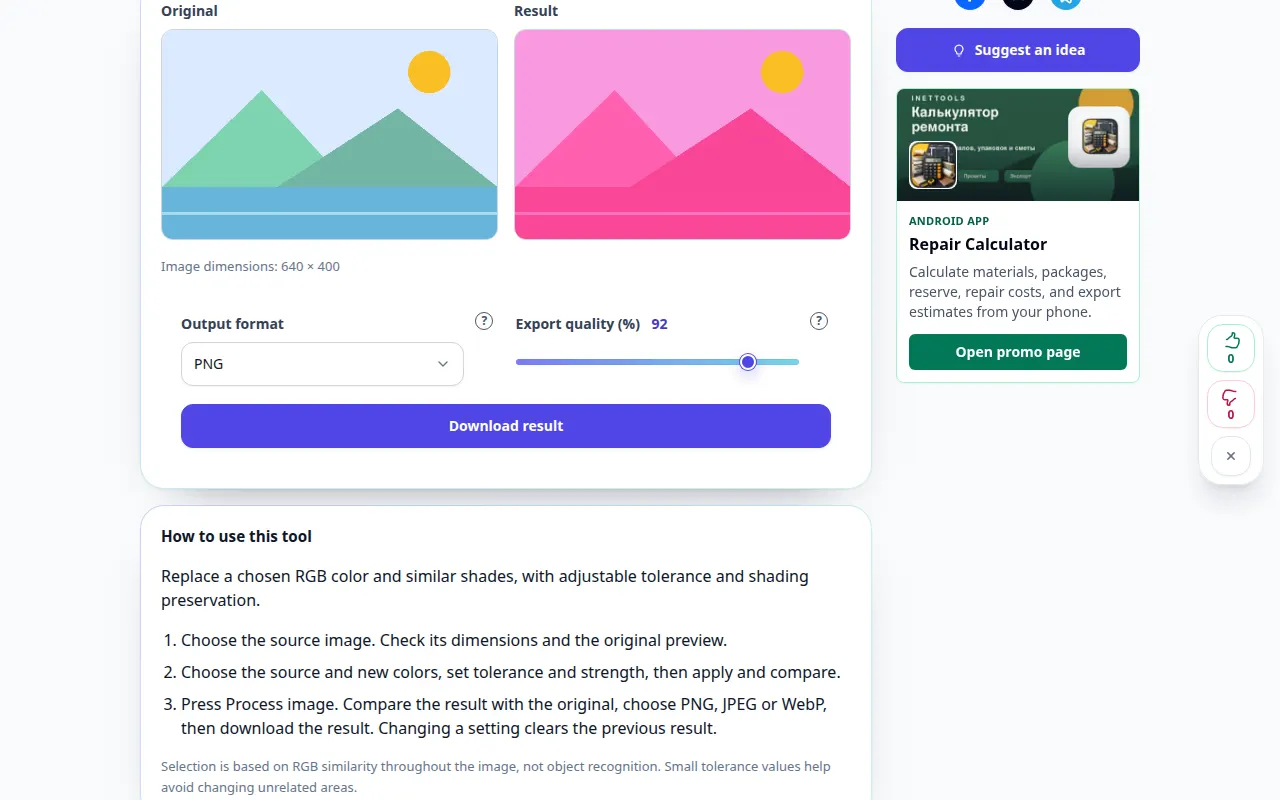
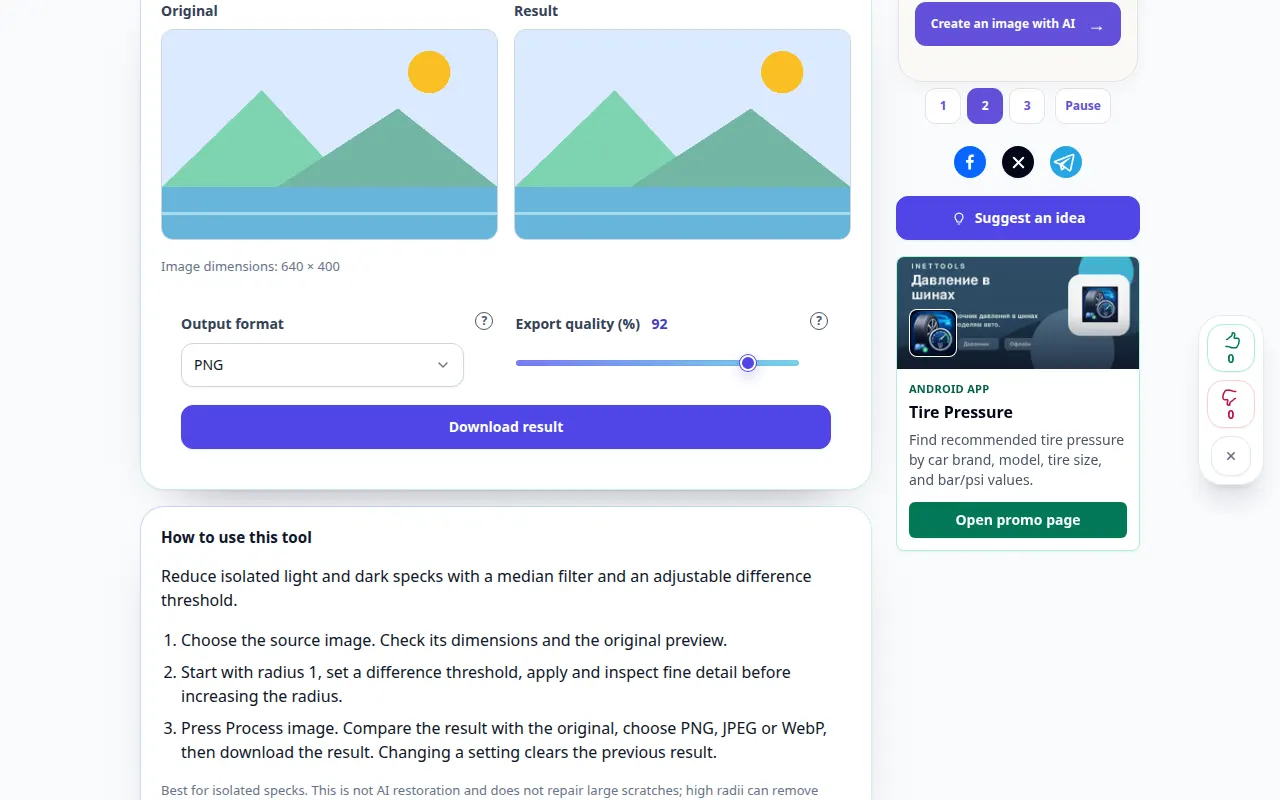
Como usar esta ferramenta: Substituir uma cor em uma foto — Demonstração de área de trabalho
Substitua uma cor escolhida RGB e tonalidades semelhantes, com tolerância ajustável e preservação de sombreamento. Esta gravação mostra uma entrada de demonstração e a saída resultante na ferramenta.
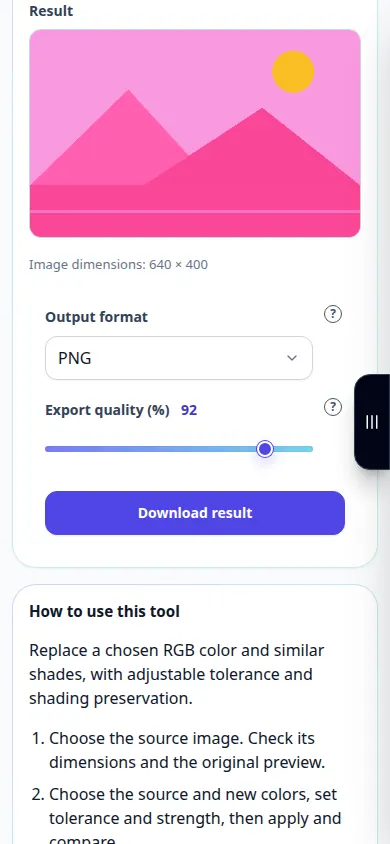
Como usar esta ferramenta: Substituir uma cor em uma foto — Demonstração por telefone
Substitua uma cor escolhida RGB e tonalidades semelhantes, com tolerância ajustável e preservação de sombreamento. Esta gravação mostra uma entrada de demonstração e a saída resultante na ferramenta.
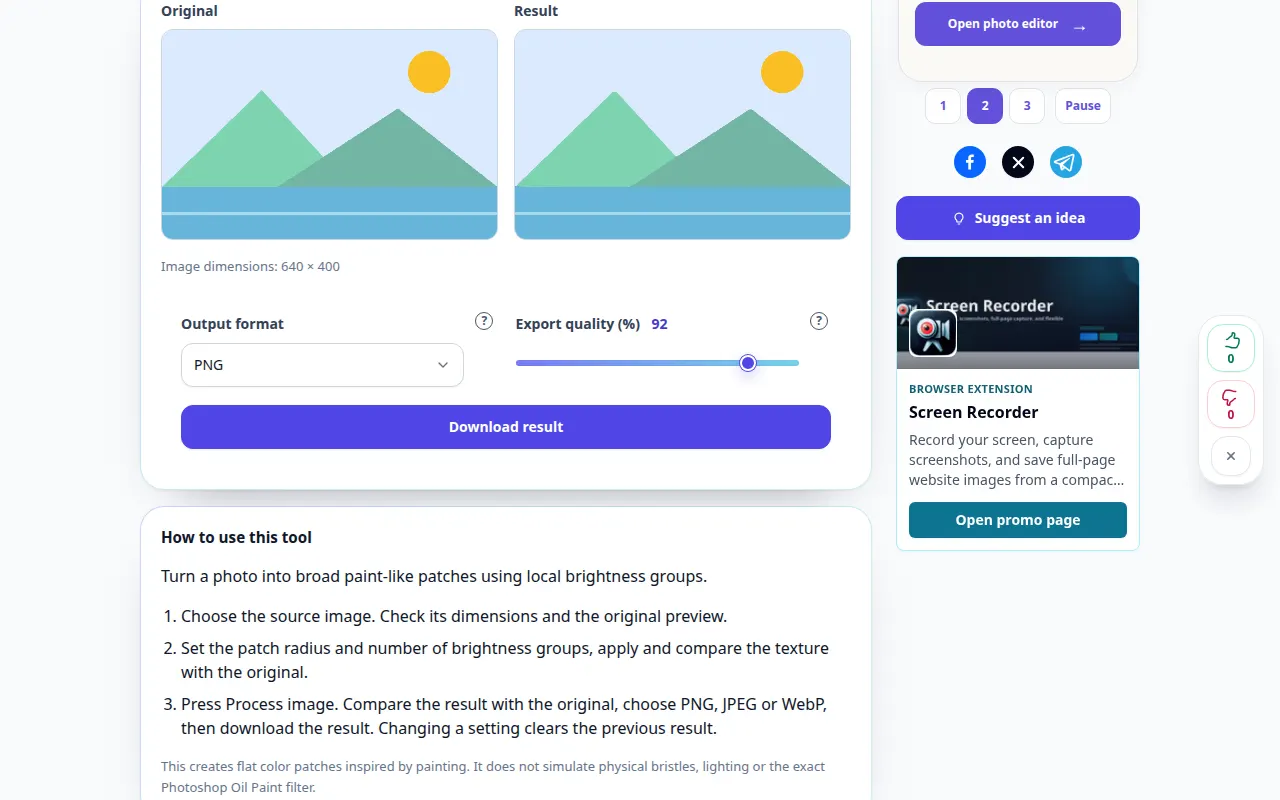
Como usar esta ferramenta: Eliminação de ruído de foto mediana — Demonstração de área de trabalho
Reduza manchas claras e escuras isoladas com um filtro mediano e um limite de diferença ajustável. Esta gravação mostra uma entrada de demonstração e a saída resultante na ferramenta.
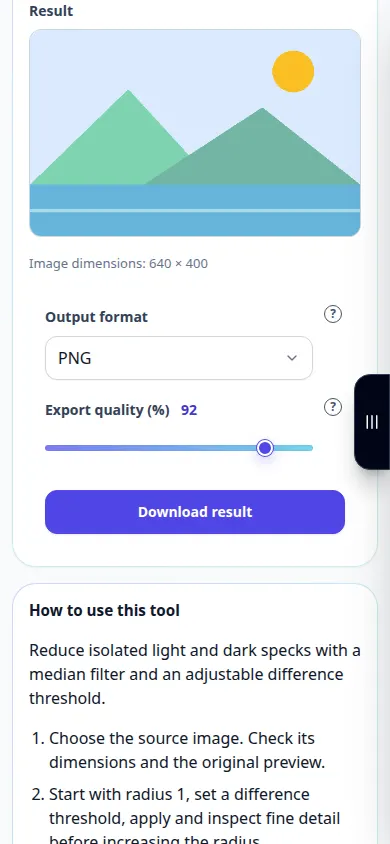
Como usar esta ferramenta: Eliminação de ruído de foto mediana — Demonstração por telefone
Reduza manchas claras e escuras isoladas com um filtro mediano e um limite de diferença ajustável. Esta gravação mostra uma entrada de demonstração e a saída resultante na ferramenta.
Como usar esta ferramenta: Efeito de foto de pintura a óleo — Demonstração de área de trabalho
Transforme uma foto em grandes manchas semelhantes a tinta usando grupos de brilho locais. Esta gravação mostra uma entrada de demonstração e a saída resultante na ferramenta.
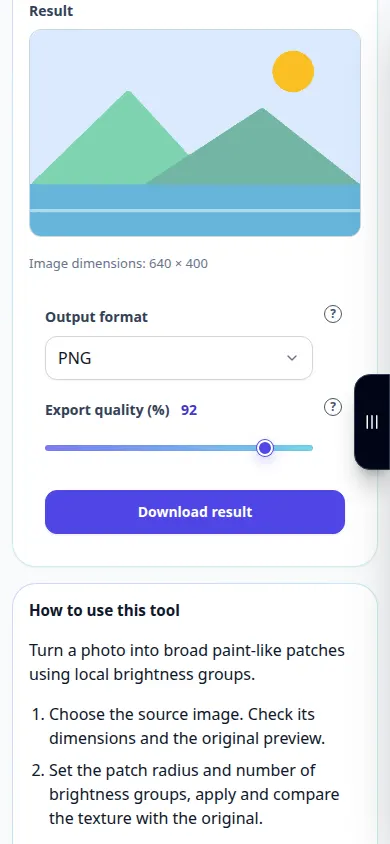
Como usar esta ferramenta: Efeito de foto de pintura a óleo — Demonstração por telefone
Transforme uma foto em grandes manchas semelhantes a tinta usando grupos de brilho locais. Esta gravação mostra uma entrada de demonstração e a saída resultante na ferramenta.
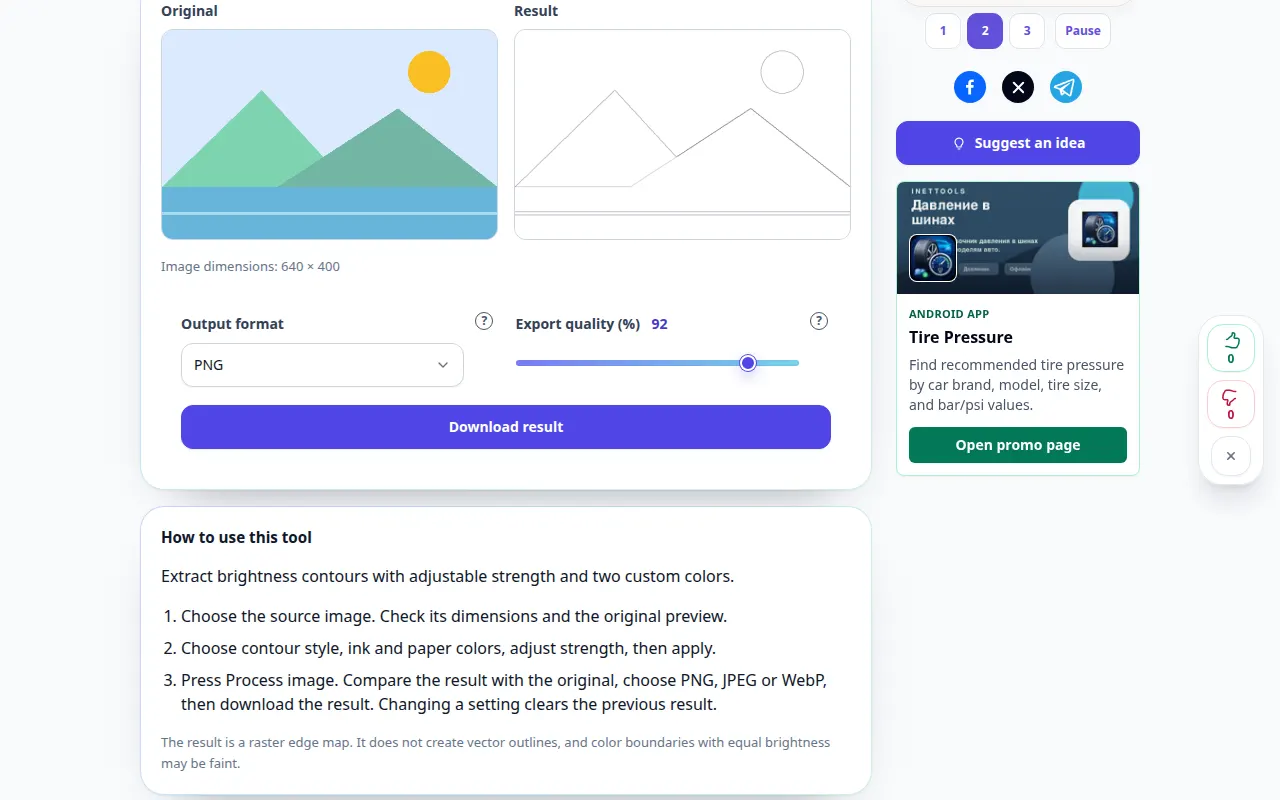
Como usar esta ferramenta: Encontre bordas de fotos — Demonstração de área de trabalho
Extraia contornos de brilho com intensidade ajustável e duas cores personalizadas. Esta gravação mostra uma entrada de demonstração e a saída resultante na ferramenta.
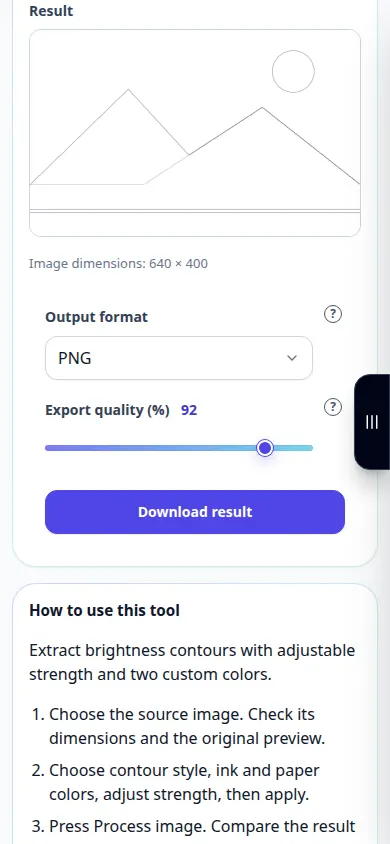
Como usar esta ferramenta: Encontre bordas de fotos — Demonstração por telefone
Extraia contornos de brilho com intensidade ajustável e duas cores personalizadas. Esta gravação mostra uma entrada de demonstração e a saída resultante na ferramenta.
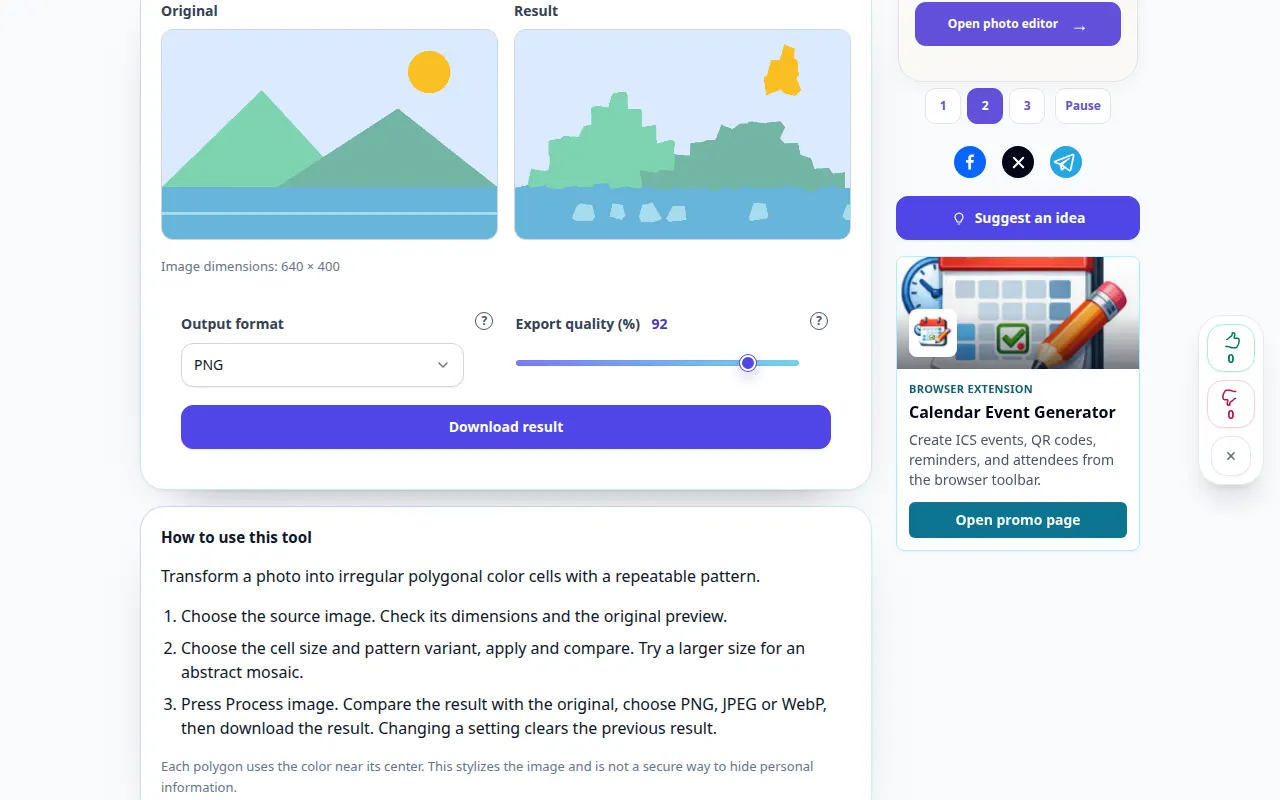
Como usar esta ferramenta: Cristalizar uma foto — Demonstração de área de trabalho
Transforme uma foto em células coloridas poligonais irregulares com um padrão repetível. Esta gravação mostra uma entrada de demonstração e a saída resultante na ferramenta.
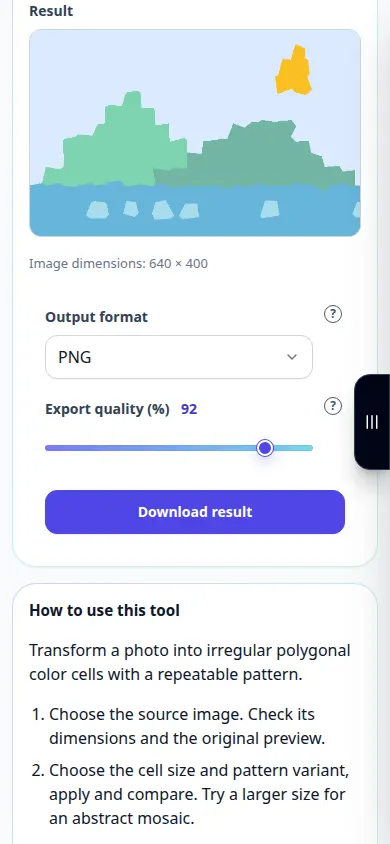
Como usar esta ferramenta: Cristalizar uma foto — Demonstração por telefone
Transforme uma foto em células coloridas poligonais irregulares com um padrão repetível. Esta gravação mostra uma entrada de demonstração e a saída resultante na ferramenta.
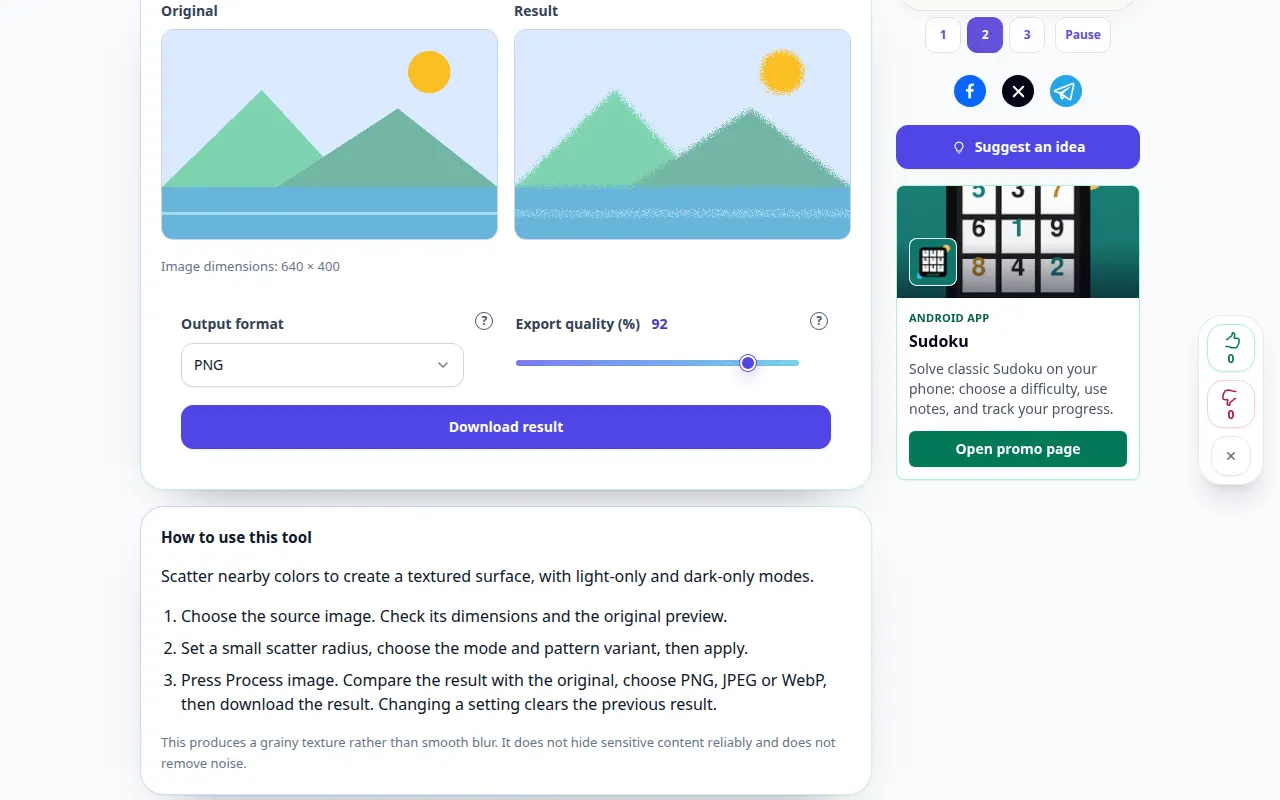
Como usar esta ferramenta: Pixels de foto difusos — Demonstração de área de trabalho
Espalhe cores próximas para criar uma superfície texturizada, com modos somente claro e somente escuro. Esta gravação mostra uma entrada de demonstração e a saída resultante na ferramenta.
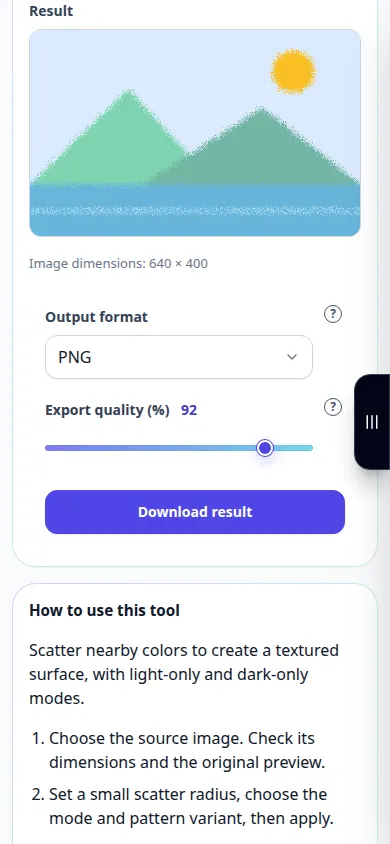
Como usar esta ferramenta: Pixels de foto difusos — Demonstração por telefone
Espalhe cores próximas para criar uma superfície texturizada, com modos somente claro e somente escuro. Esta gravação mostra uma entrada de demonstração e a saída resultante na ferramenta.
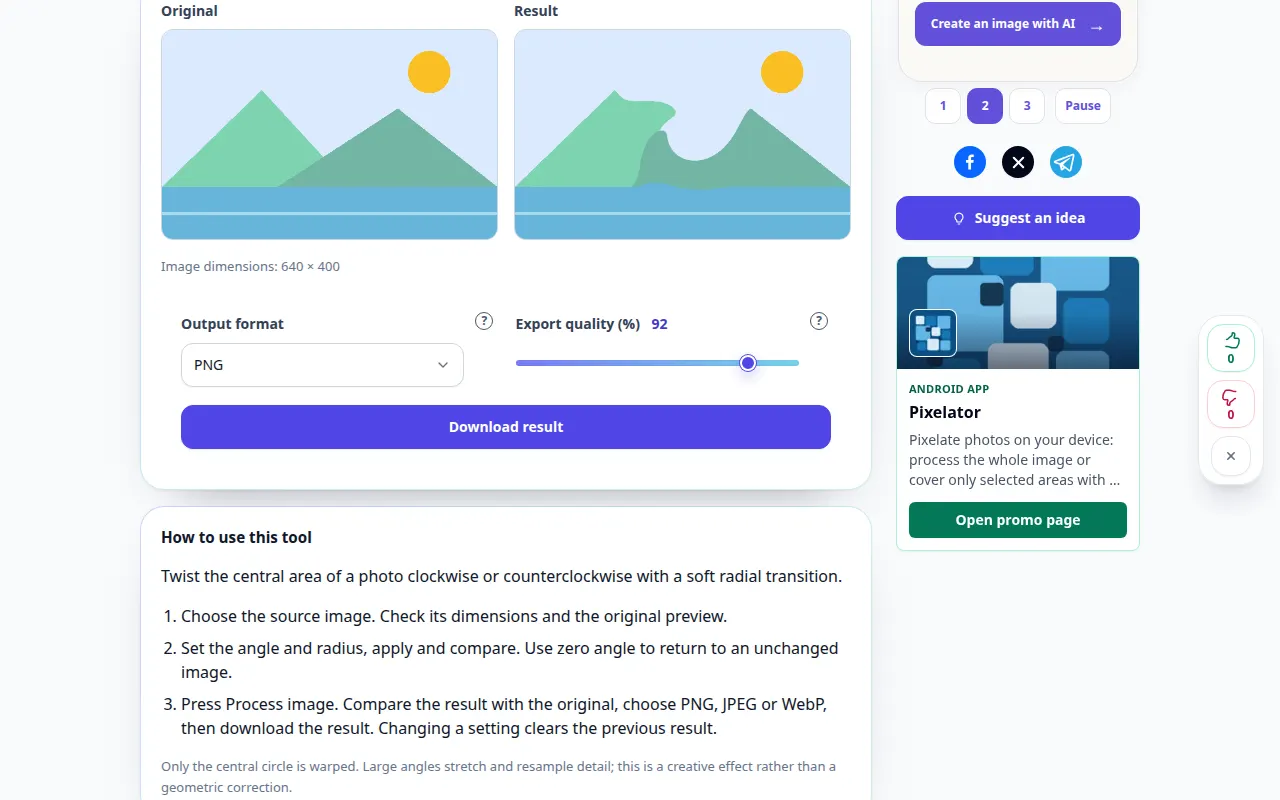
Como usar esta ferramenta: Girar uma foto — Demonstração de área de trabalho
Gire a área central de uma foto no sentido horário ou anti-horário com uma transição radial suave. Esta gravação mostra uma entrada de demonstração e a saída resultante na ferramenta.
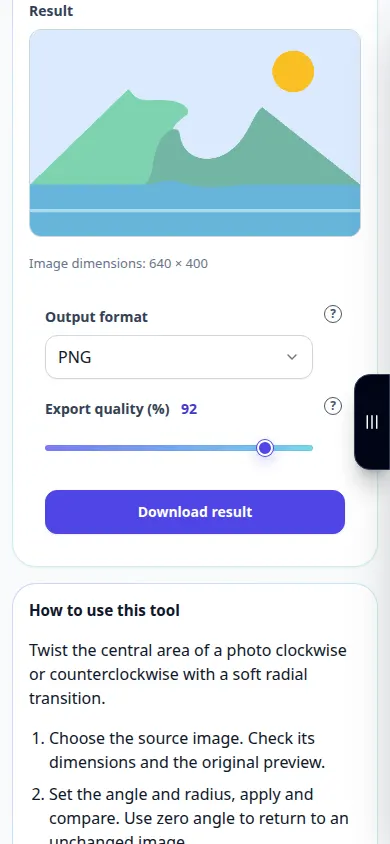
Como usar esta ferramenta: Girar uma foto — Demonstração por telefone
Gire a área central de uma foto no sentido horário ou anti-horário com uma transição radial suave. Esta gravação mostra uma entrada de demonstração e a saída resultante na ferramenta.
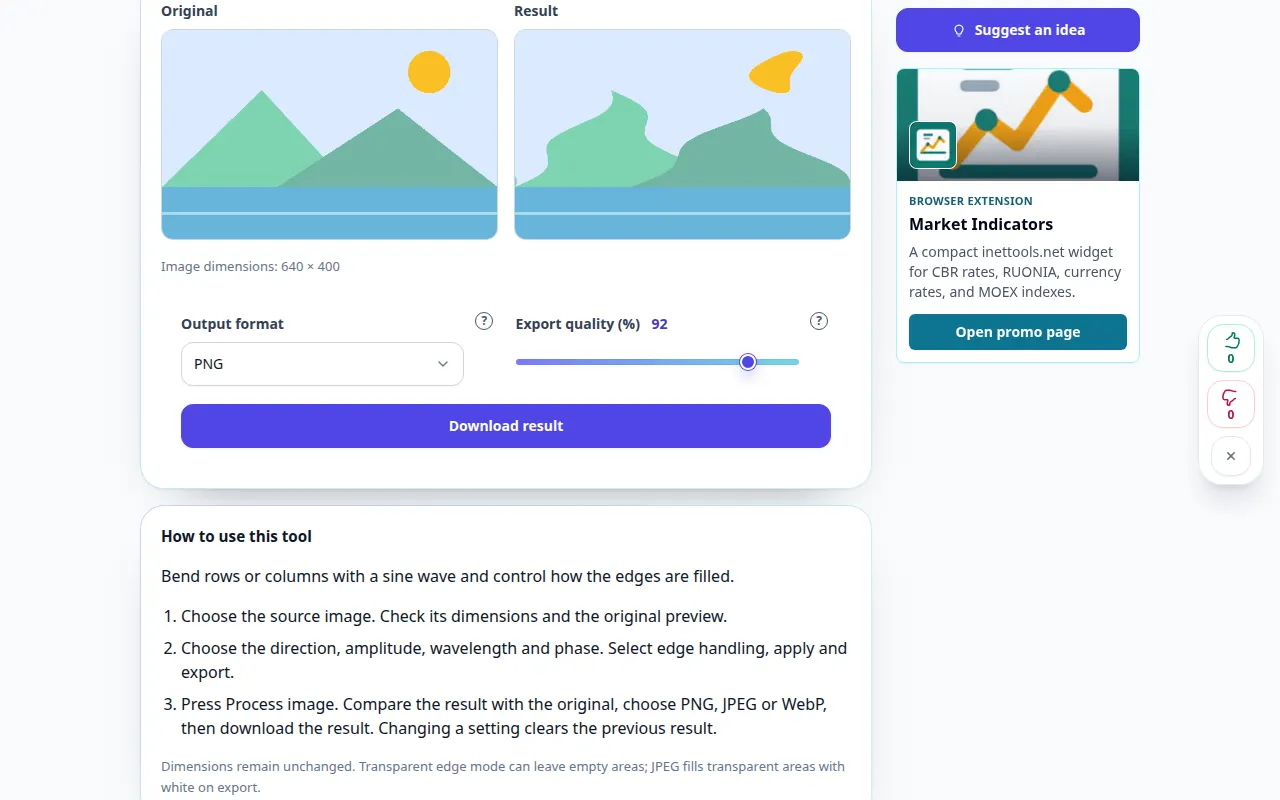
Como usar esta ferramenta: Distorção de onda para fotos — Demonstração de área de trabalho
Dobre linhas ou colunas com uma onda senoidal e controle como as bordas são preenchidas. Esta gravação mostra uma entrada de demonstração e a saída resultante na ferramenta.
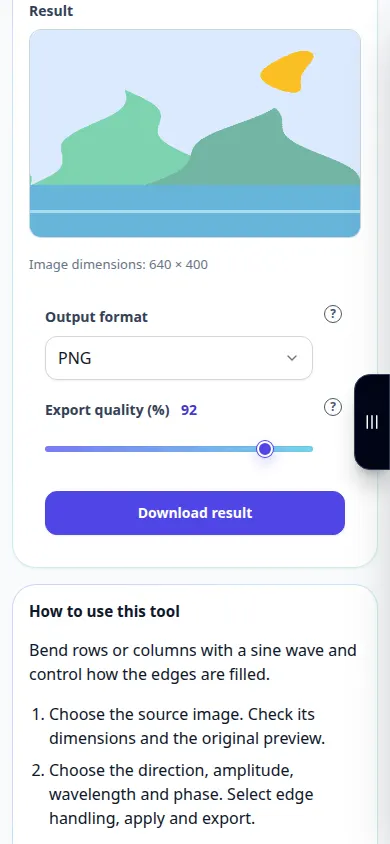
Como usar esta ferramenta: Distorção de onda para fotos — Demonstração por telefone
Dobre linhas ou colunas com uma onda senoidal e controle como as bordas são preenchidas. Esta gravação mostra uma entrada de demonstração e a saída resultante na ferramenta.
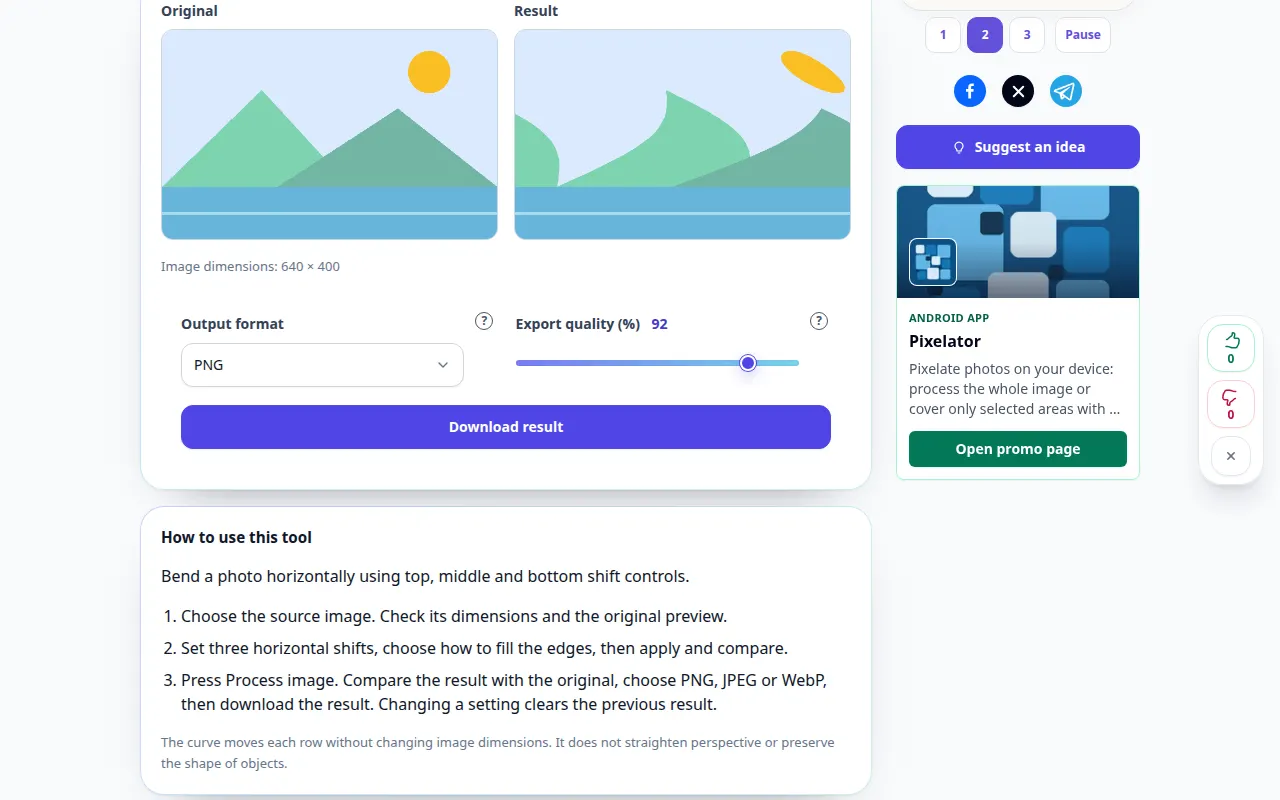
Como usar esta ferramenta: Corte uma foto ao longo de uma curva — Demonstração de área de trabalho
Dobre uma foto horizontalmente usando os controles de deslocamento superior, intermediário e inferior. Esta gravação mostra uma entrada de demonstração e a saída resultante na ferramenta.
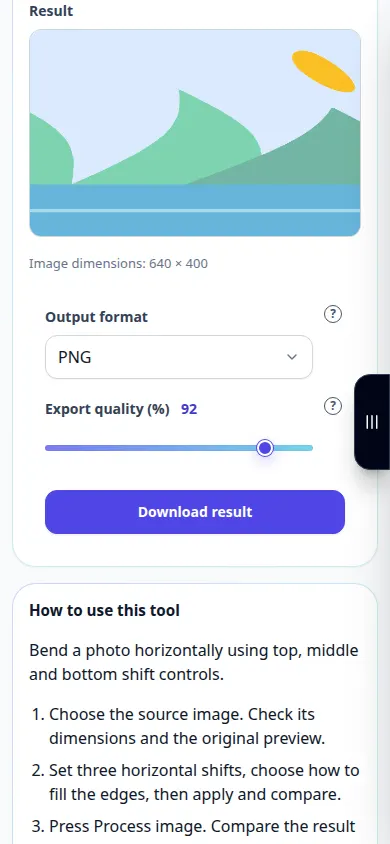
Como usar esta ferramenta: Corte uma foto ao longo de uma curva — Demonstração por telefone
Dobre uma foto horizontalmente usando os controles de deslocamento superior, intermediário e inferior. Esta gravação mostra uma entrada de demonstração e a saída resultante na ferramenta.
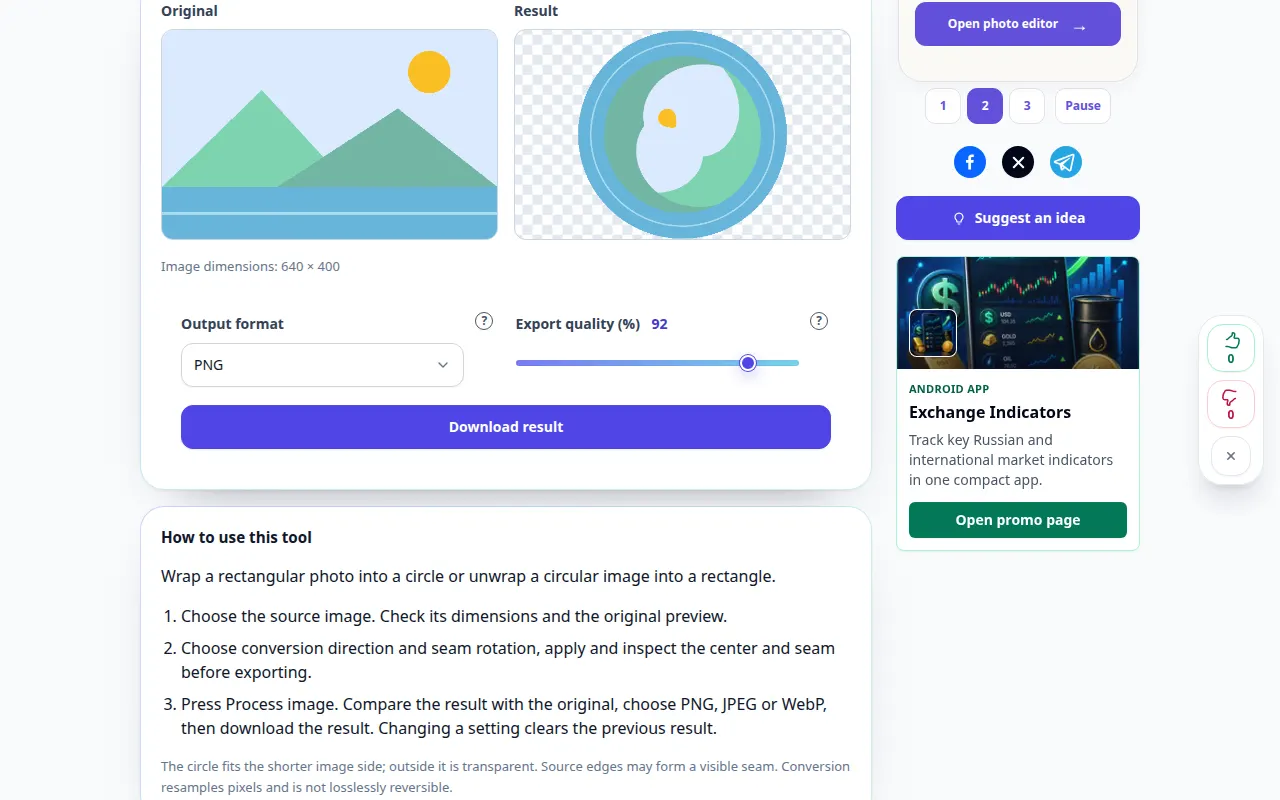
Como usar esta ferramenta: Efeito de foto de coordenadas polares — Demonstração de área de trabalho
Enrole uma foto retangular em um círculo ou desembrulhe uma imagem circular em um retângulo. Esta gravação mostra uma entrada de demonstração e a saída resultante na ferramenta.
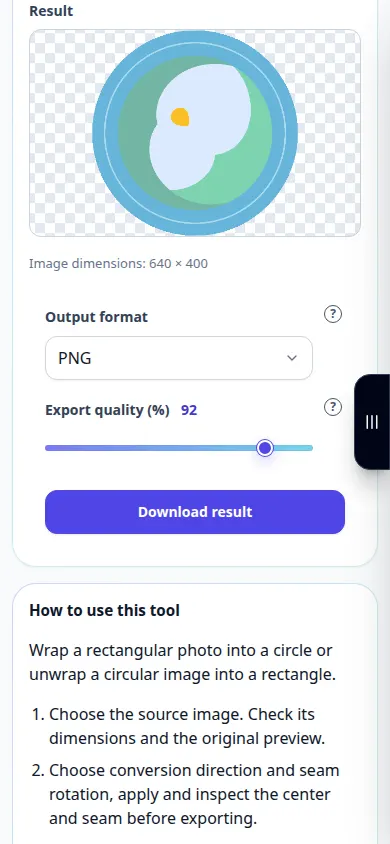
Como usar esta ferramenta: Efeito de foto de coordenadas polares — Demonstração por telefone
Enrole uma foto retangular em um círculo ou desembrulhe uma imagem circular em um retângulo. Esta gravação mostra uma entrada de demonstração e a saída resultante na ferramenta.
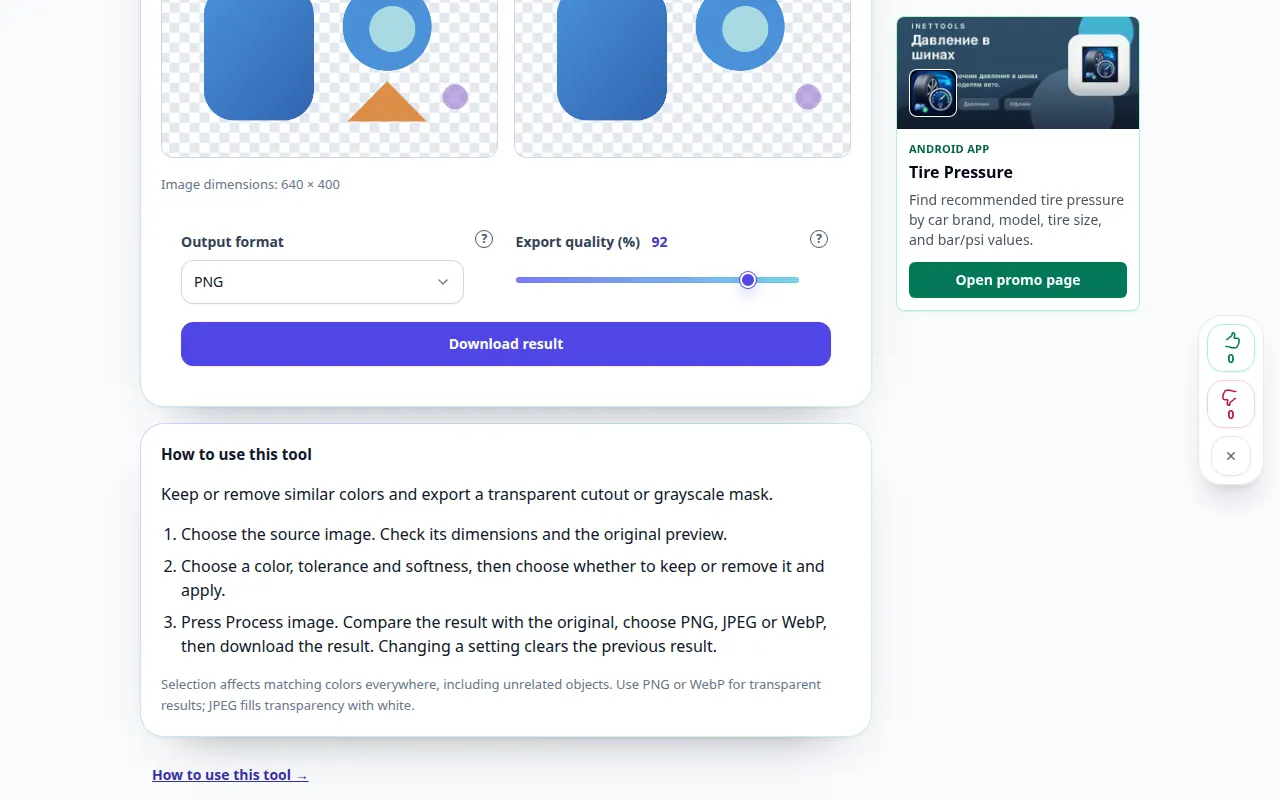
Como usar esta ferramenta: Selecione uma gama de cores — Demonstração de área de trabalho
Mantenha ou remova cores semelhantes e exporte um recorte transparente ou máscara em tons de cinza. Esta gravação mostra uma entrada de demonstração e a saída resultante na ferramenta.
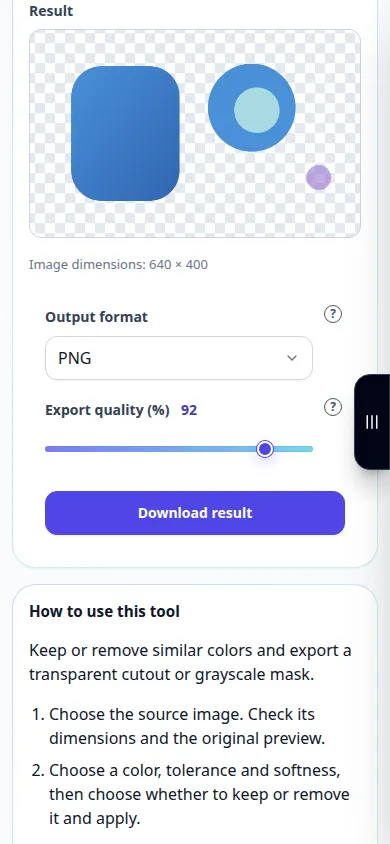
Como usar esta ferramenta: Selecione uma gama de cores — Demonstração por telefone
Mantenha ou remova cores semelhantes e exporte um recorte transparente ou máscara em tons de cinza. Esta gravação mostra uma entrada de demonstração e a saída resultante na ferramenta.
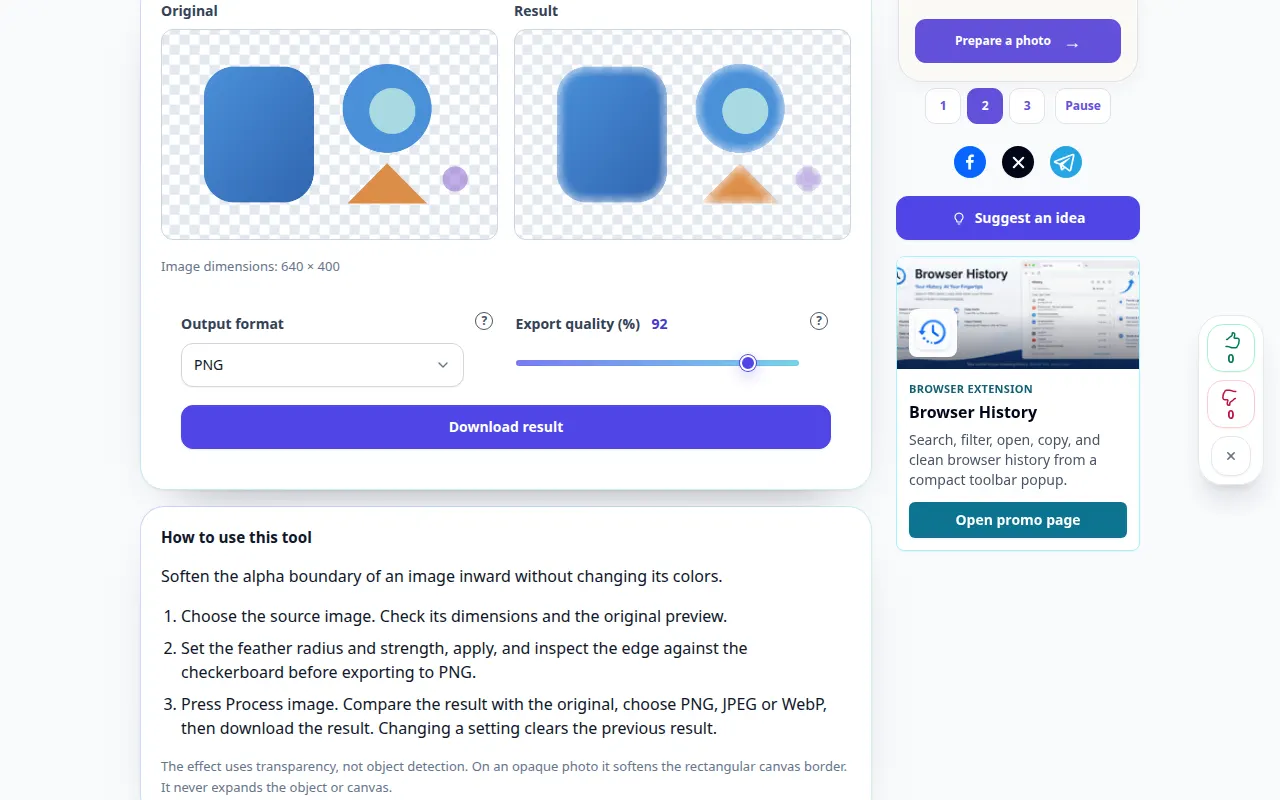
Como usar esta ferramenta: Enevoar bordas da imagem — Demonstração de área de trabalho
Suavize o limite alfa de uma imagem para dentro sem alterar suas cores. Esta gravação mostra uma entrada de demonstração e a saída resultante na ferramenta.
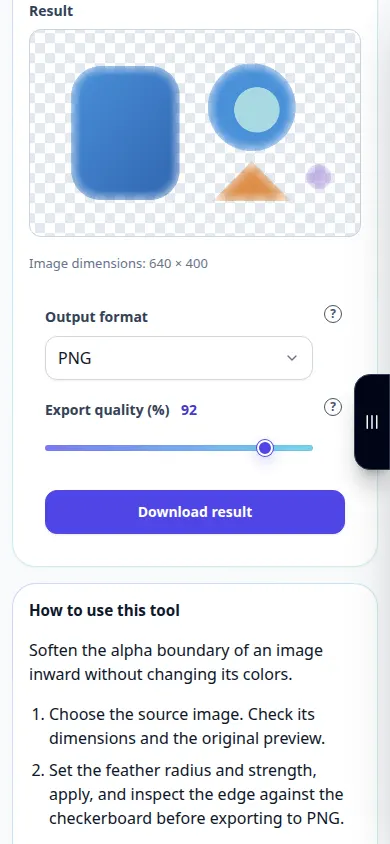
Como usar esta ferramenta: Enevoar bordas da imagem — Demonstração por telefone
Suavize o limite alfa de uma imagem para dentro sem alterar suas cores. Esta gravação mostra uma entrada de demonstração e a saída resultante na ferramenta.
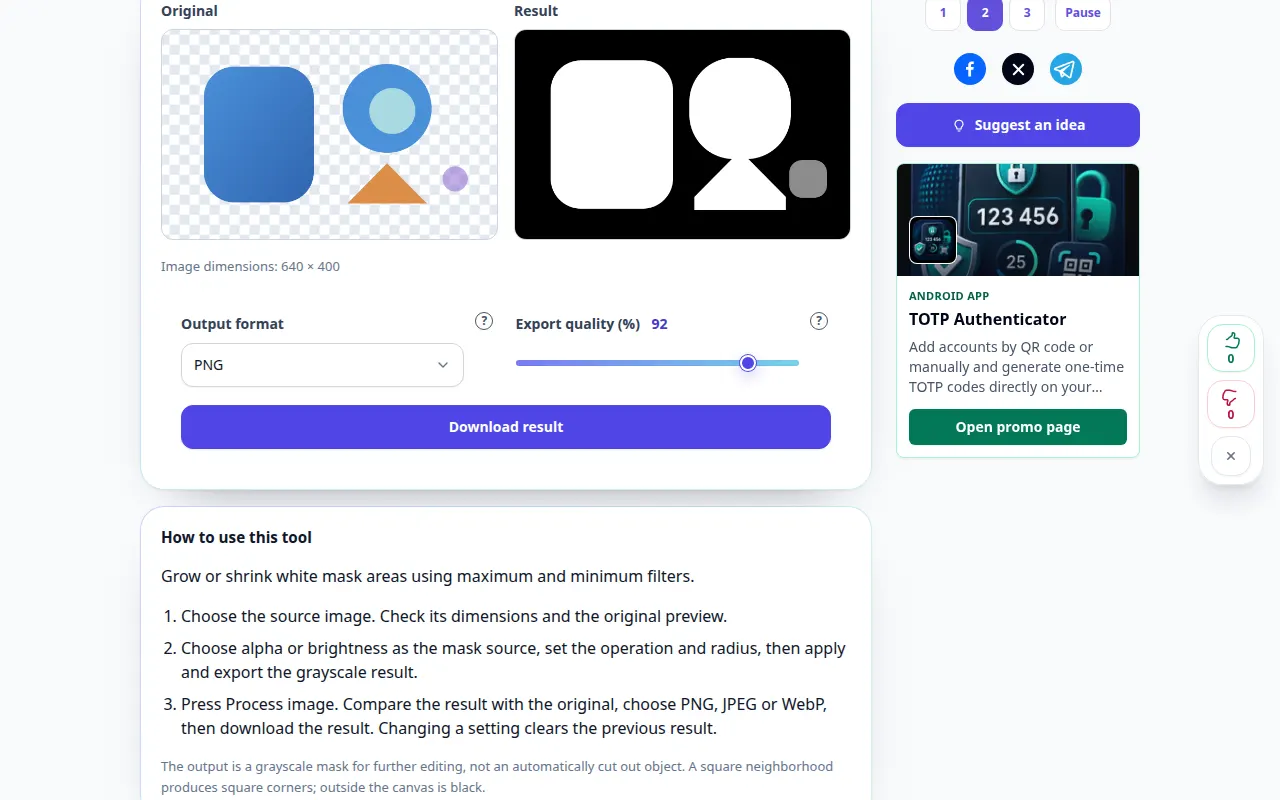
Como usar esta ferramenta: Expandir ou contrair uma máscara — Demonstração de área de trabalho
Aumente ou reduza as áreas da máscara branca usando filtros de máximo e mínimo. Esta gravação mostra uma entrada de demonstração e a saída resultante na ferramenta.
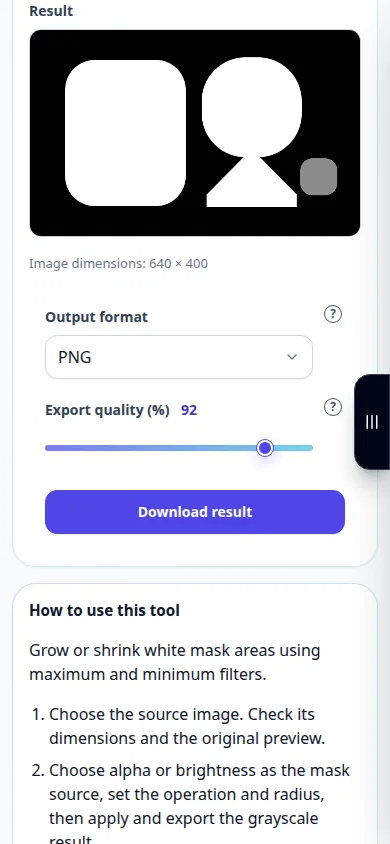
Como usar esta ferramenta: Expandir ou contrair uma máscara — Demonstração por telefone
Aumente ou reduza as áreas da máscara branca usando filtros de máximo e mínimo. Esta gravação mostra uma entrada de demonstração e a saída resultante na ferramenta.
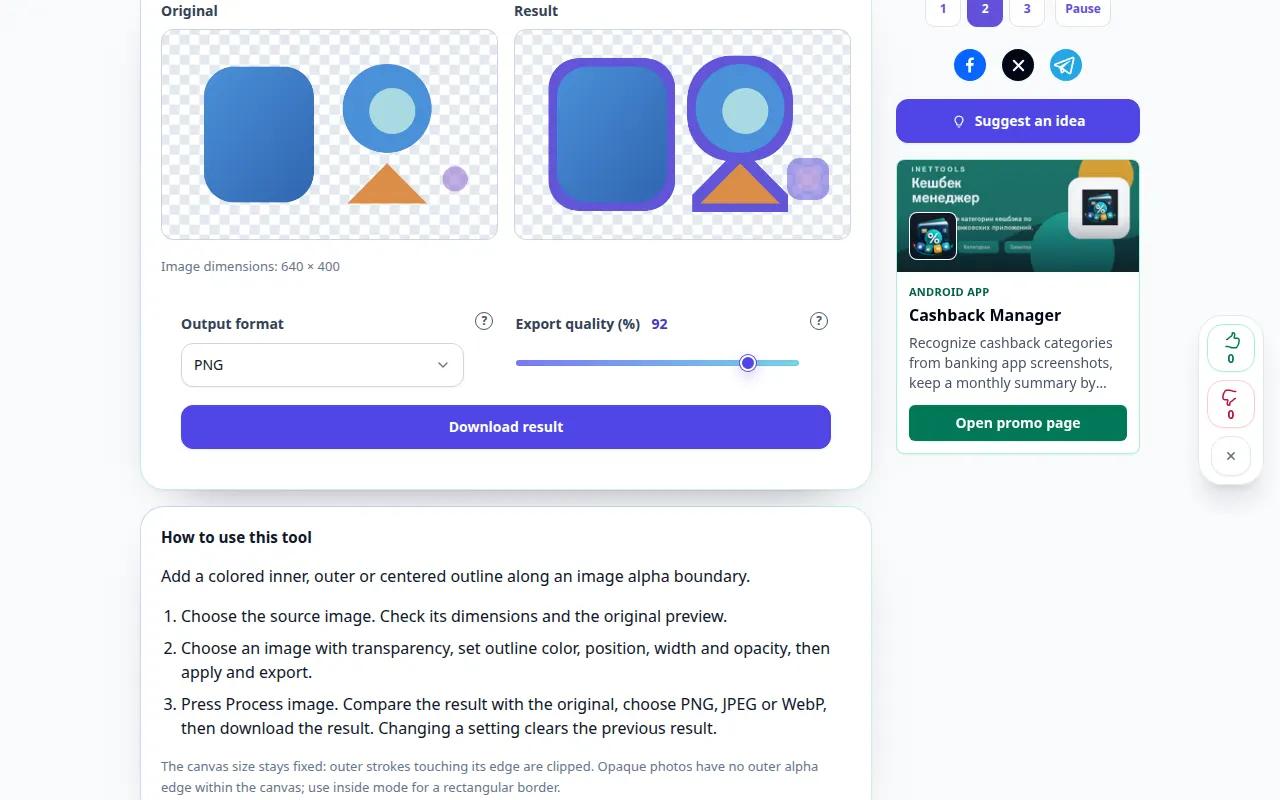
Como usar esta ferramenta: Contorne um objeto transparente — Demonstração de área de trabalho
Adicione um contorno colorido interno, externo ou centralizado ao longo do limite alfa da imagem. Esta gravação mostra uma entrada de demonstração e a saída resultante na ferramenta.
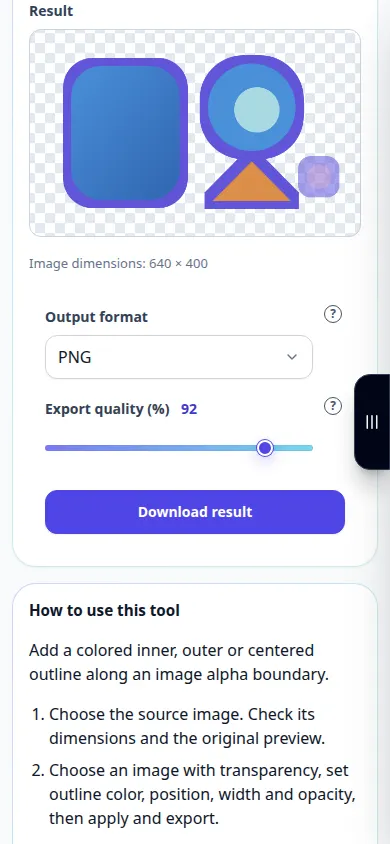
Como usar esta ferramenta: Contorne um objeto transparente — Demonstração por telefone
Adicione um contorno colorido interno, externo ou centralizado ao longo do limite alfa da imagem. Esta gravação mostra uma entrada de demonstração e a saída resultante na ferramenta.
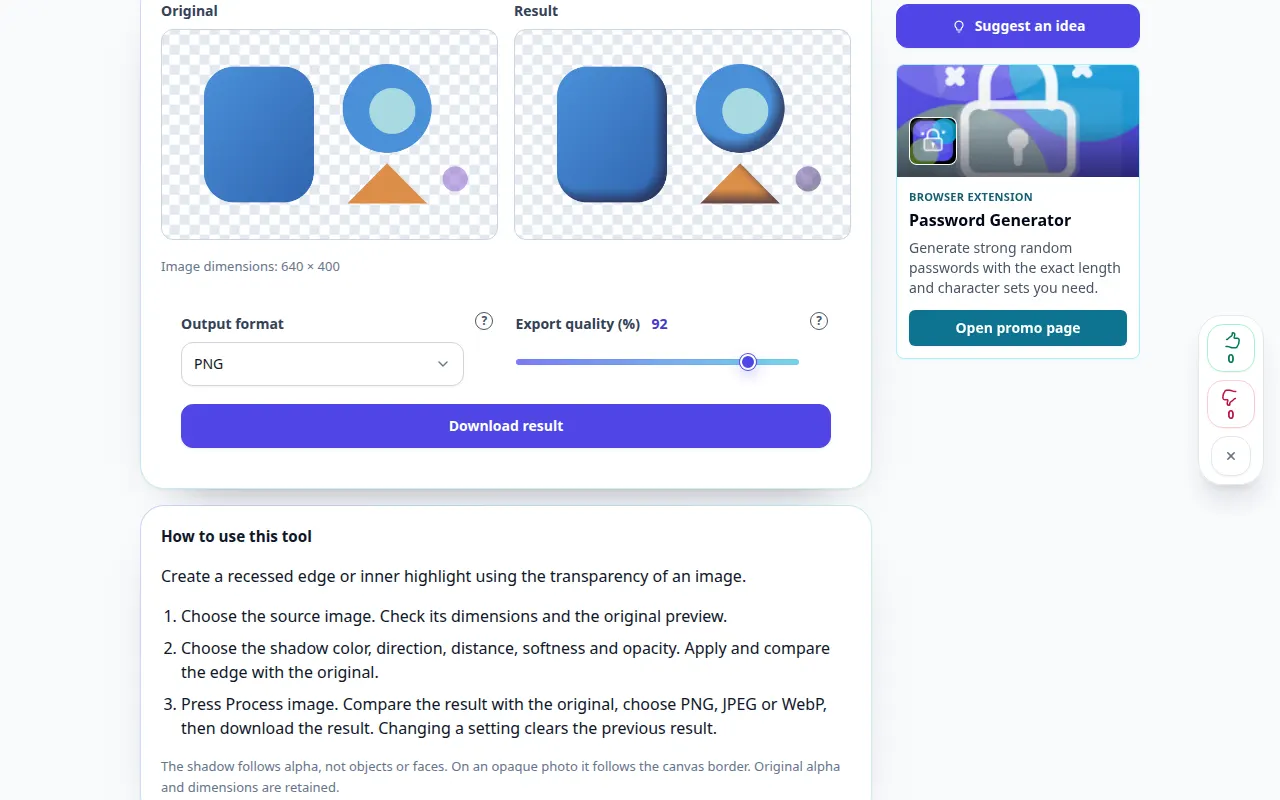
Como usar esta ferramenta: Adicione uma sombra interna — Demonstração de área de trabalho
Crie uma borda rebaixada ou destaque interno usando a transparência de uma imagem. Esta gravação mostra uma entrada de demonstração e a saída resultante na ferramenta.
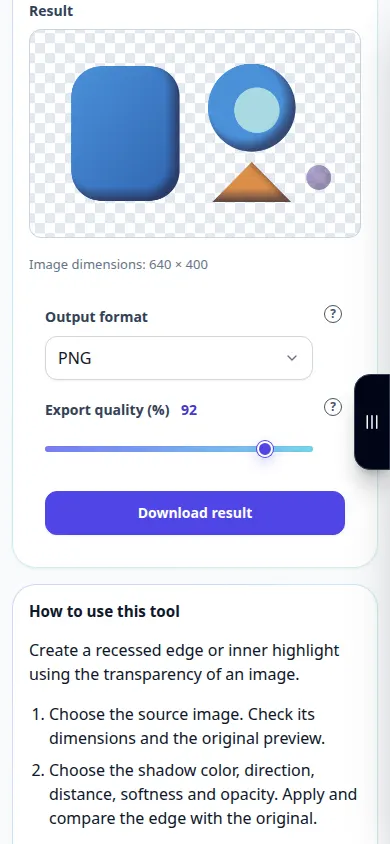
Como usar esta ferramenta: Adicione uma sombra interna — Demonstração por telefone
Crie uma borda rebaixada ou destaque interno usando a transparência de uma imagem. Esta gravação mostra uma entrada de demonstração e a saída resultante na ferramenta.
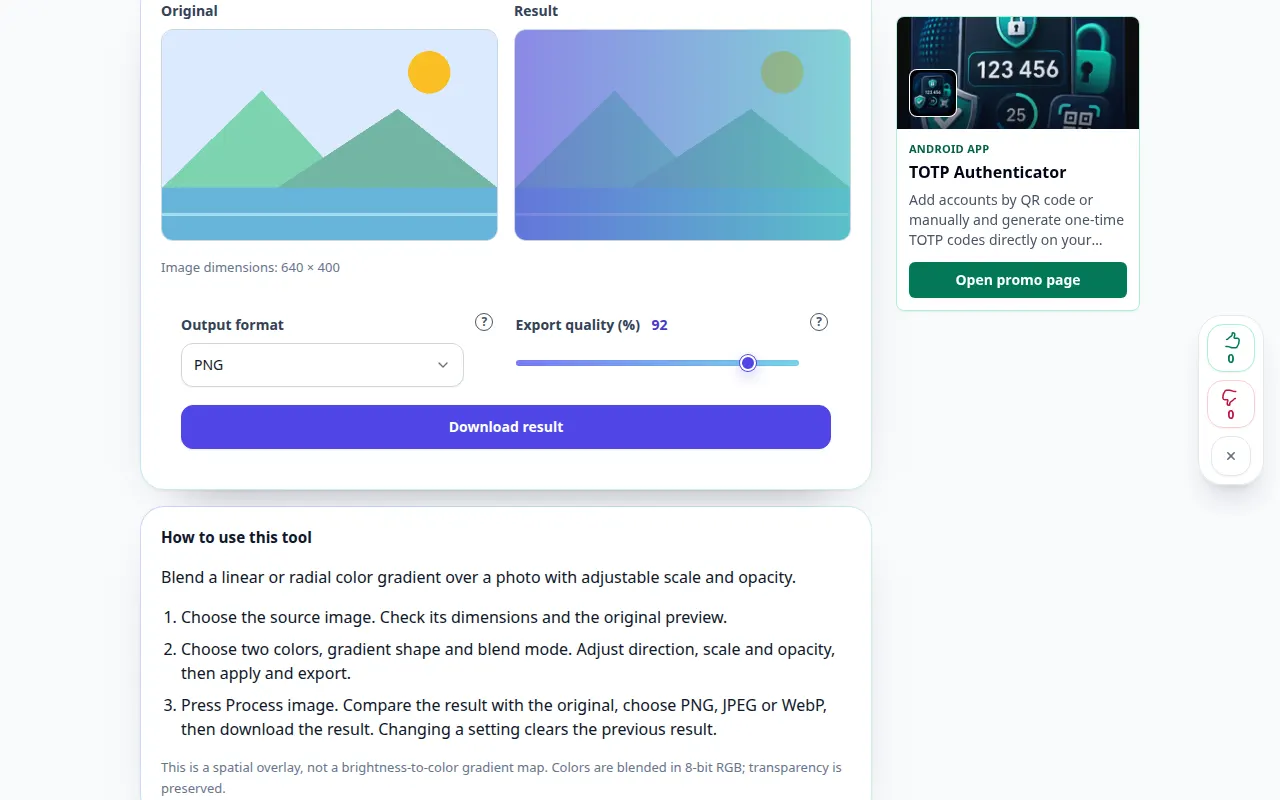
Como usar esta ferramenta: Sobrepor um gradiente em uma foto — Demonstração de área de trabalho
Misture um gradiente de cores linear ou radial sobre uma foto com escala e opacidade ajustáveis. Esta gravação mostra uma entrada de demonstração e a saída resultante na ferramenta.
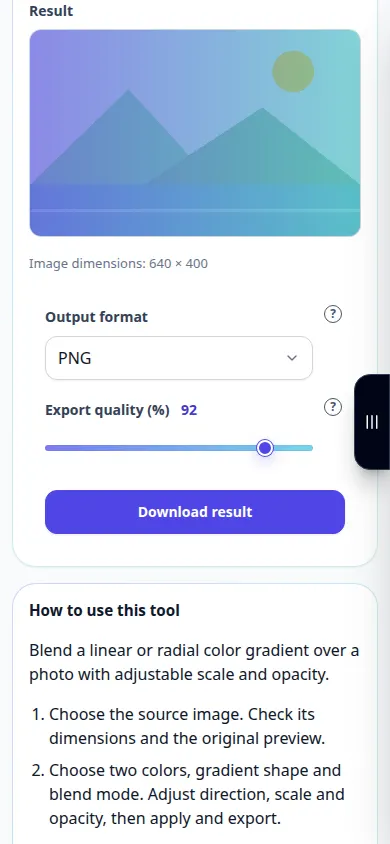
Como usar esta ferramenta: Sobrepor um gradiente em uma foto — Demonstração por telefone
Misture um gradiente de cores linear ou radial sobre uma foto com escala e opacidade ajustáveis. Esta gravação mostra uma entrada de demonstração e a saída resultante na ferramenta.
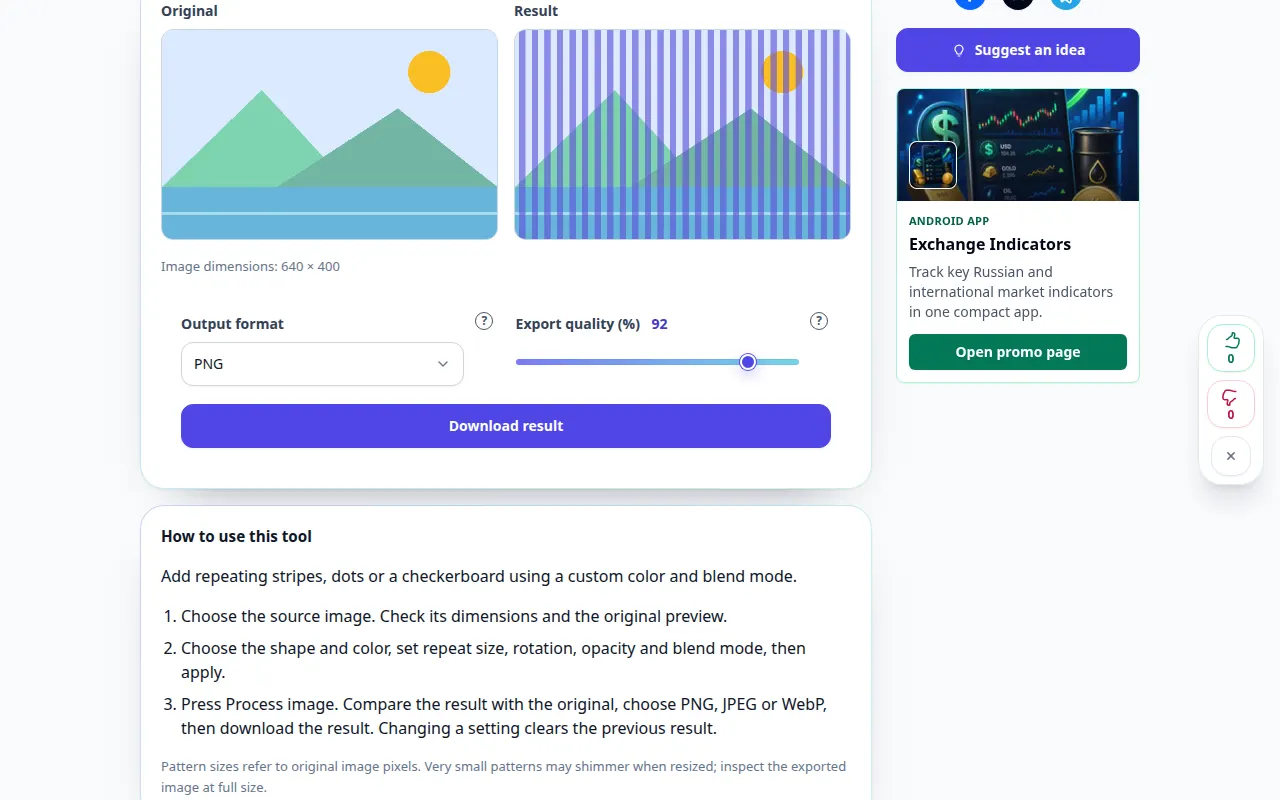
Como usar esta ferramenta: Sobrepor um padrão em uma foto — Demonstração de área de trabalho
Adicione listras repetidas, pontos ou um tabuleiro de xadrez usando uma cor personalizada e um modo de mesclagem. Esta gravação mostra uma entrada de demonstração e a saída resultante na ferramenta.
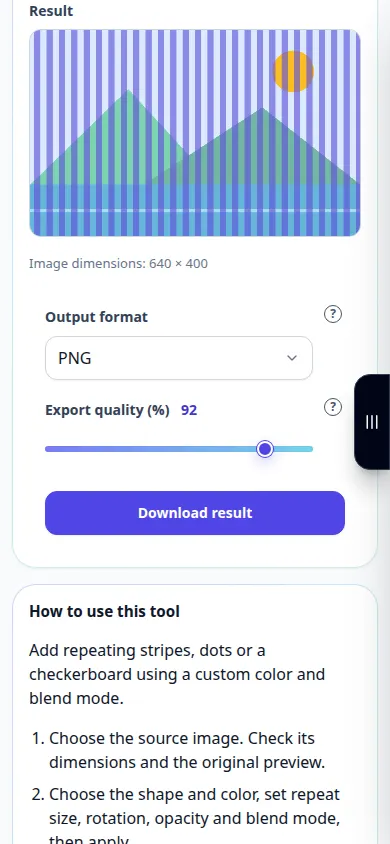
Como usar esta ferramenta: Sobrepor um padrão em uma foto — Demonstração por telefone
Adicione listras repetidas, pontos ou um tabuleiro de xadrez usando uma cor personalizada e um modo de mesclagem. Esta gravação mostra uma entrada de demonstração e a saída resultante na ferramenta.
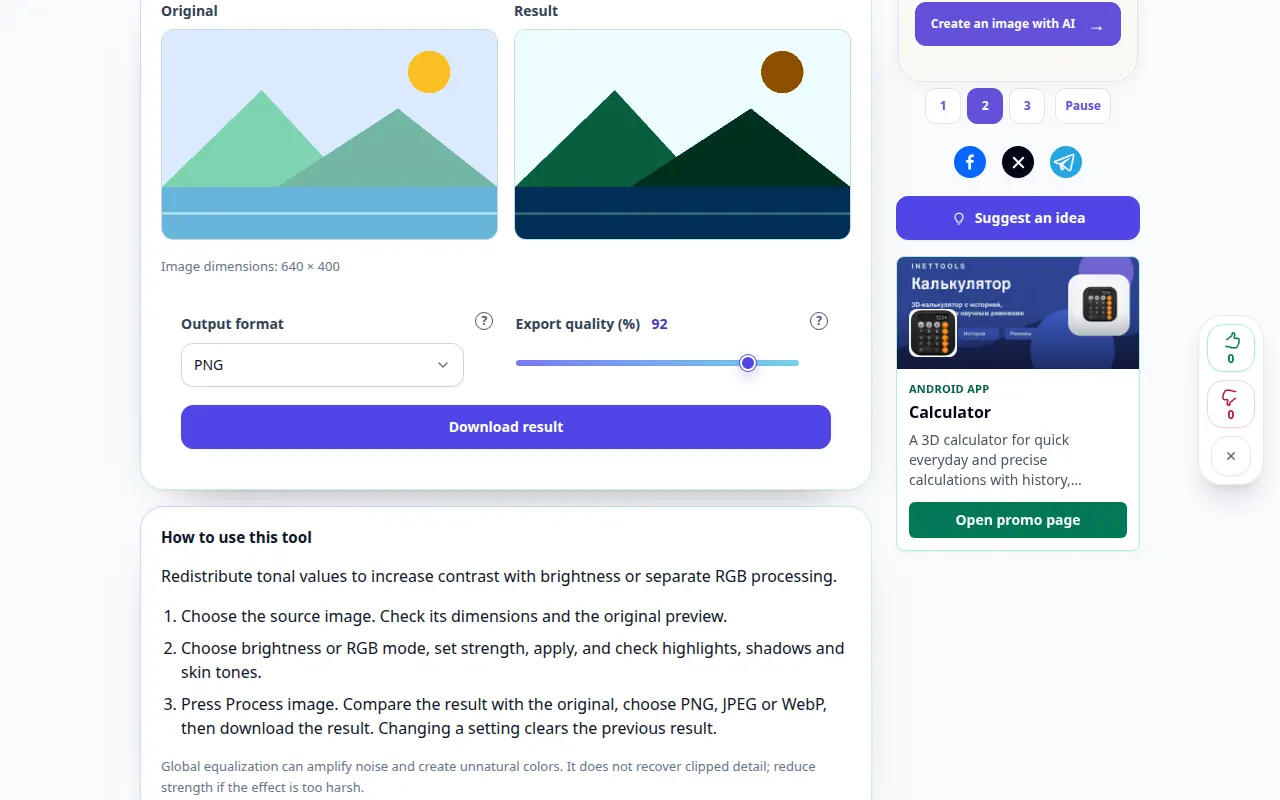
Como usar esta ferramenta: Equalizar um histograma de imagem — Demonstração de área de trabalho
Redistribua os valores tonais para aumentar o contraste com o brilho ou separe o processamento RGB. Esta gravação mostra uma entrada de demonstração e a saída resultante na ferramenta.
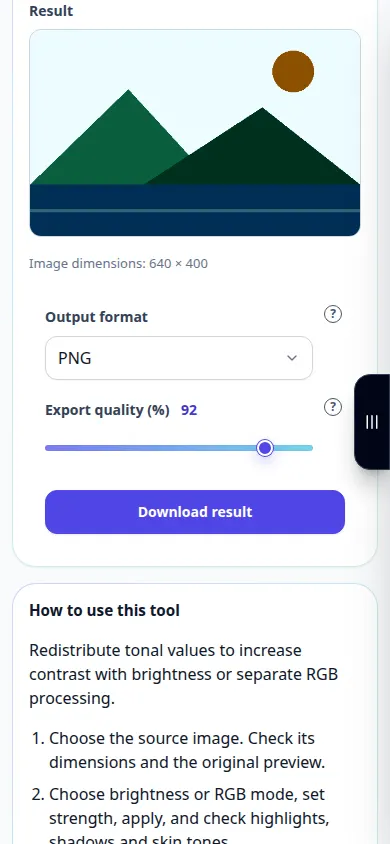
Como usar esta ferramenta: Equalizar um histograma de imagem — Demonstração por telefone
Redistribua os valores tonais para aumentar o contraste com o brilho ou separe o processamento RGB. Esta gravação mostra uma entrada de demonstração e a saída resultante na ferramenta.
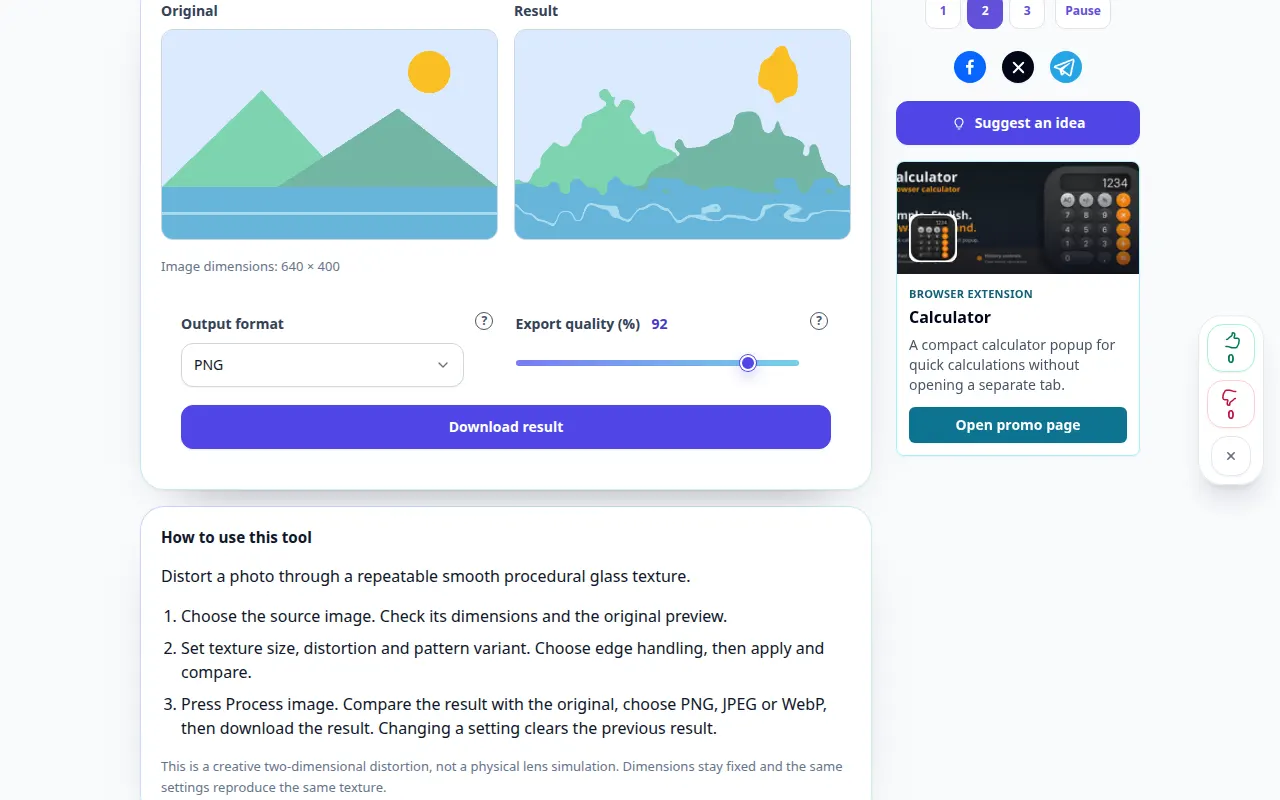
Como usar esta ferramenta: Efeito de distorção de vidro — Demonstração de área de trabalho
Distorça uma foto por meio de uma textura de vidro processual suave e repetível. Esta gravação mostra uma entrada de demonstração e a saída resultante na ferramenta.
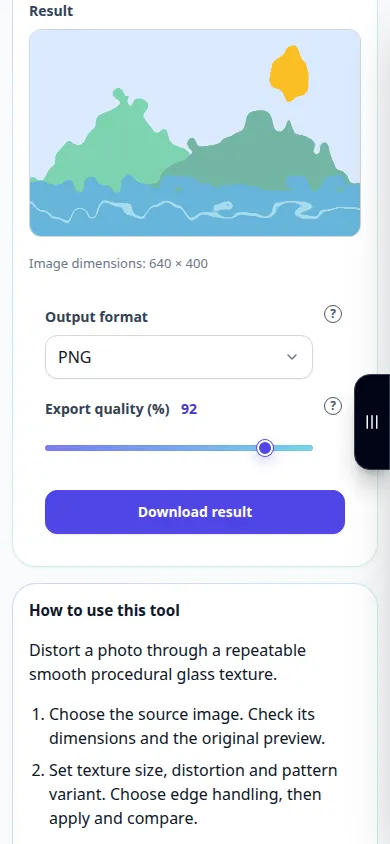
Como usar esta ferramenta: Efeito de distorção de vidro — Demonstração por telefone
Distorça uma foto por meio de uma textura de vidro processual suave e repetível. Esta gravação mostra uma entrada de demonstração e a saída resultante na ferramenta.
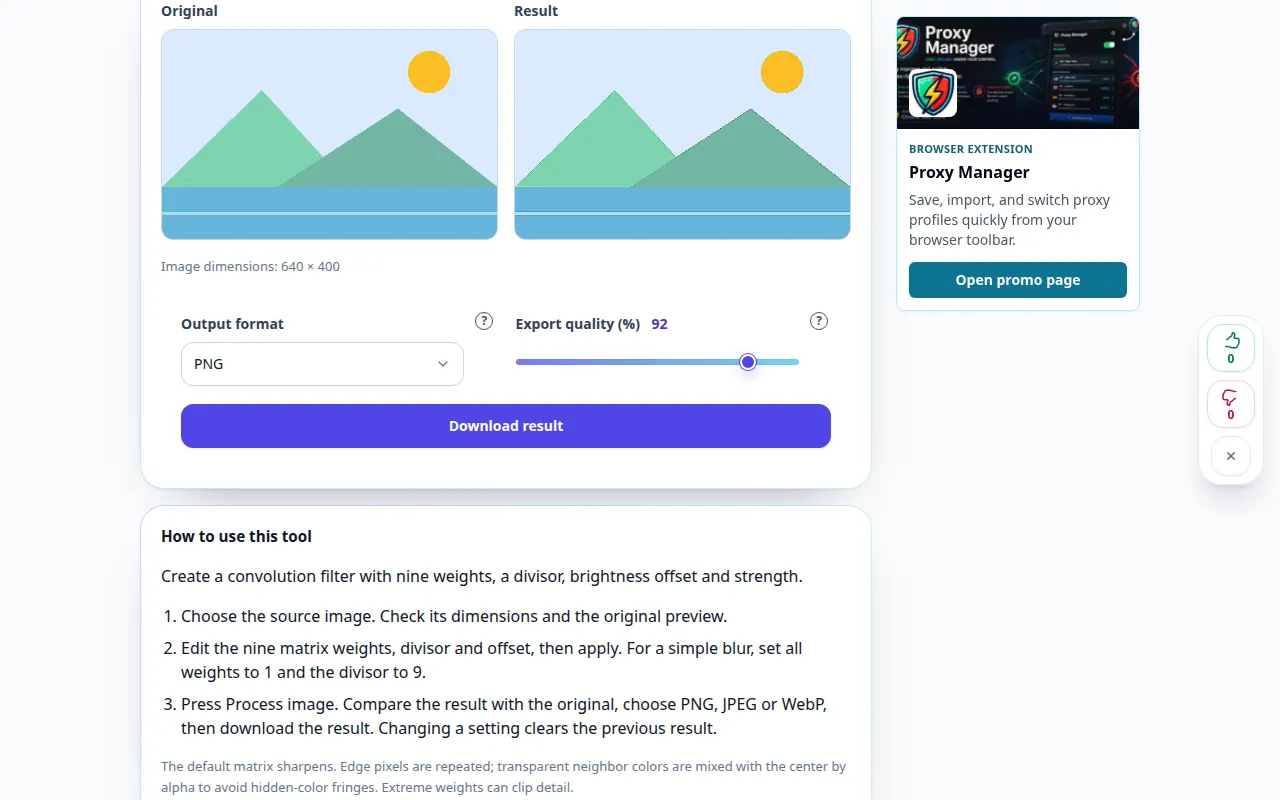
Como usar esta ferramenta: Filtro de imagem 3×3 personalizado — Demonstração de área de trabalho
Crie um filtro de convolução com nove pesos, um divisor, deslocamento de brilho e força. Esta gravação mostra uma entrada de demonstração e a saída resultante na ferramenta.
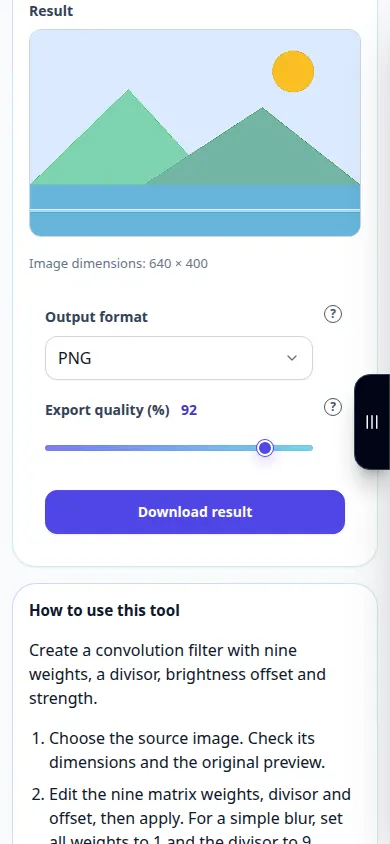
Como usar esta ferramenta: Filtro de imagem 3×3 personalizado — Demonstração por telefone
Crie um filtro de convolução com nove pesos, um divisor, deslocamento de brilho e força. Esta gravação mostra uma entrada de demonstração e a saída resultante na ferramenta.
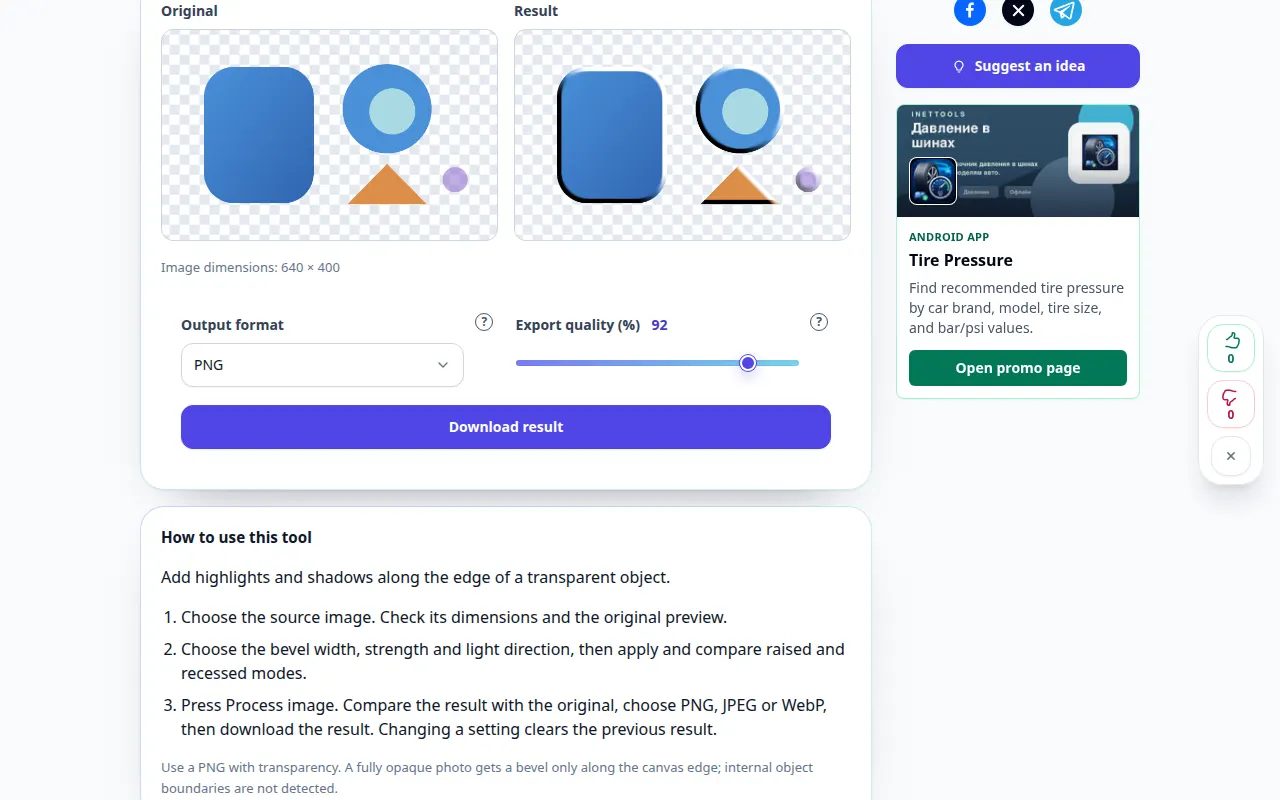
Como usar esta ferramenta: Chanfrar uma borda transparente — Demonstração de área de trabalho
Adicione destaques e sombras ao longo da borda de um objeto transparente. Esta gravação mostra uma entrada de demonstração e a saída resultante na ferramenta.
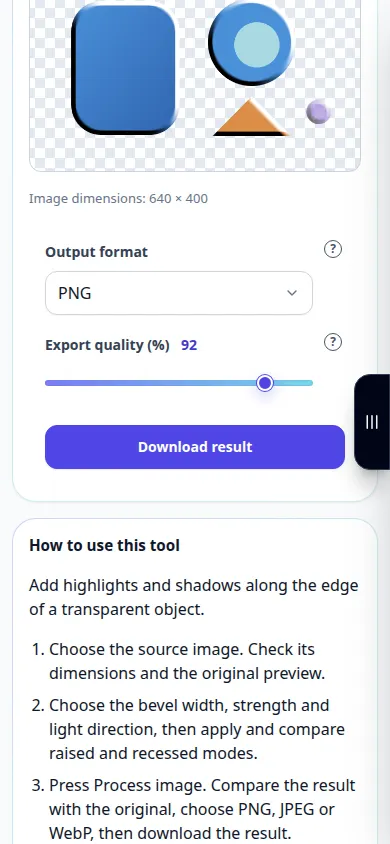
Como usar esta ferramenta: Chanfrar uma borda transparente — Demonstração por telefone
Adicione destaques e sombras ao longo da borda de um objeto transparente. Esta gravação mostra uma entrada de demonstração e a saída resultante na ferramenta.
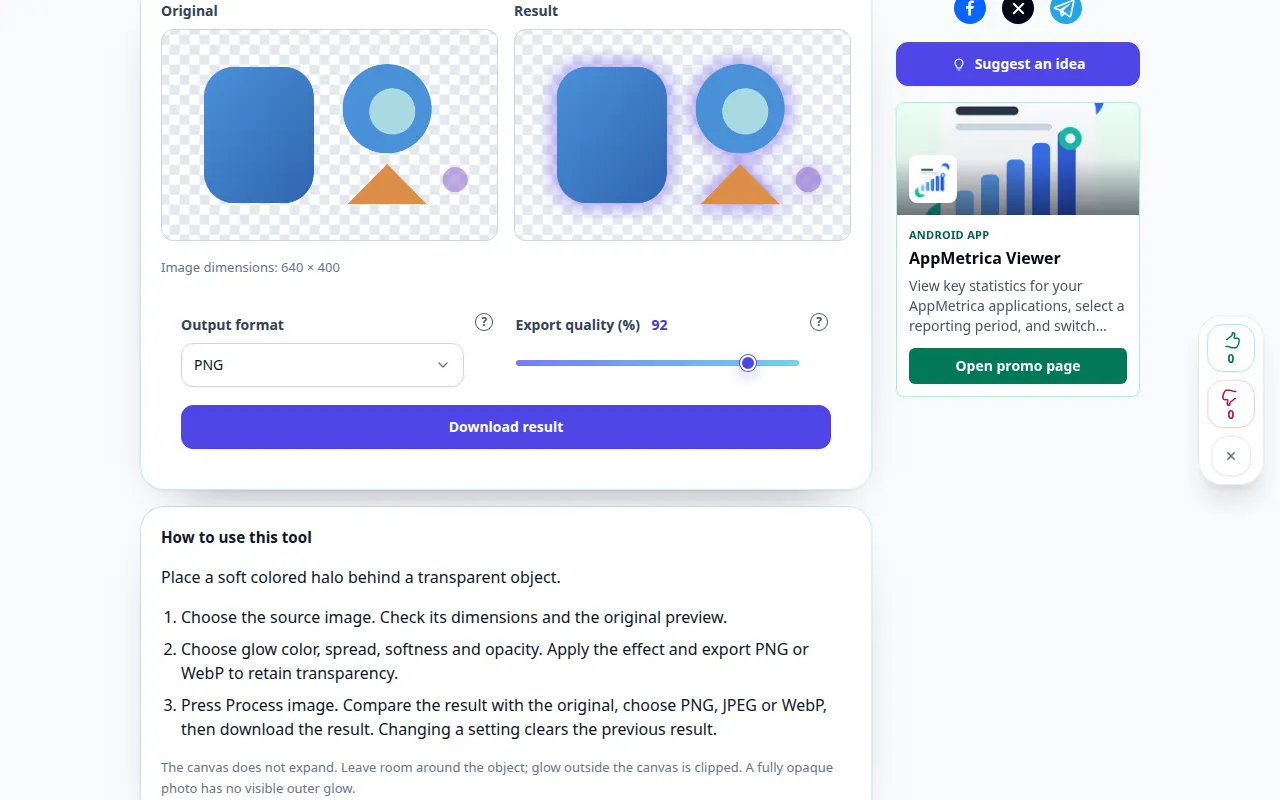
Como usar esta ferramenta: Brilho externo para uma imagem transparente — Demonstração de área de trabalho
Coloque um halo de cor suave atrás de um objeto transparente. Esta gravação mostra uma entrada de demonstração e a saída resultante na ferramenta.
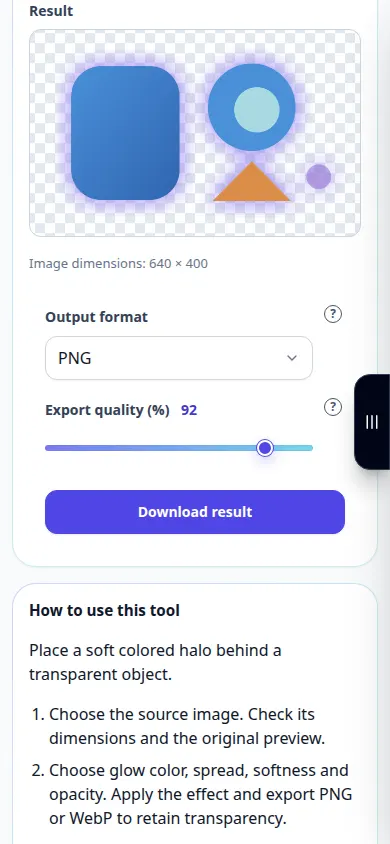
Como usar esta ferramenta: Brilho externo para uma imagem transparente — Demonstração por telefone
Coloque um halo de cor suave atrás de um objeto transparente. Esta gravação mostra uma entrada de demonstração e a saída resultante na ferramenta.
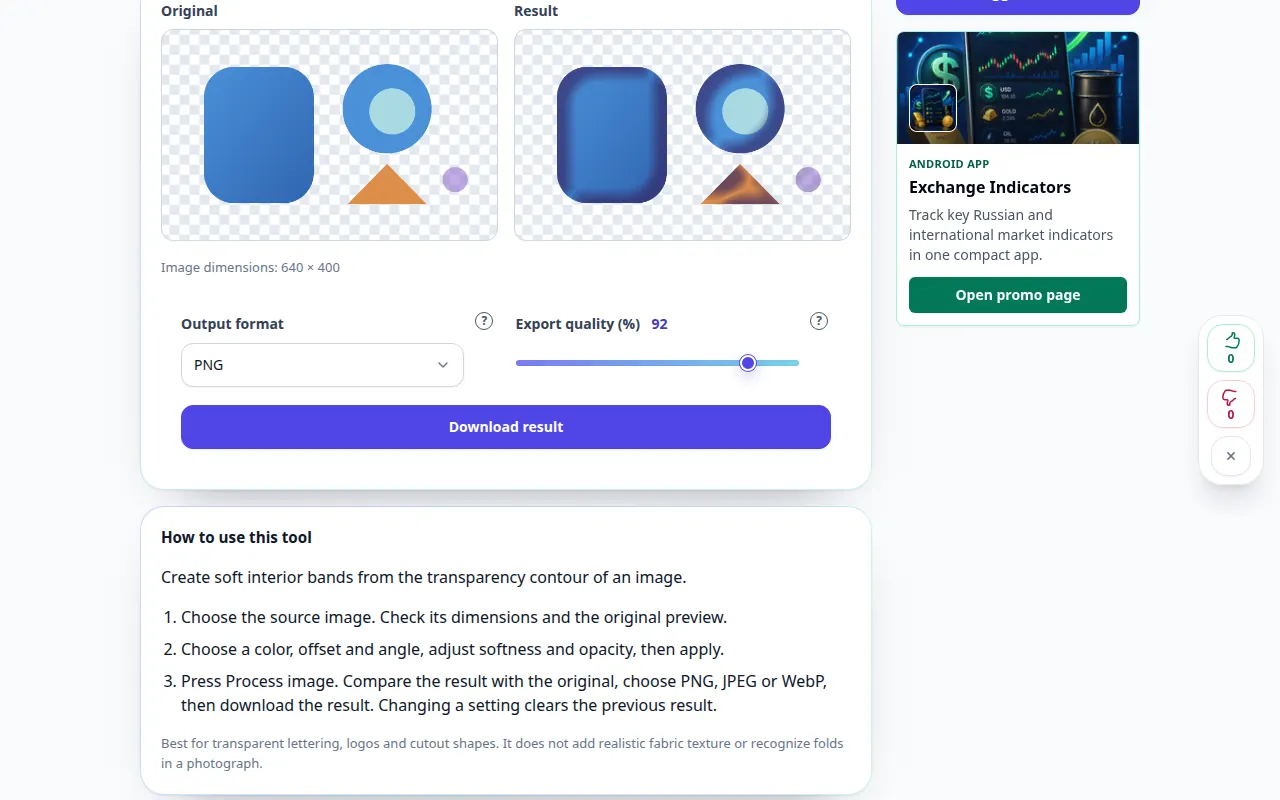
Como usar esta ferramenta: Efeito de camada de cetim — Demonstração de área de trabalho
Crie faixas interiores suaves a partir do contorno de transparência de uma imagem. Esta gravação mostra uma entrada de demonstração e a saída resultante na ferramenta.
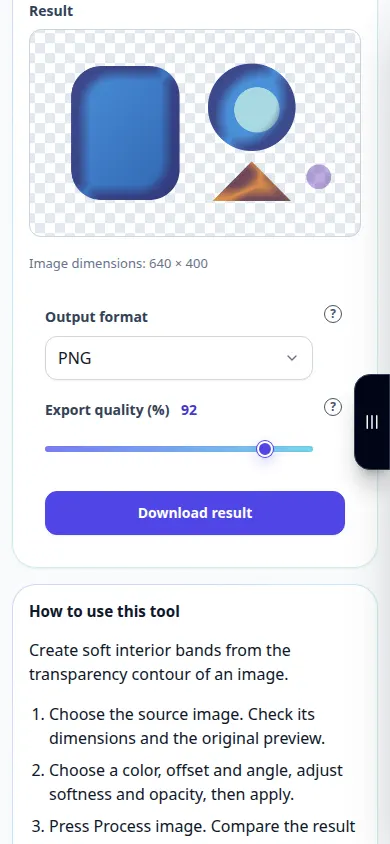
Como usar esta ferramenta: Efeito de camada de cetim — Demonstração por telefone
Crie faixas interiores suaves a partir do contorno de transparência de uma imagem. Esta gravação mostra uma entrada de demonstração e a saída resultante na ferramenta.
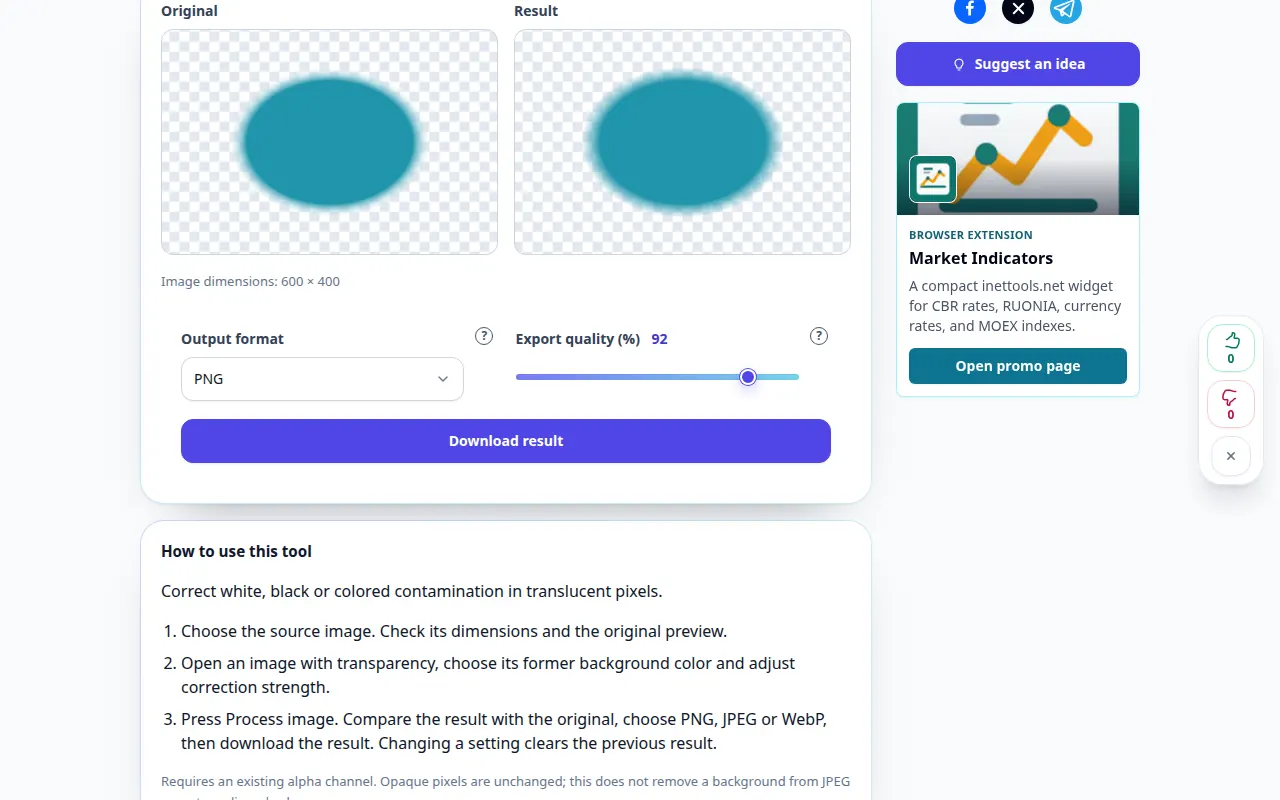
Como usar esta ferramenta: Remover um fosco colorido das bordas PNG — Demonstração de área de trabalho
Corrija a contaminação branca, preta ou colorida em pixels translúcidos. Esta gravação mostra uma entrada de demonstração e a saída resultante na ferramenta.
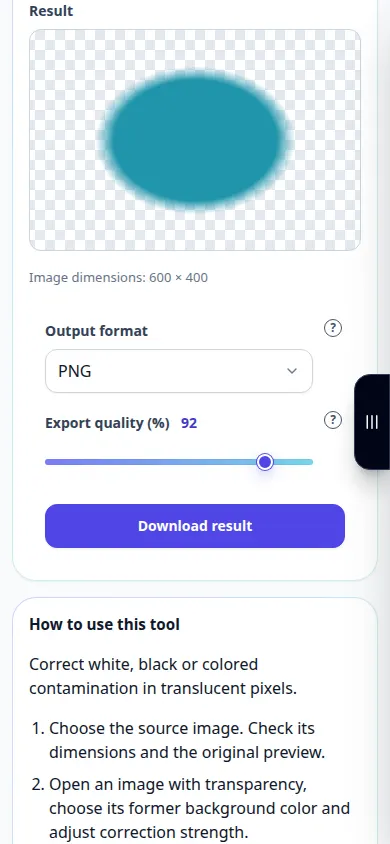
Como usar esta ferramenta: Remover um fosco colorido das bordas PNG — Demonstração por telefone
Corrija a contaminação branca, preta ou colorida em pixels translúcidos. Esta gravação mostra uma entrada de demonstração e a saída resultante na ferramenta.
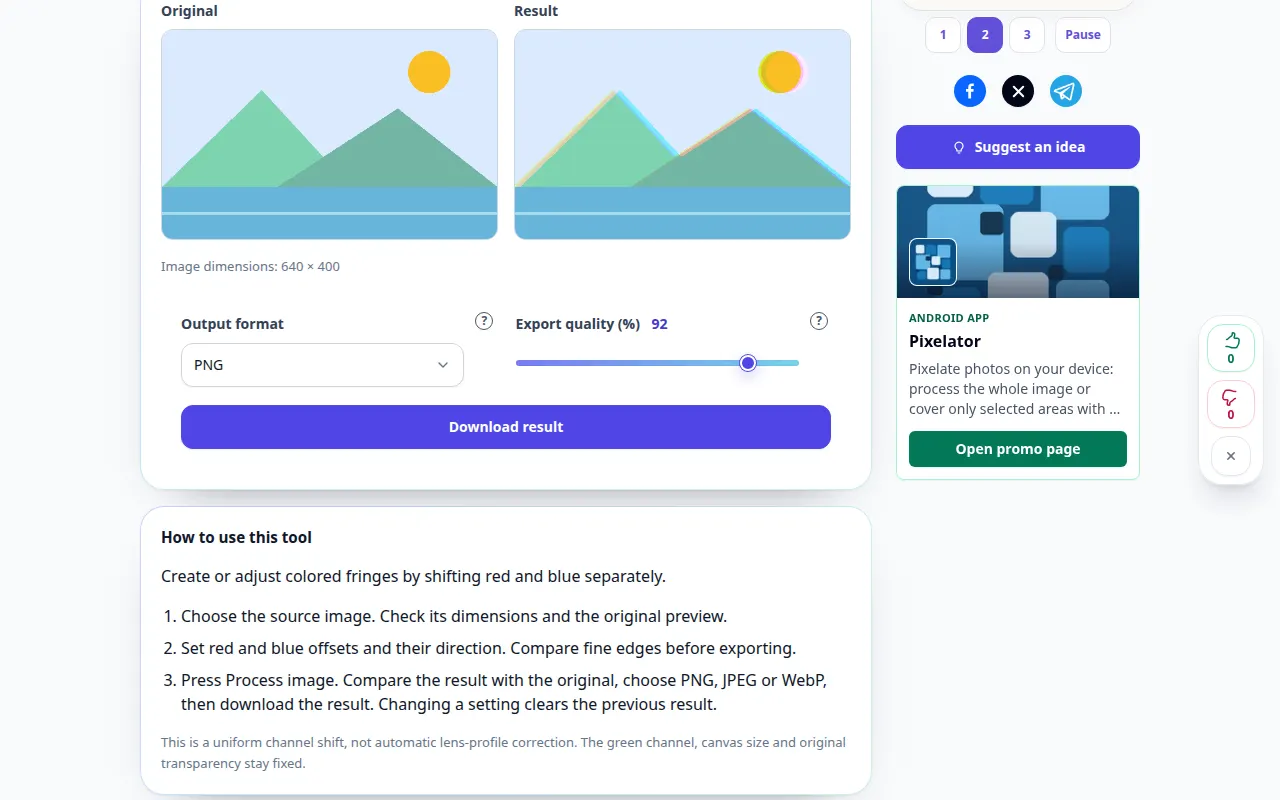
Como usar esta ferramenta: Shift canais de imagem vermelho e azul — Demonstração de área de trabalho
Crie ou ajuste franjas coloridas mudando o vermelho e o azul separadamente. Esta gravação mostra uma entrada de demonstração e a saída resultante na ferramenta.
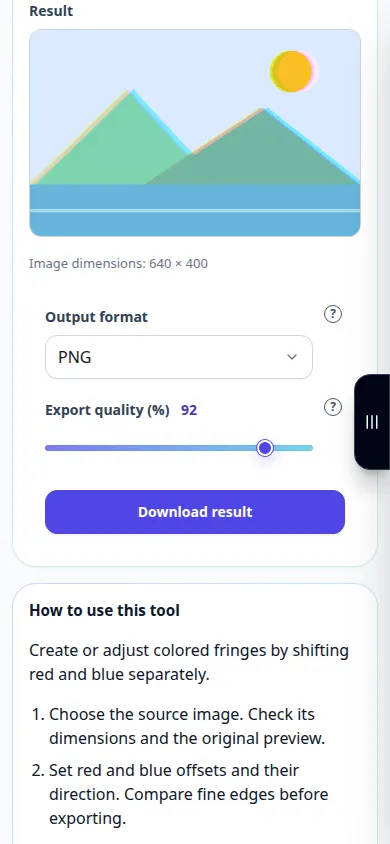
Como usar esta ferramenta: Shift canais de imagem vermelho e azul — Demonstração por telefone
Crie ou ajuste franjas coloridas mudando o vermelho e o azul separadamente. Esta gravação mostra uma entrada de demonstração e a saída resultante na ferramenta.
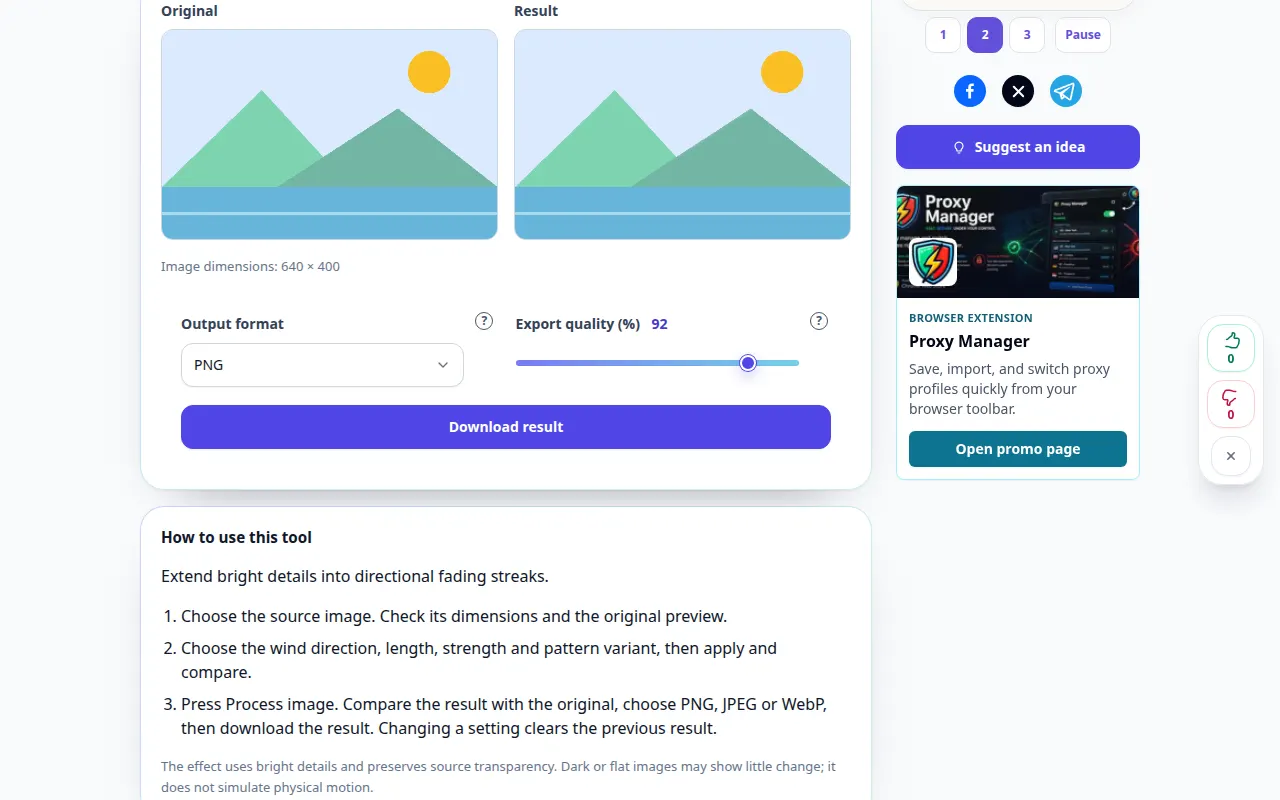
Como usar esta ferramenta: Efeito de foto de listras de vento — Demonstração de área de trabalho
Estenda os detalhes brilhantes em listras direcionais de desbotamento. Esta gravação mostra uma entrada de demonstração e a saída resultante na ferramenta.
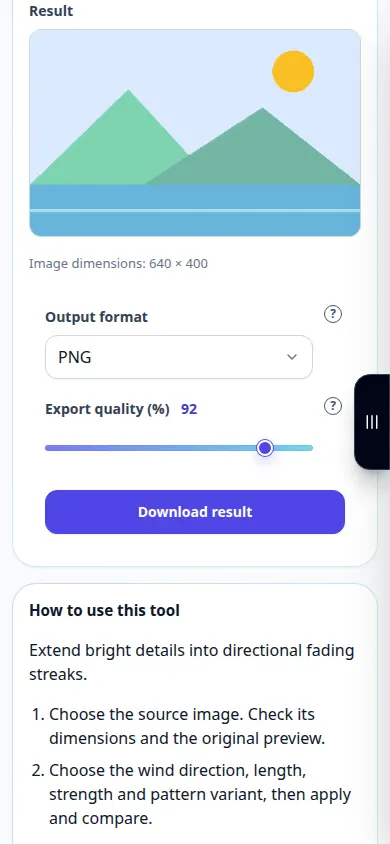
Como usar esta ferramenta: Efeito de foto de listras de vento — Demonstração por telefone
Estenda os detalhes brilhantes em listras direcionais de desbotamento. Esta gravação mostra uma entrada de demonstração e a saída resultante na ferramenta.
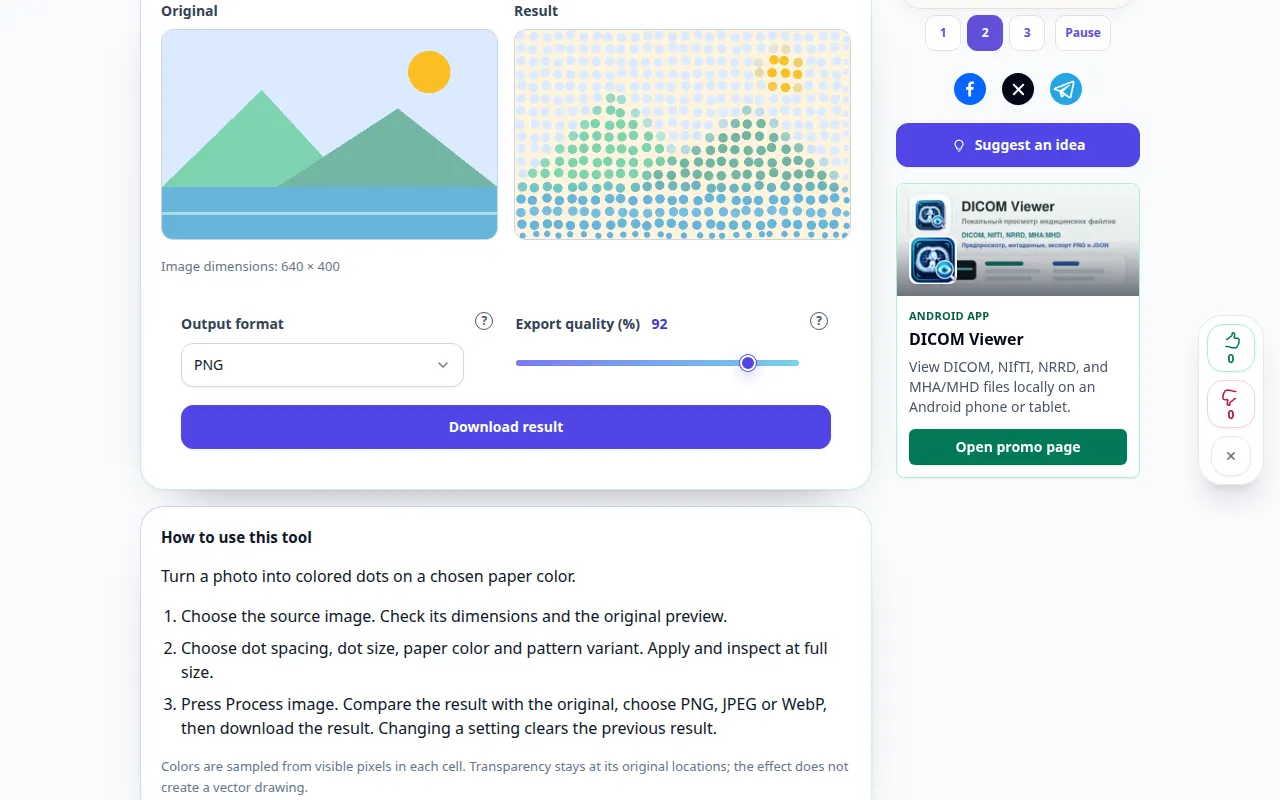
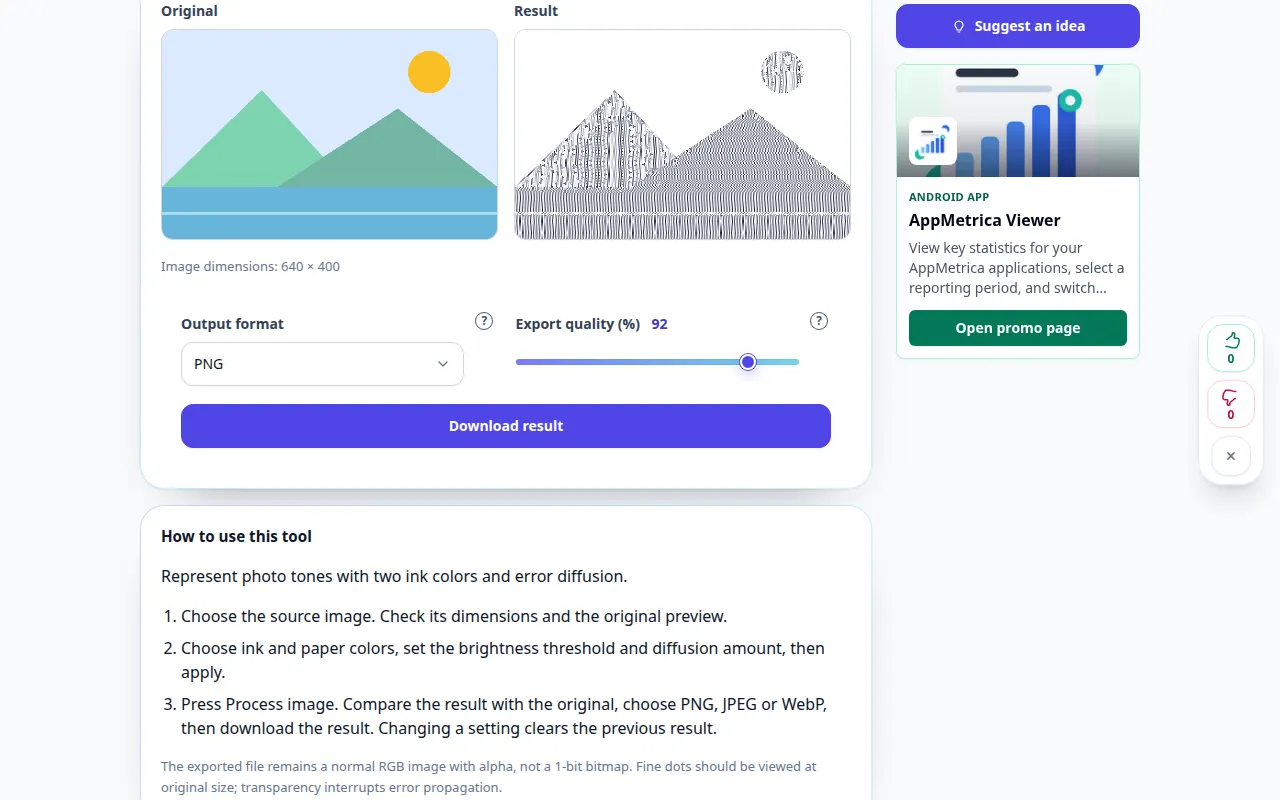
Como usar esta ferramenta: Efeito de foto pontilhista — Demonstração de área de trabalho
Transforme uma foto em pontos coloridos na cor de papel escolhida. Esta gravação mostra uma entrada de demonstração e a saída resultante na ferramenta.
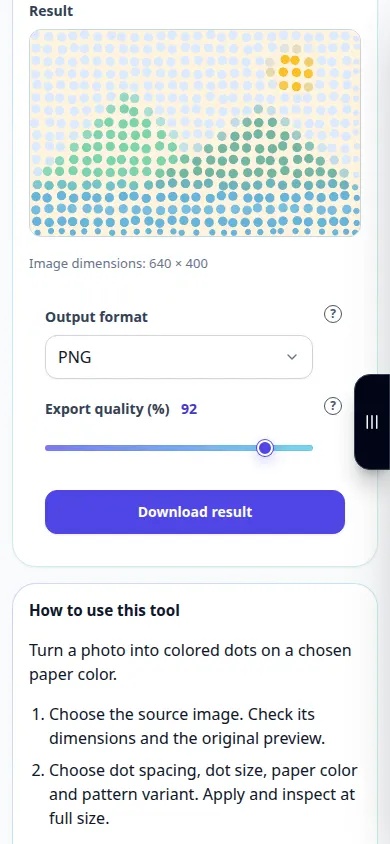
Como usar esta ferramenta: Efeito de foto pontilhista — Demonstração por telefone
Transforme uma foto em pontos coloridos na cor de papel escolhida. Esta gravação mostra uma entrada de demonstração e a saída resultante na ferramenta.
Como usar esta ferramenta: Pontilhamento de difusão de duas cores — Demonstração de área de trabalho
Representa tons fotográficos com duas cores de tinta e difusão de erros. Esta gravação mostra uma entrada de demonstração e a saída resultante na ferramenta.
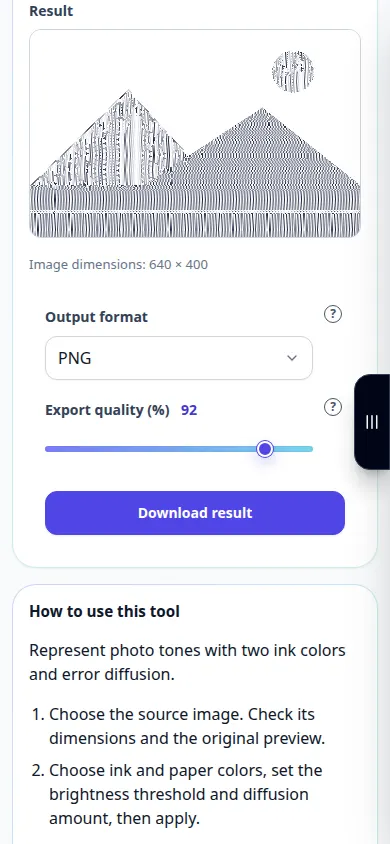
Como usar esta ferramenta: Pontilhamento de difusão de duas cores — Demonstração por telefone
Representa tons fotográficos com duas cores de tinta e difusão de erros. Esta gravação mostra uma entrada de demonstração e a saída resultante na ferramenta.
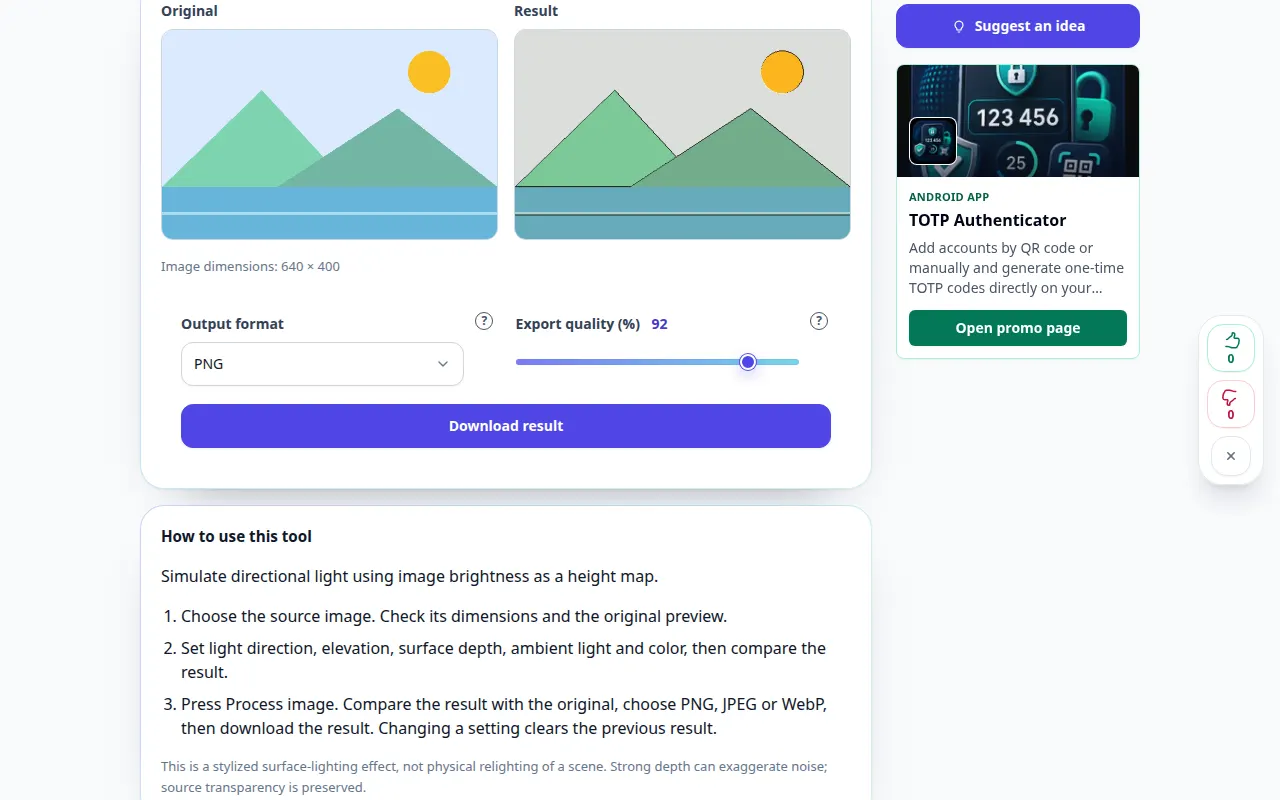
Como usar esta ferramenta: Iluminação de relevo para uma foto — Demonstração de área de trabalho
Simule luz direcional usando o brilho da imagem como mapa de altura. Esta gravação mostra uma entrada de demonstração e a saída resultante na ferramenta.
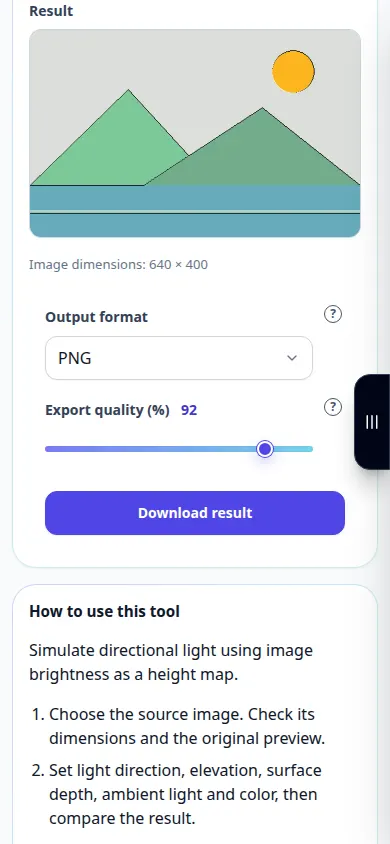
Como usar esta ferramenta: Iluminação de relevo para uma foto — Demonstração por telefone
Simule luz direcional usando o brilho da imagem como mapa de altura. Esta gravação mostra uma entrada de demonstração e a saída resultante na ferramenta.
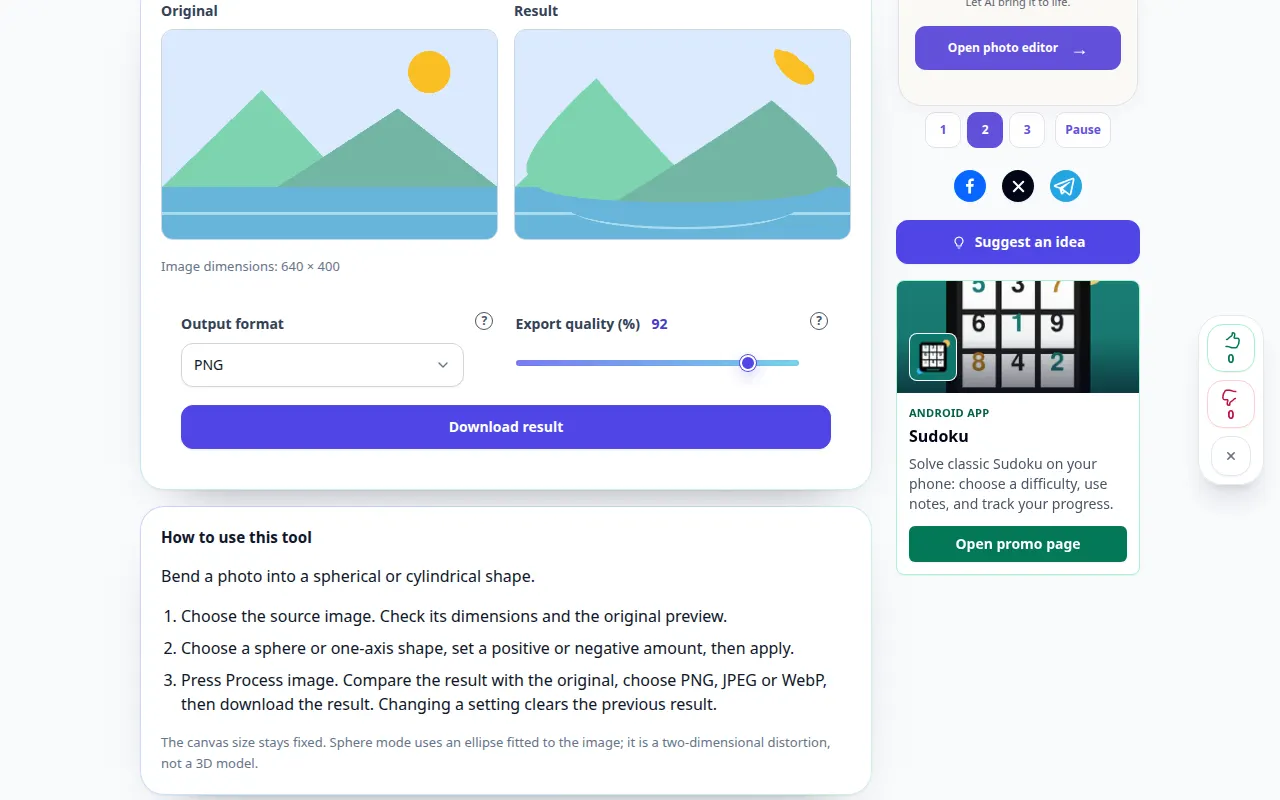
Como usar esta ferramenta: Esferizar uma foto — Demonstração de área de trabalho
Dobre uma foto em um formato esférico ou cilíndrico. Esta gravação mostra uma entrada de demonstração e a saída resultante na ferramenta.
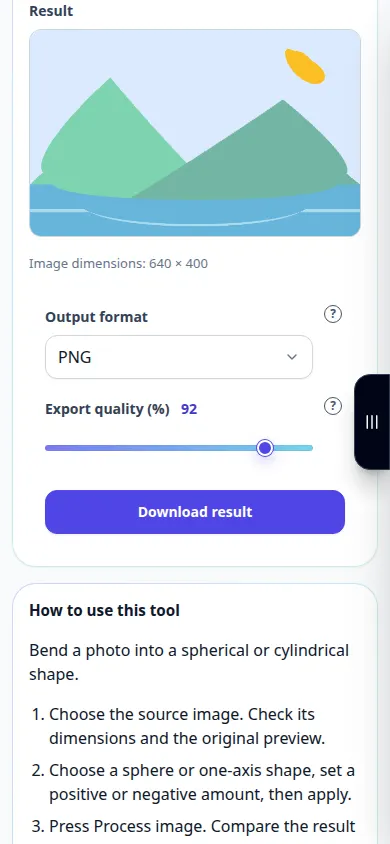
Como usar esta ferramenta: Esferizar uma foto — Demonstração por telefone
Dobre uma foto em um formato esférico ou cilíndrico. Esta gravação mostra uma entrada de demonstração e a saída resultante na ferramenta.
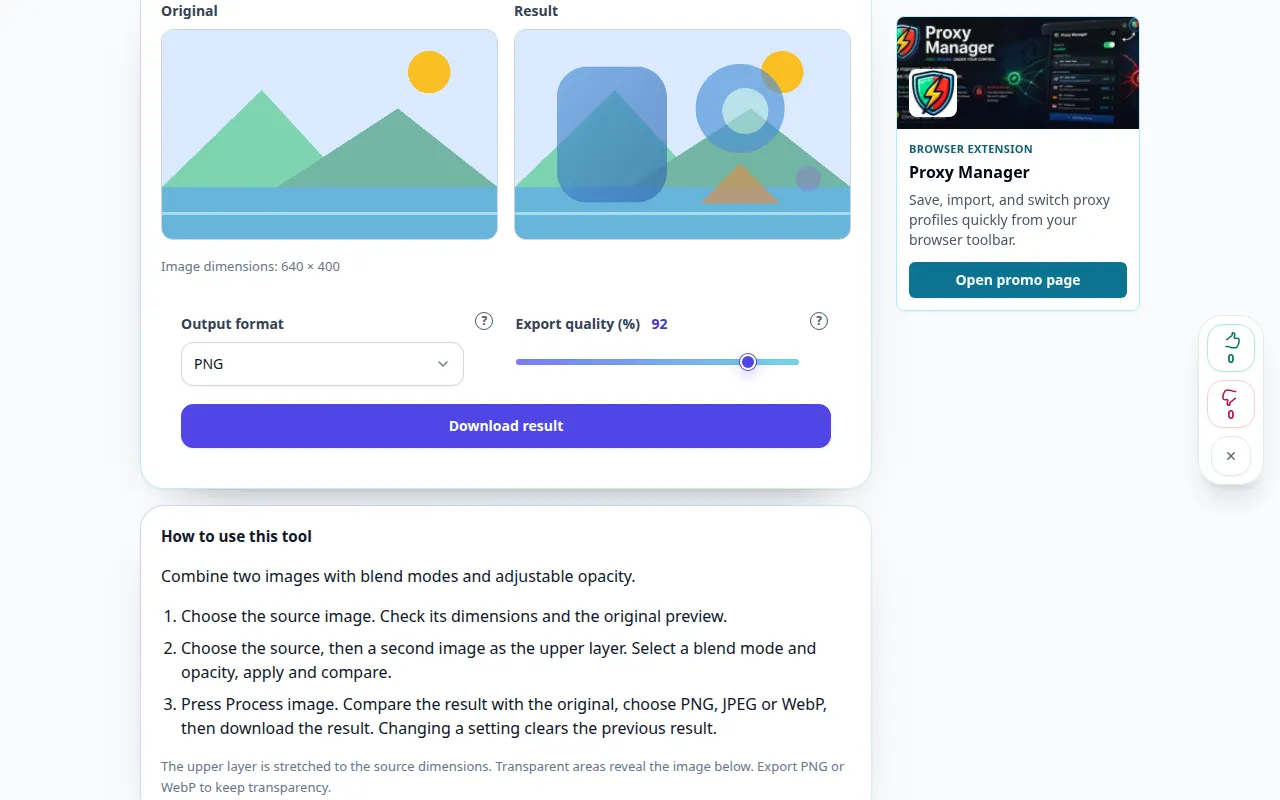
Como usar esta ferramenta: Misture duas imagens — Demonstração de área de trabalho
Combine duas imagens com modos de mesclagem e opacidade ajustável. Esta gravação mostra uma entrada de demonstração e a saída resultante na ferramenta.
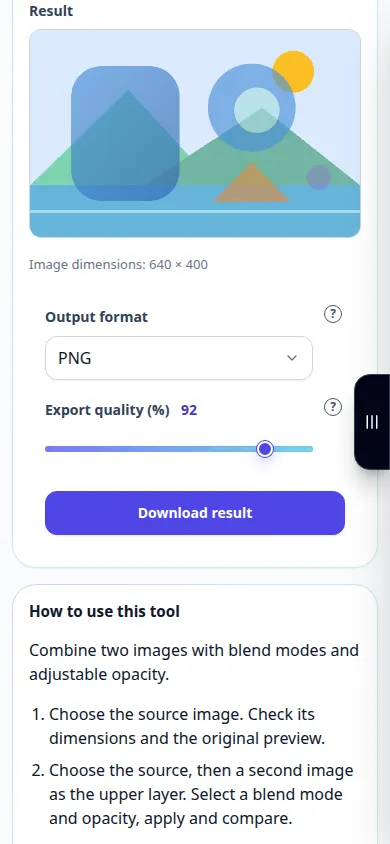
Como usar esta ferramenta: Misture duas imagens — Demonstração por telefone
Combine duas imagens com modos de mesclagem e opacidade ajustável. Esta gravação mostra uma entrada de demonstração e a saída resultante na ferramenta.
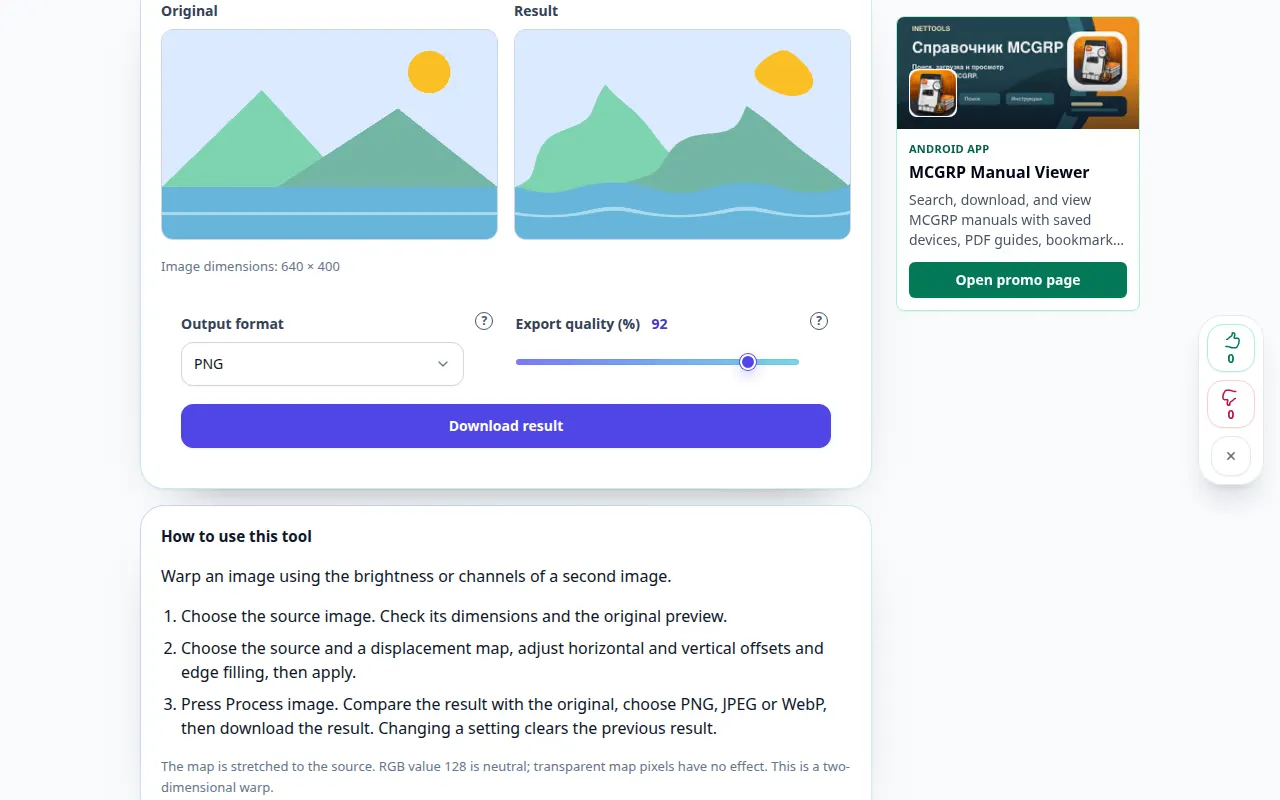
Como usar esta ferramenta: Distorcer com um mapa de deslocamento — Demonstração de área de trabalho
Distorce uma imagem usando o brilho ou os canais de uma segunda imagem. Esta gravação mostra uma entrada de demonstração e a saída resultante na ferramenta.
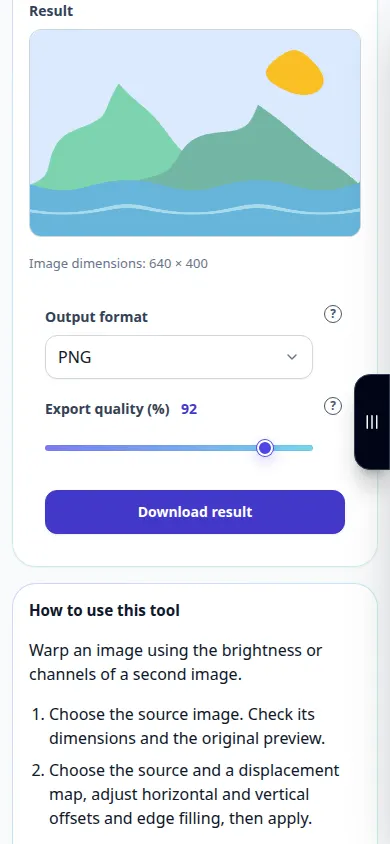
Como usar esta ferramenta: Distorcer com um mapa de deslocamento — Demonstração por telefone
Distorce uma imagem usando o brilho ou os canais de uma segunda imagem. Esta gravação mostra uma entrada de demonstração e a saída resultante na ferramenta.
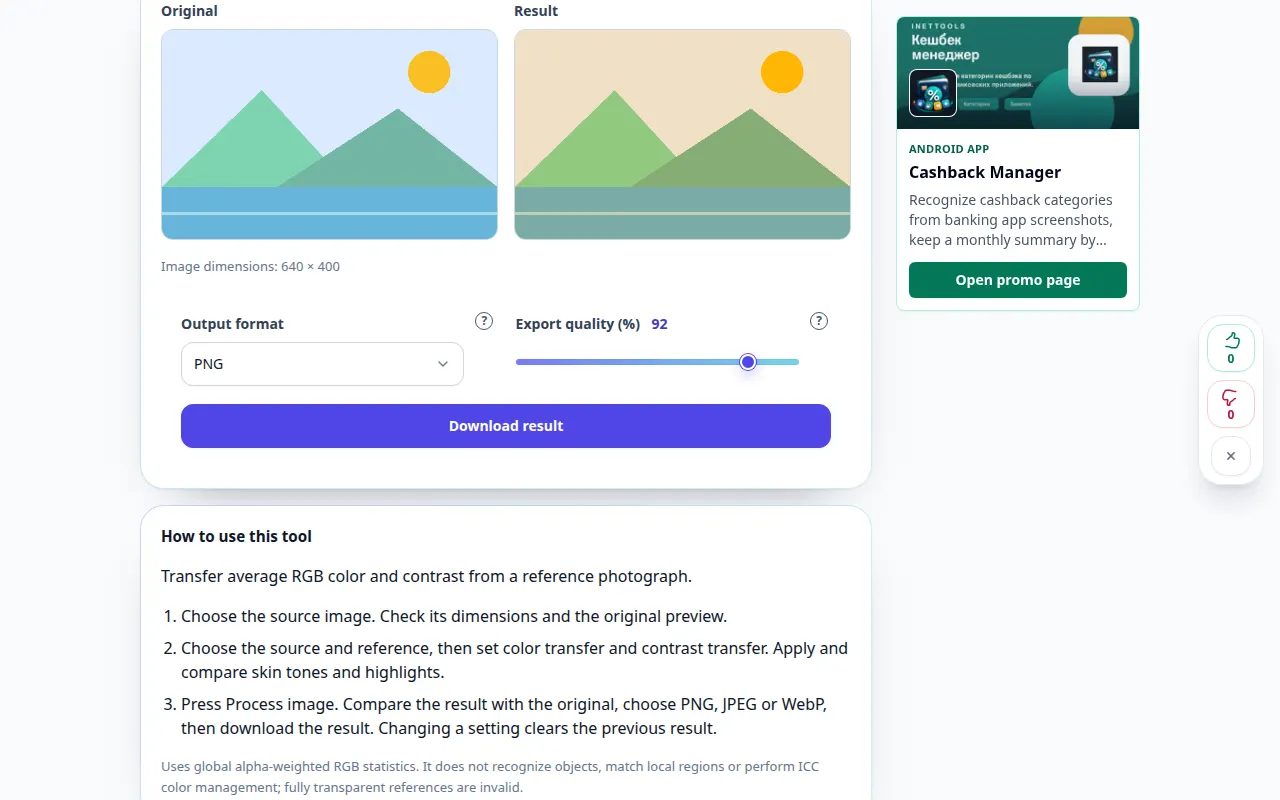
Como usar esta ferramenta: Combine cores com uma imagem de referência — Demonstração de área de trabalho
Transferir cor e contraste médios RGB de uma fotografia de referência. Esta gravação mostra uma entrada de demonstração e a saída resultante na ferramenta.
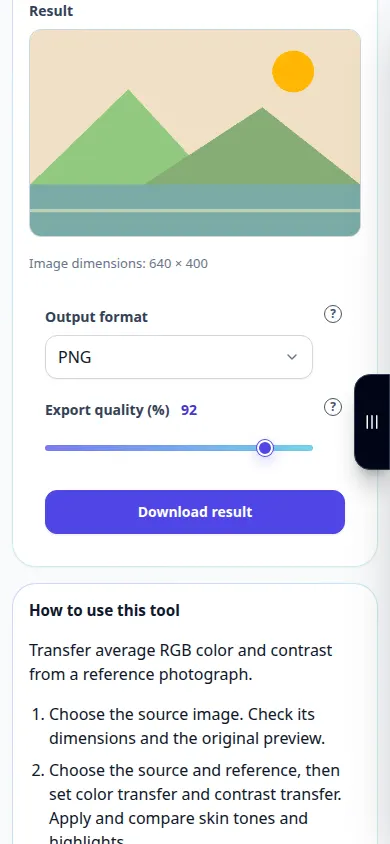
Como usar esta ferramenta: Combine cores com uma imagem de referência — Demonstração por telefone
Transferir cor e contraste médios RGB de uma fotografia de referência. Esta gravação mostra uma entrada de demonstração e a saída resultante na ferramenta.
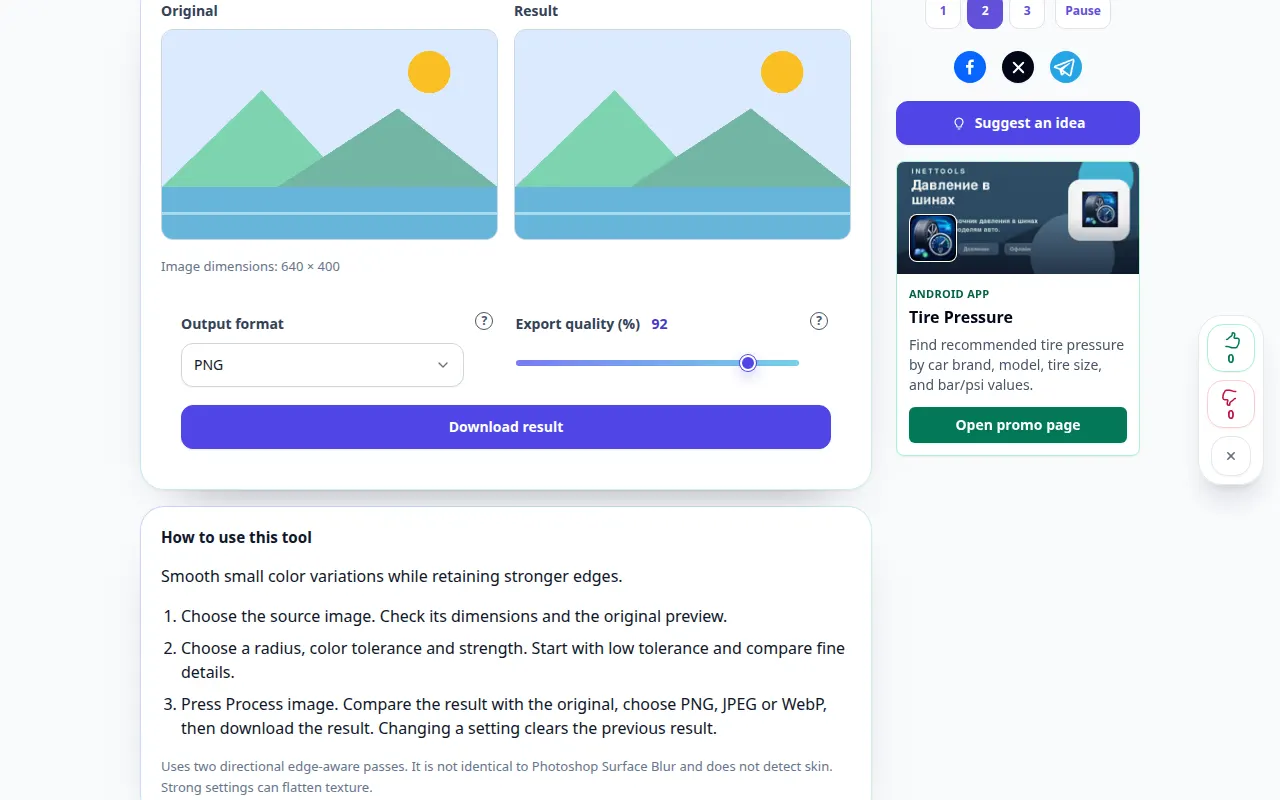
Como usar esta ferramenta: Desfoque de superfície com preservação de bordas — Demonstração de área de trabalho
Suavize pequenas variações de cores, mantendo bordas mais fortes. Esta gravação mostra uma entrada de demonstração e a saída resultante na ferramenta.
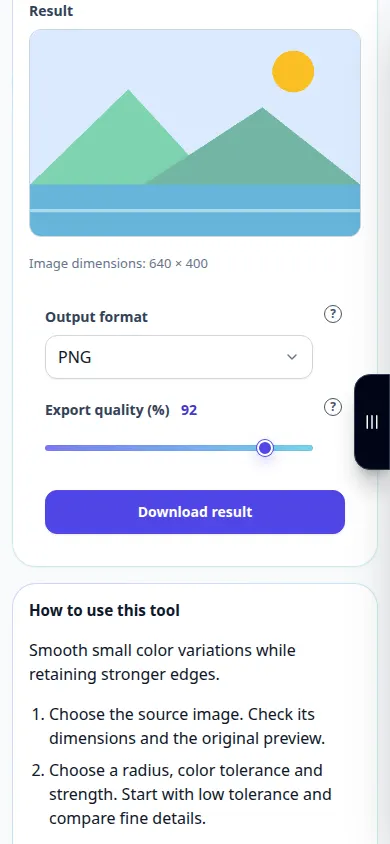
Como usar esta ferramenta: Desfoque de superfície com preservação de bordas — Demonstração por telefone
Suavize pequenas variações de cores, mantendo bordas mais fortes. Esta gravação mostra uma entrada de demonstração e a saída resultante na ferramenta.
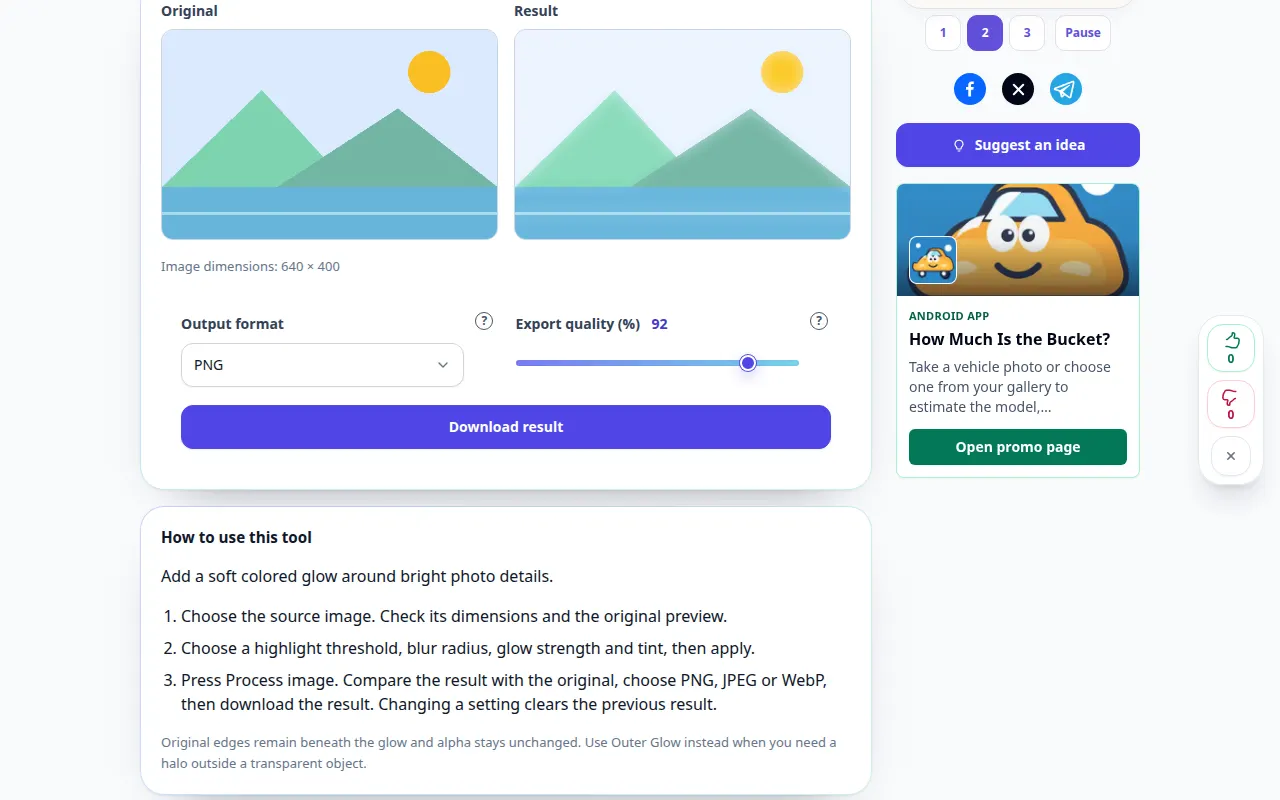
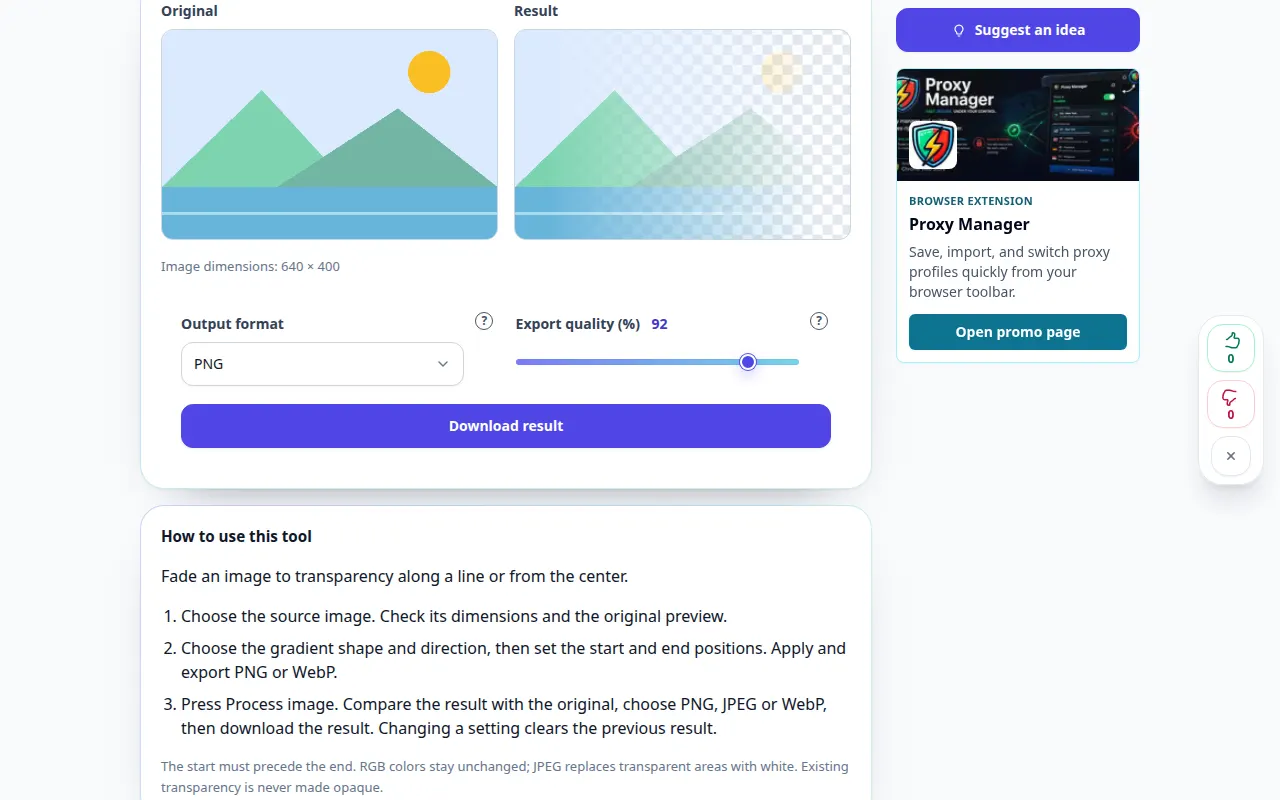
Como usar esta ferramenta: Brilho de destaque difuso — Demonstração de área de trabalho
Adicione um brilho de cor suave ao redor dos detalhes brilhantes da foto. Esta gravação mostra uma entrada de demonstração e a saída resultante na ferramenta.
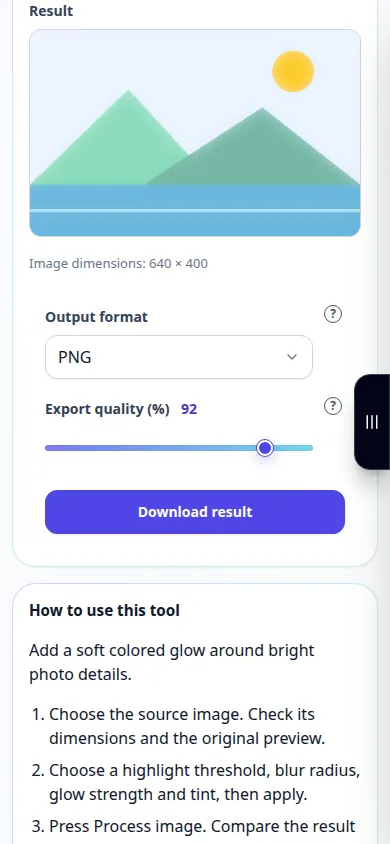
Como usar esta ferramenta: Brilho de destaque difuso — Demonstração por telefone
Adicione um brilho de cor suave ao redor dos detalhes brilhantes da foto. Esta gravação mostra uma entrada de demonstração e a saída resultante na ferramenta.
Como usar esta ferramenta: Transparência de imagem gradiente — Demonstração de área de trabalho
Esmaeça uma imagem até ficar transparente ao longo de uma linha ou a partir do centro. Esta gravação mostra uma entrada de demonstração e a saída resultante na ferramenta.
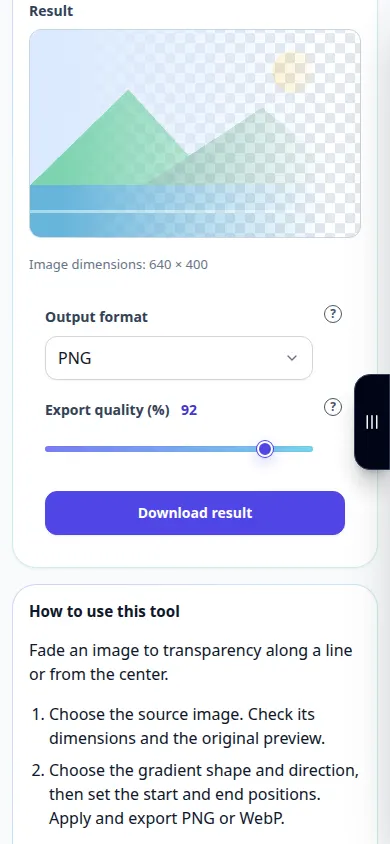
Como usar esta ferramenta: Transparência de imagem gradiente — Demonstração por telefone
Esmaeça uma imagem até ficar transparente ao longo de uma linha ou a partir do centro. Esta gravação mostra uma entrada de demonstração e a saída resultante na ferramenta.
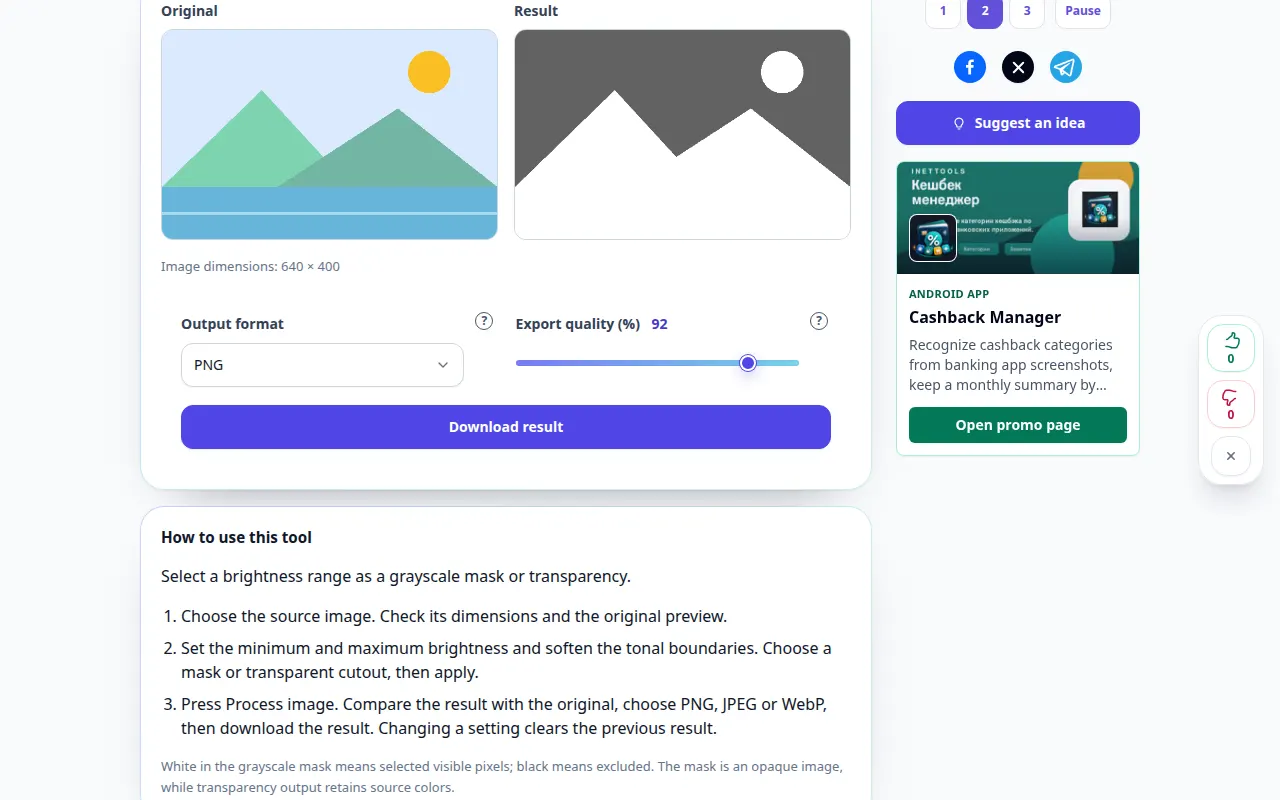
Como usar esta ferramenta: Crie uma máscara de luminosidade — Demonstração de área de trabalho
Selecione uma faixa de brilho como máscara de escala de cinza ou transparência. Esta gravação mostra uma entrada de demonstração e a saída resultante na ferramenta.
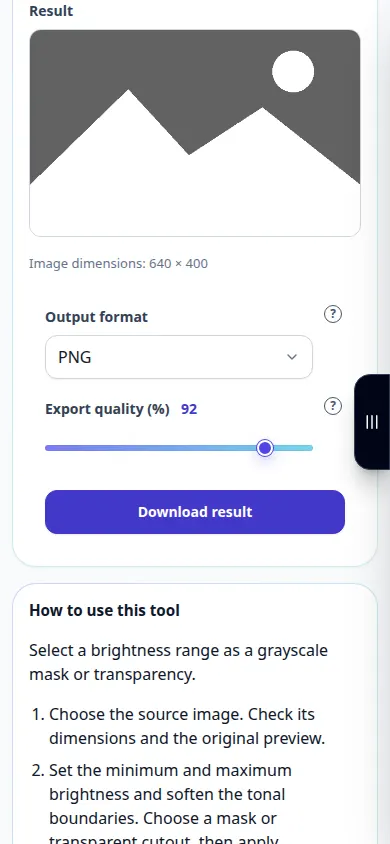
Como usar esta ferramenta: Crie uma máscara de luminosidade — Demonstração por telefone
Selecione uma faixa de brilho como máscara de escala de cinza ou transparência. Esta gravação mostra uma entrada de demonstração e a saída resultante na ferramenta.
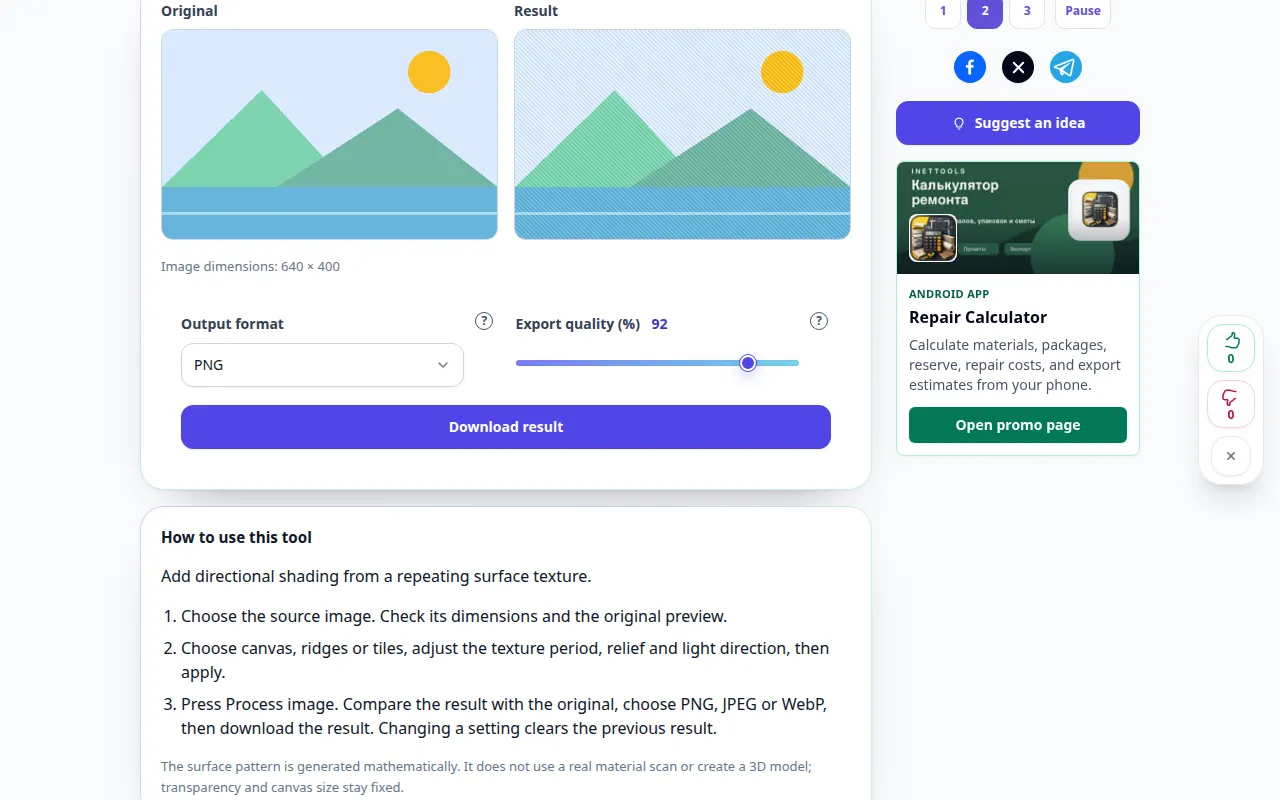
Como usar esta ferramenta: Textura de tela e superfície — Demonstração de área de trabalho
Adicione sombreamento direcional a partir de uma textura de superfície repetida. Esta gravação mostra uma entrada de demonstração e a saída resultante na ferramenta.
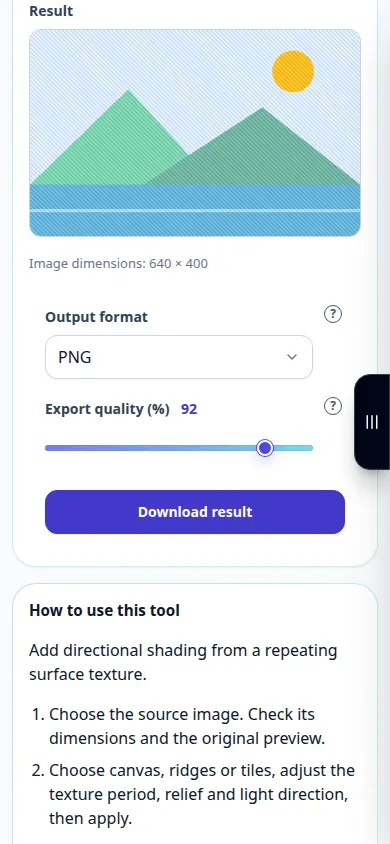
Como usar esta ferramenta: Textura de tela e superfície — Demonstração por telefone
Adicione sombreamento direcional a partir de uma textura de superfície repetida. Esta gravação mostra uma entrada de demonstração e a saída resultante na ferramenta.
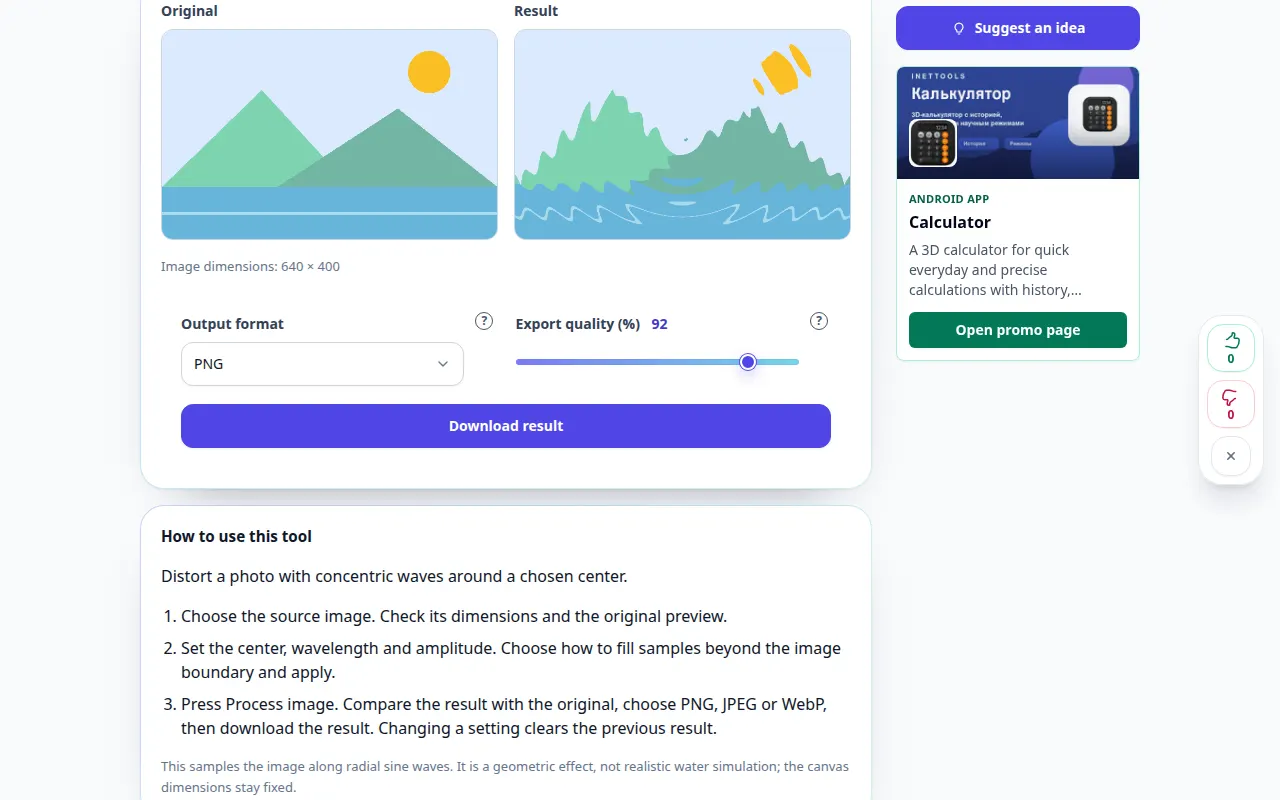
Como usar esta ferramenta: Distorção de ondulação concêntrica — Demonstração de área de trabalho
Distorça uma foto com ondas concêntricas em torno de um centro escolhido. Esta gravação mostra uma entrada de demonstração e a saída resultante na ferramenta.
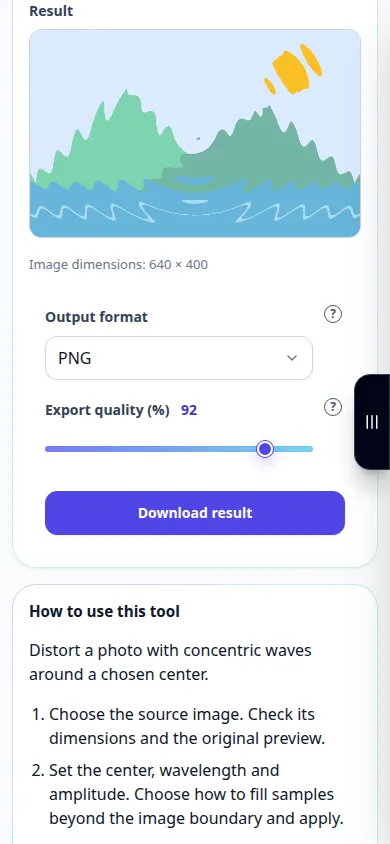
Como usar esta ferramenta: Distorção de ondulação concêntrica — Demonstração por telefone
Distorça uma foto com ondas concêntricas em torno de um centro escolhido. Esta gravação mostra uma entrada de demonstração e a saída resultante na ferramenta.
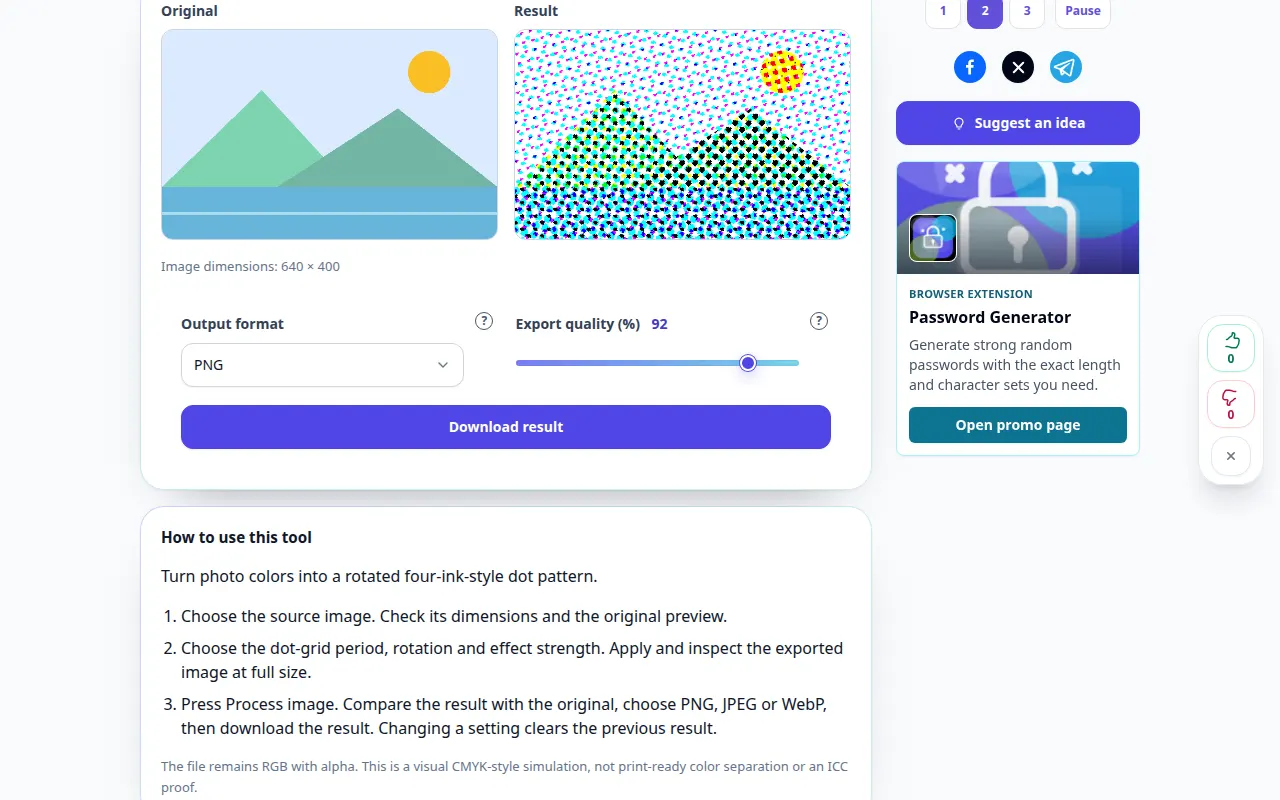
Como usar esta ferramenta: Tela colorida de meio-tom — Demonstração de área de trabalho
Transforme as cores das fotos em um padrão de pontos girados no estilo de quatro tintas. Esta gravação mostra uma entrada de demonstração e a saída resultante na ferramenta.
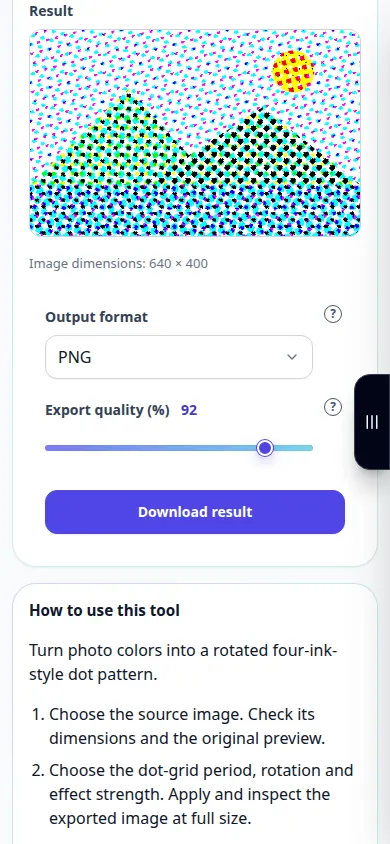
Como usar esta ferramenta: Tela colorida de meio-tom — Demonstração por telefone
Transforme as cores das fotos em um padrão de pontos girados no estilo de quatro tintas. Esta gravação mostra uma entrada de demonstração e a saída resultante na ferramenta.
Calculadora — Assista ao vídeo
Calculadora adiciona uma calculadora compacta estilo Apple à barra de ferramentas do navegador. Ele foi desenvolvido para aritmética rápida, histórico de cálculo reutilizável e alternância entre modos de cálculo simples e avançados durante a navegação.
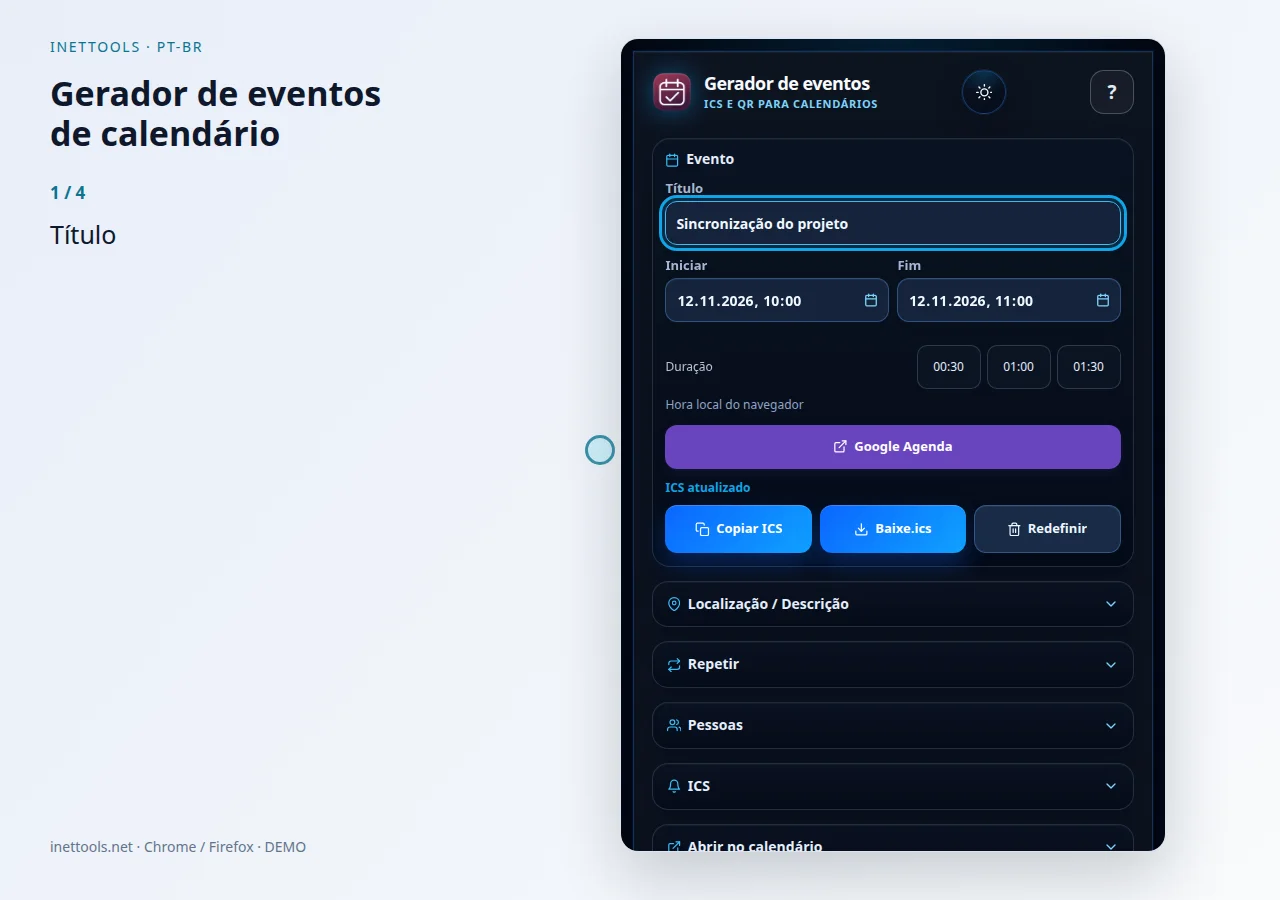
Gerador de eventos de calendário — Assista ao vídeo
O Calendar Event Generator cria dados de eventos padrão do iCalendar a partir de um pop-up compacto da barra de ferramentas. Ele foi desenvolvido para preparar rapidamente arquivos de reuniões, lembretes, participantes, eventos recorrentes e códigos QR sem abrir um site.
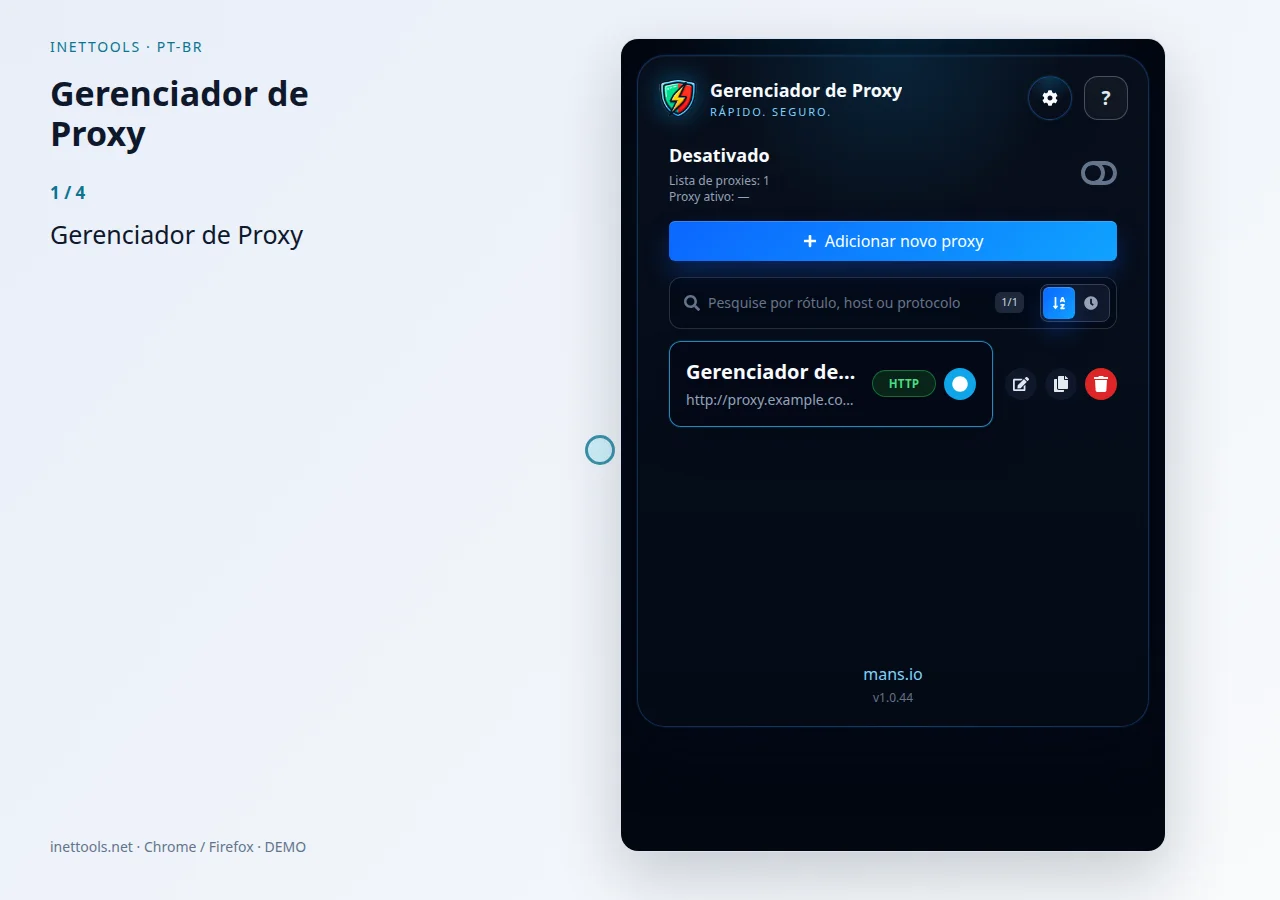
Gerenciador de proxy — Assista ao vídeo
O Proxy Manager salva e alterna os perfis de proxy do navegador em uma janela separada. Clique no ícone da extensão para abrir a janela ou trazê-la de volta para a frente.
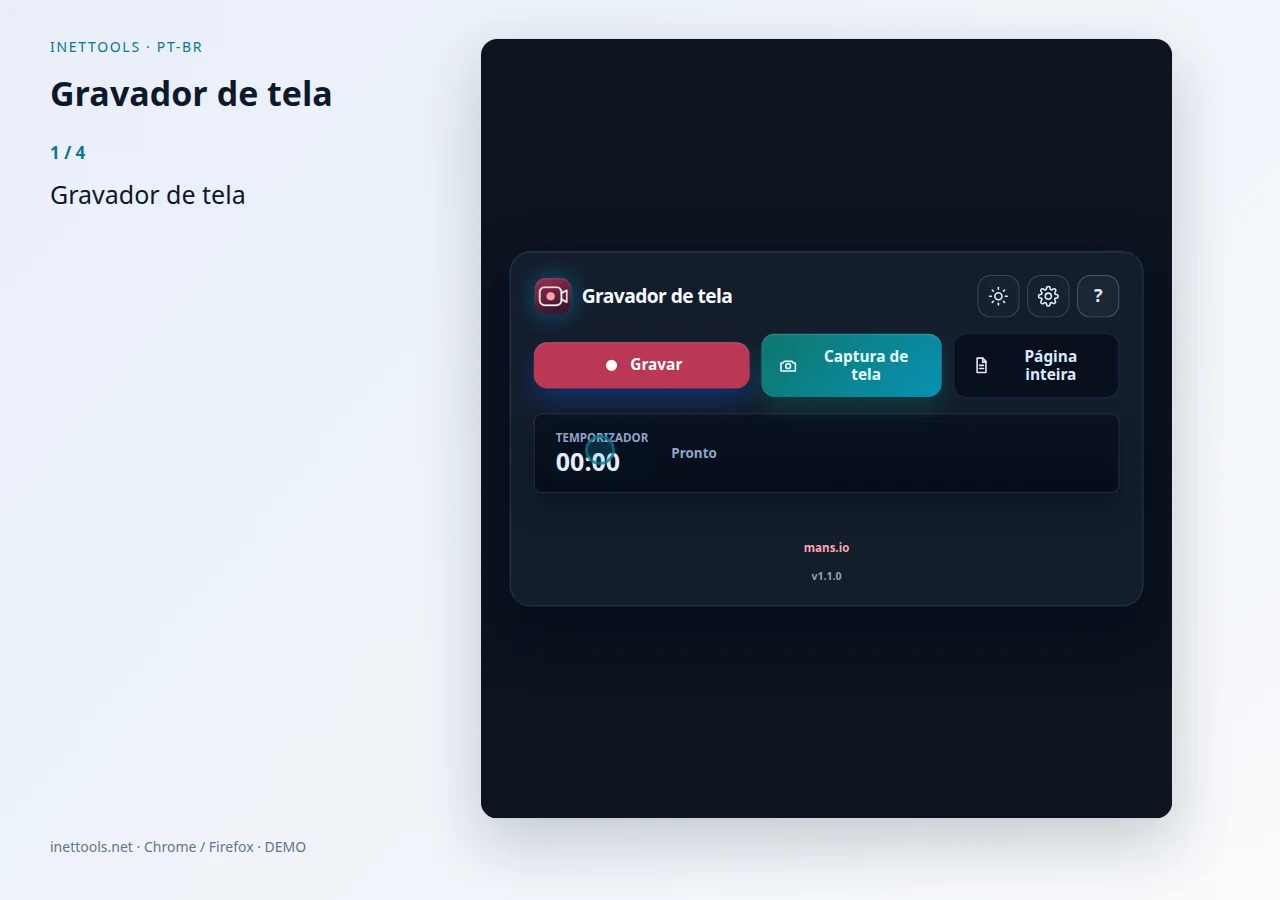
Gravador de tela — Assista ao vídeo
Screen Recorder é uma ferramenta compacta para gravar a tela, uma janela ou uma guia, fazer capturas individuais e criar capturas de página inteira a partir da barra de ferramentas do navegador.
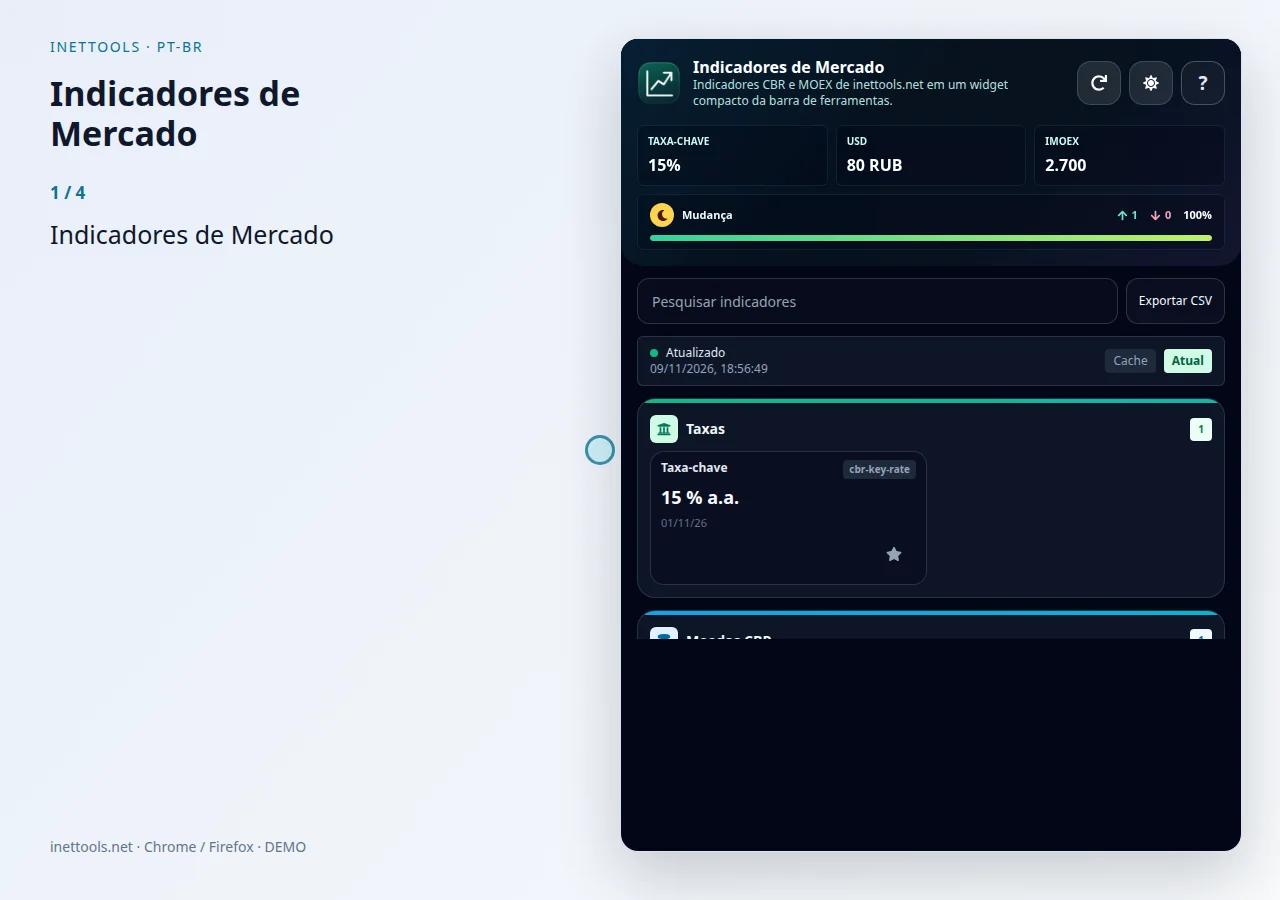
Indicadores de Mercado — Assista ao vídeo
Indicadores de Mercado é um widget compacto da barra de ferramentas para monitorar os principais dados de referência financeira russa de fontes oficiais. Ele combina taxas e dados monetários do Banco da Rússia com indicadores de mercado ISS da Bolsa de Moscou para que os usuários possam verificar os valores públicos mais recentes sem abrir várias páginas de dados.
Gerador de senha — Assista ao vídeo
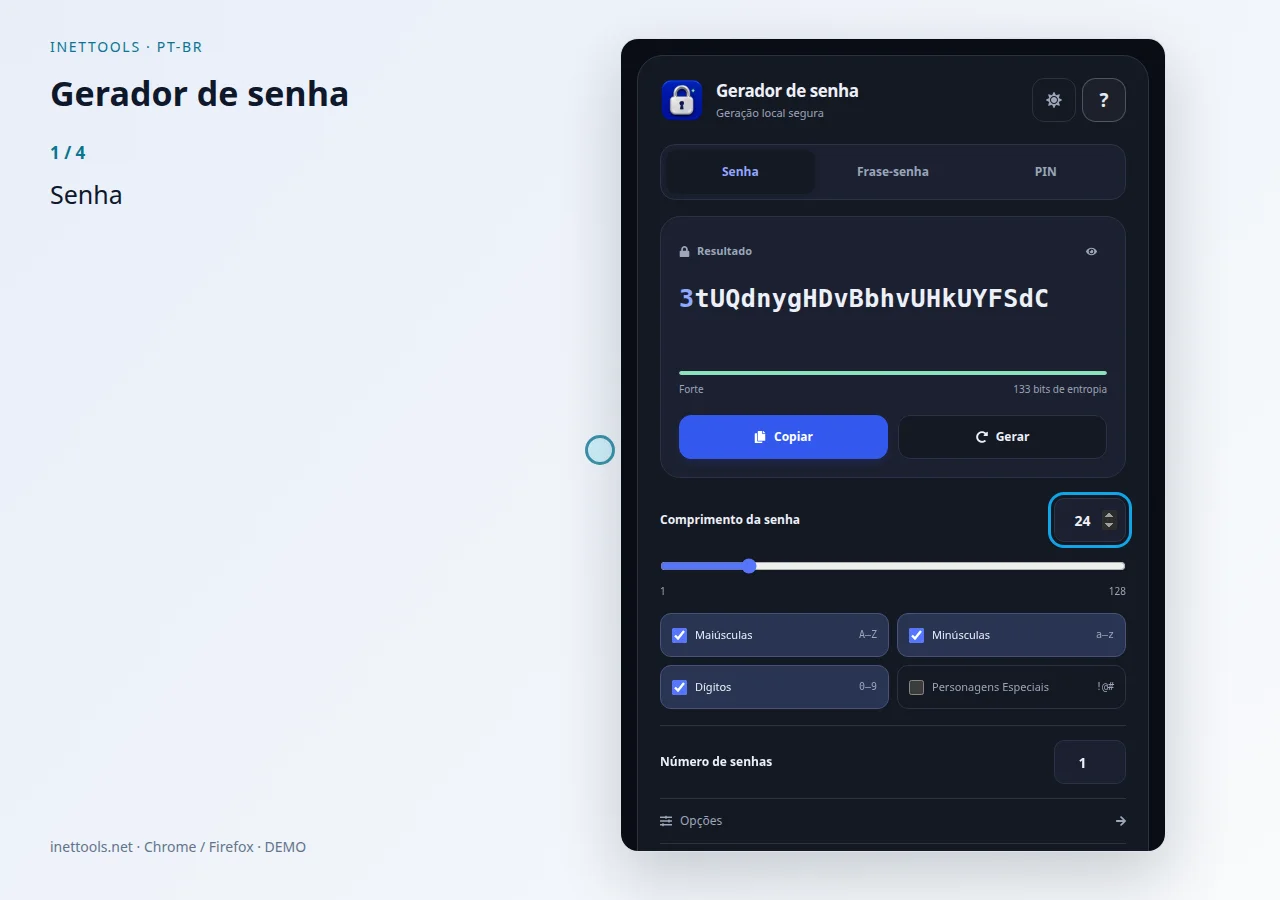
Gere senhas aleatórias fortes com comprimento e conjunto de caracteres personalizados. Você pode incluir letras maiúsculas e minúsculas, números e caracteres especiais dependendo dos requisitos da conta ou servidor. A ferramenta é útil para criar senhas para sites, painéis de controle, bancos de dados, redes Wi-Fi e credenciais de acesso único. Gere um novo valor, copie-o e armazene-o em um gerenciador de senhas.
Dados RSYA — Assista ao vídeo
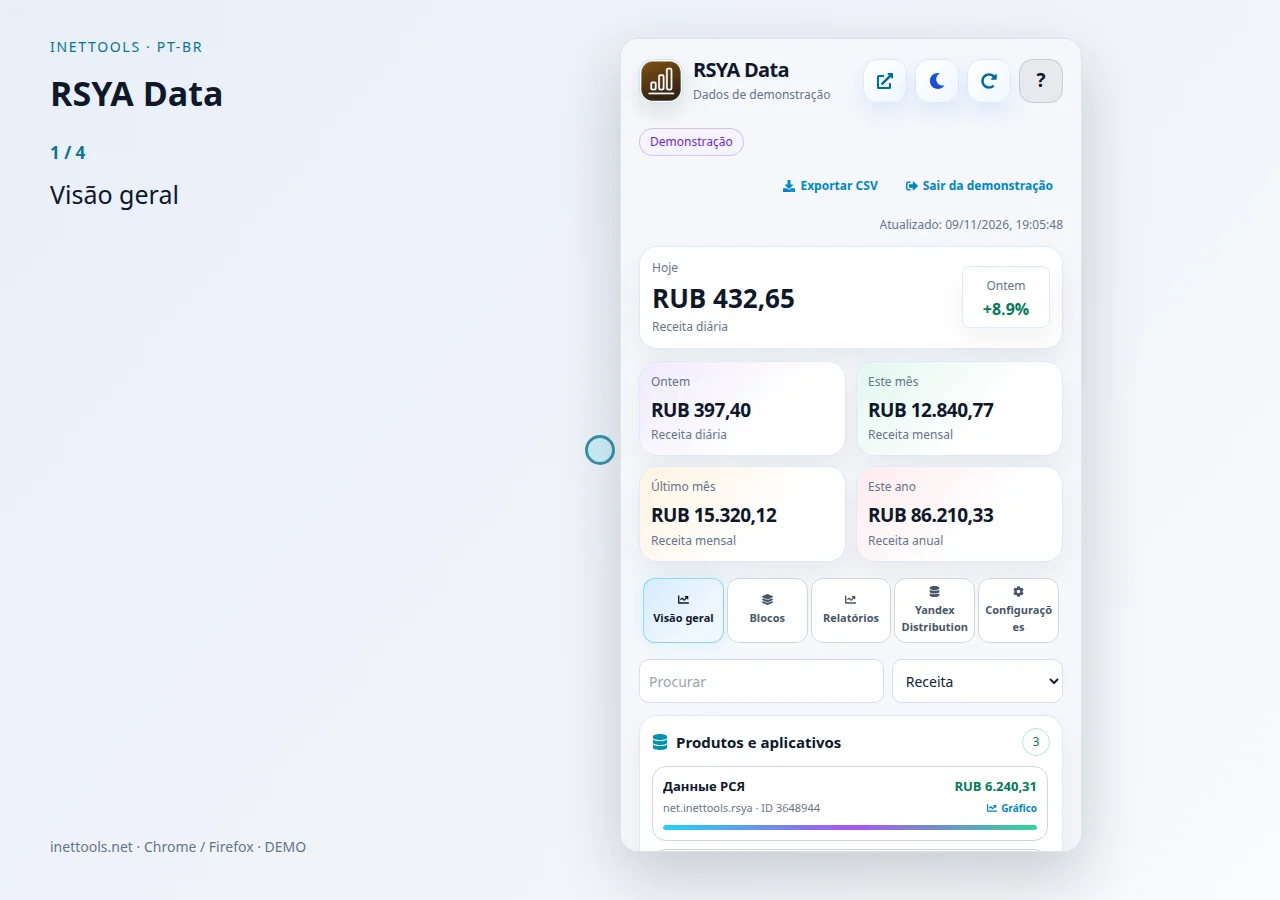
RSYA Data é um painel compacto para consultar a receita da Yandex Advertising Network pela barra de ferramentas do navegador. Ele mostra totais e detalhamentos de receita para revisar o desempenho da conta sem abrir várias páginas do painel do parceiro.
Histórico do navegador — Assista ao vídeo
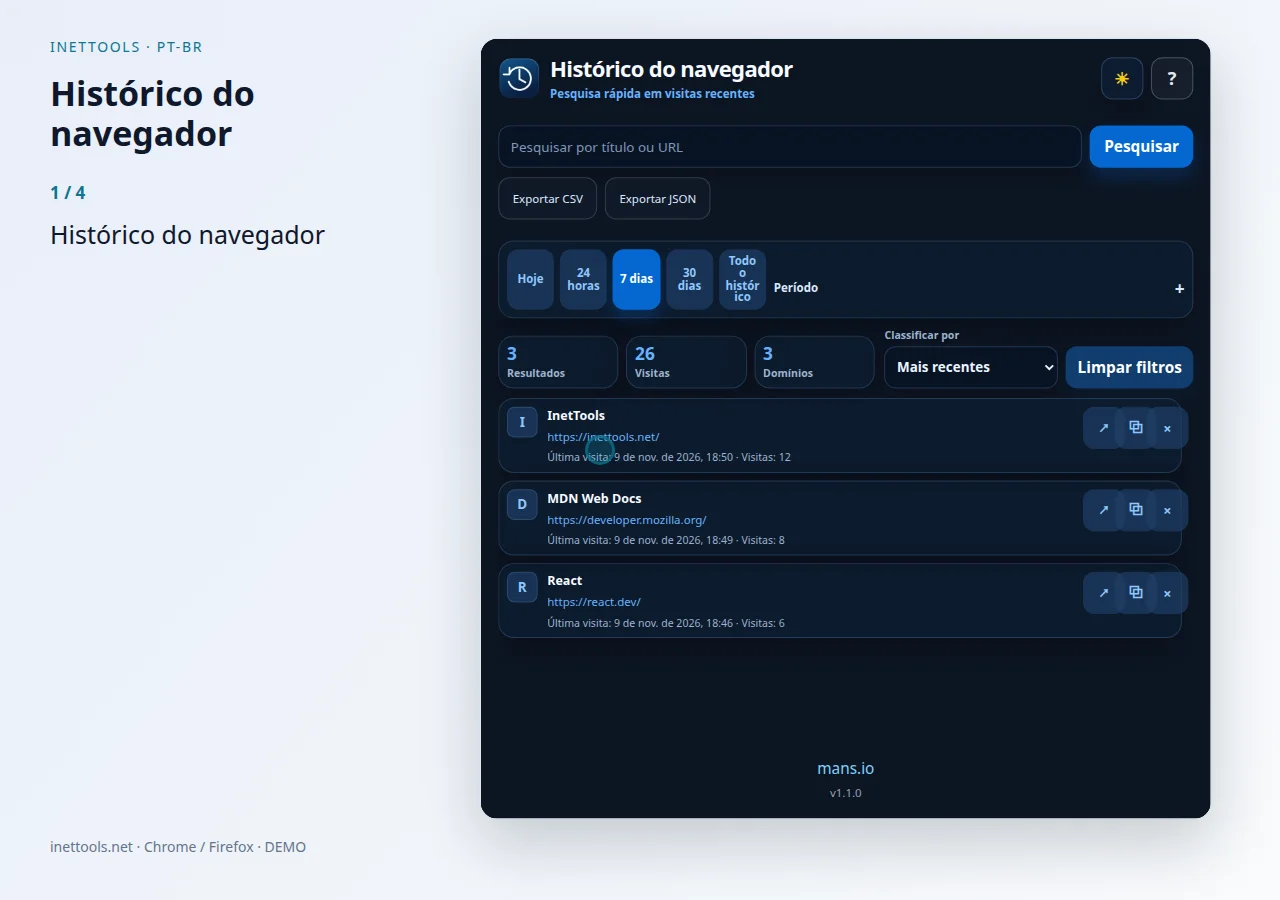
O Histórico do navegador é uma extensão compacta para pesquisar e limpar o histórico sem abrir a página completa do histórico do navegador. Ela foi feita para buscas rápidas, limpezas frequentes e retorno rápido a páginas visitadas recentemente.

Registro automático — Assista ao vídeo
Aplicativo InetTools Android para rastrear manutenção, quilometragem, despesas, notas, histórico de serviços e lembretes para seu carro.

Gerenciador de proxy — Assista ao vídeo
O Proxy Manager salva e alterna os perfis de proxy do navegador em uma janela separada. Clique no ícone da extensão para abrir a janela ou trazê-la de volta para a frente.