Guia atualizado:
Inspecione como as frequências mudam ao longo do tempo e exporte uma visualização disponível.
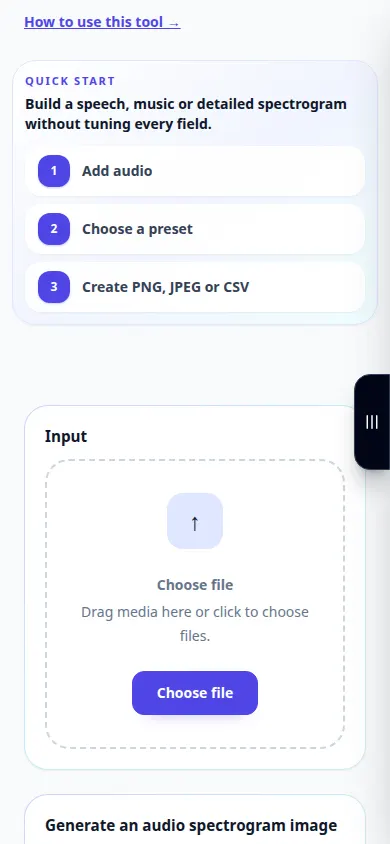
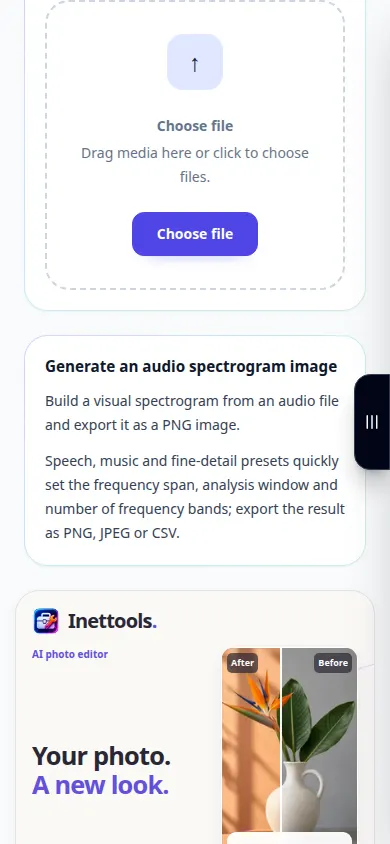
Abra este guia usando o link “Como usar esta ferramenta” abaixo do nome da ferramenta. Inclui etapas, capturas de tela e vídeos para computadores e telefones.
Antes de começar
Use uma gravação de áudio que você tenha permissão para inspecionar. Um espectrograma é uma visualização, não uma identificação automática de cada som.
Tente com um arquivo de demonstração — audio.mp3
Esses pequenos arquivos foram criados para este guia e não contêm dados pessoais.
Instruções passo a passo
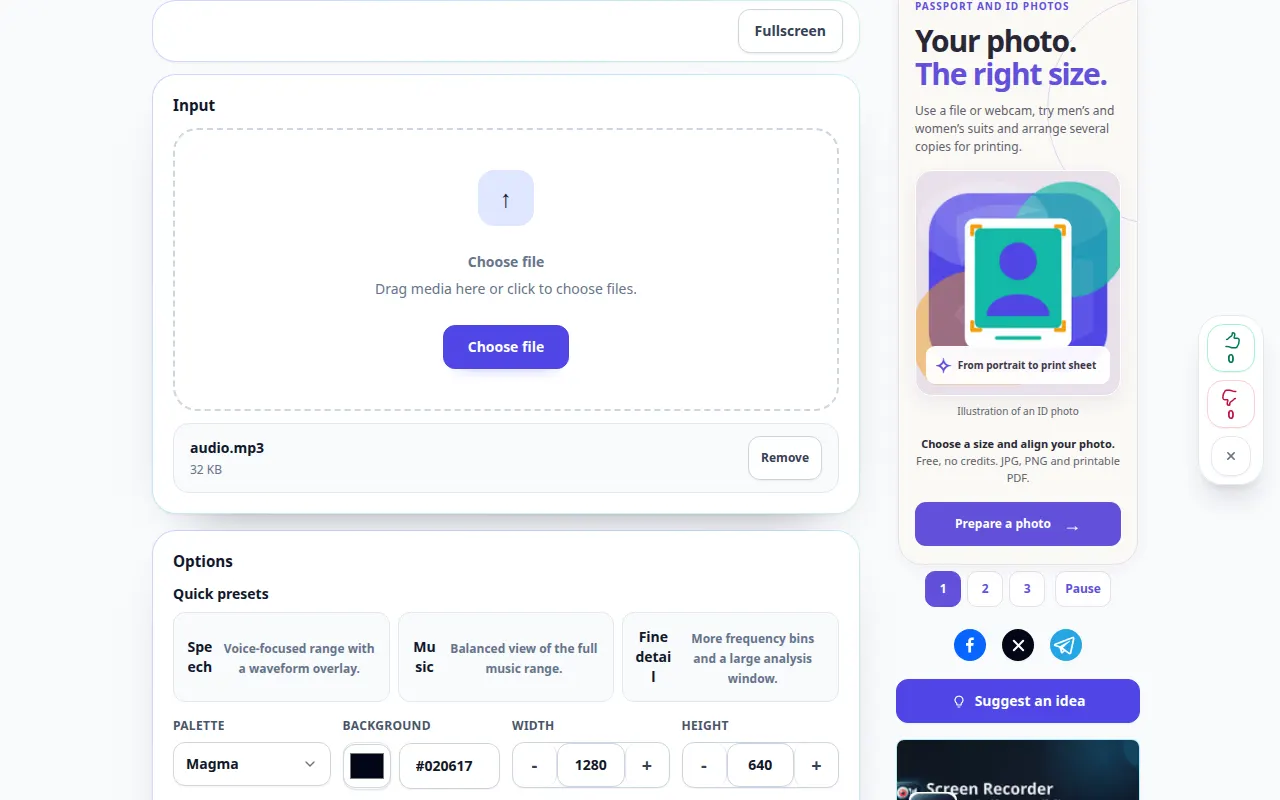
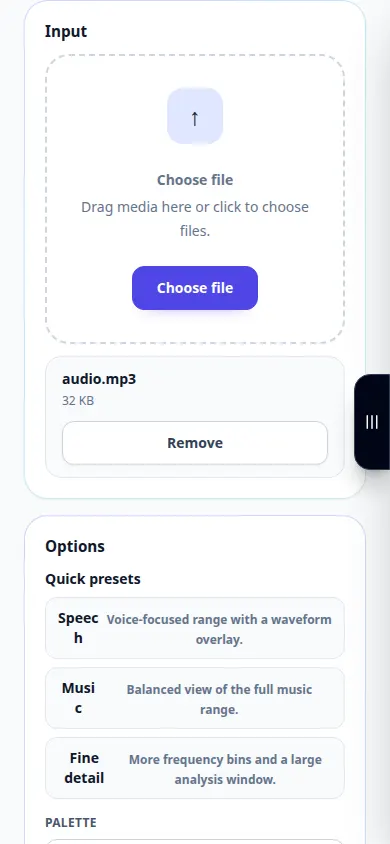
- Escolha o arquivo de áudio e aguarde a forma de onda ou o espaço de trabalho do espectrograma.
- Selecione a faixa de frequência disponível, canal e opções de exibição.
- Ajuste a resolução da análise, se oferecida: mais detalhes de tempo e mais detalhes de frequência envolvem uma compensação.
- Gere ou atualize a visualização e inspecione uma seção conhecida da gravação.
- Use a imagem oferecida ou exportação de dados e registre as configurações usadas para uma comparação significativa.
Em um computador
Use o painel de trabalho de largura total para comparar a fonte, as configurações e o resultado. Mantenha o arquivo original para que você possa tentar outra configuração sem substituí-lo.
Em um telefone
Escolha a fonte em Arquivos ou no gerenciador de arquivos do seu dispositivo. Role para baixo até as configurações e resultado; mantenha esta guia aberta até que a operação termine.
No Safari do iPhone, abra o menu de compartilhamento e escolha Salvar em arquivos se o resultado abrir em uma nova guia. No Android Chrome, verifique Downloads. Mantenha esta aba aberta até o processamento terminar.
Para um melhor resultado
Compare gravações com a mesma escala de exibição e configurações de análise; cores diferentes por si só não provam uma diferença na qualidade do som.
Capturas de tela e vídeo
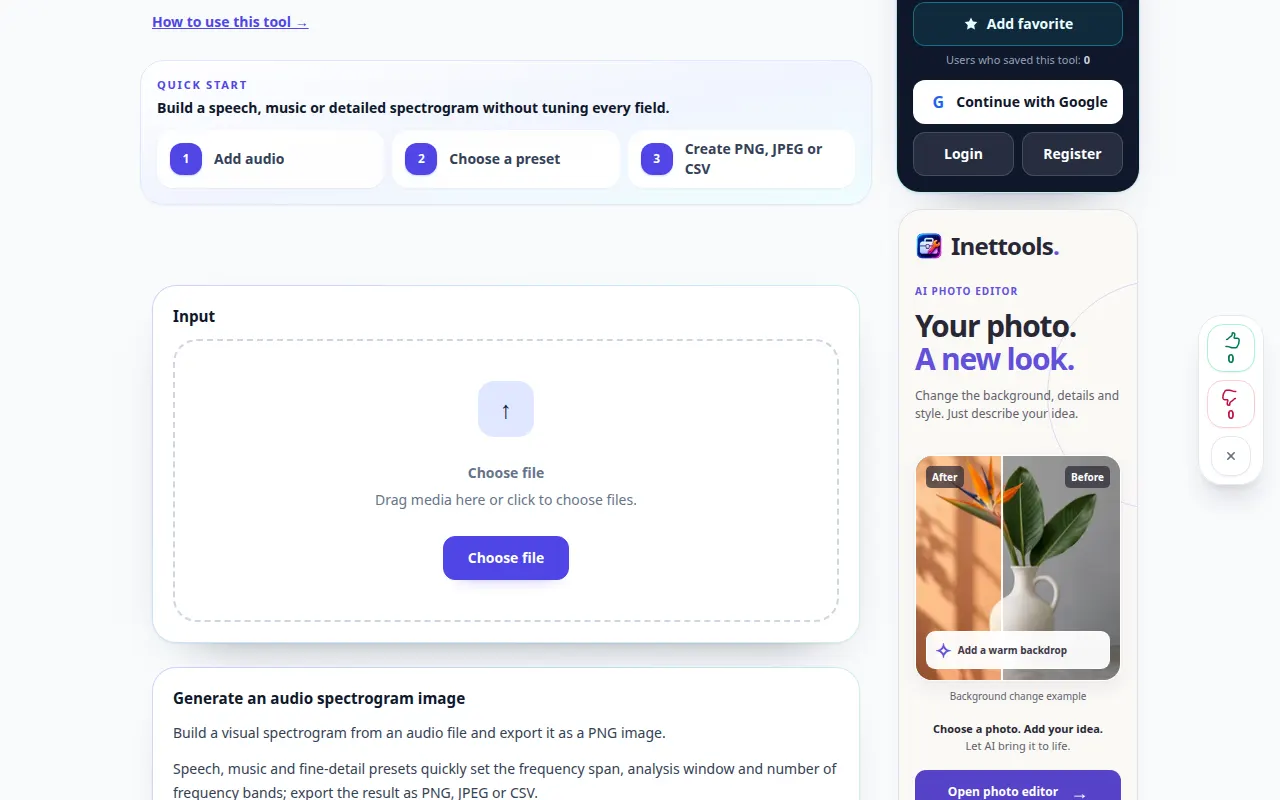
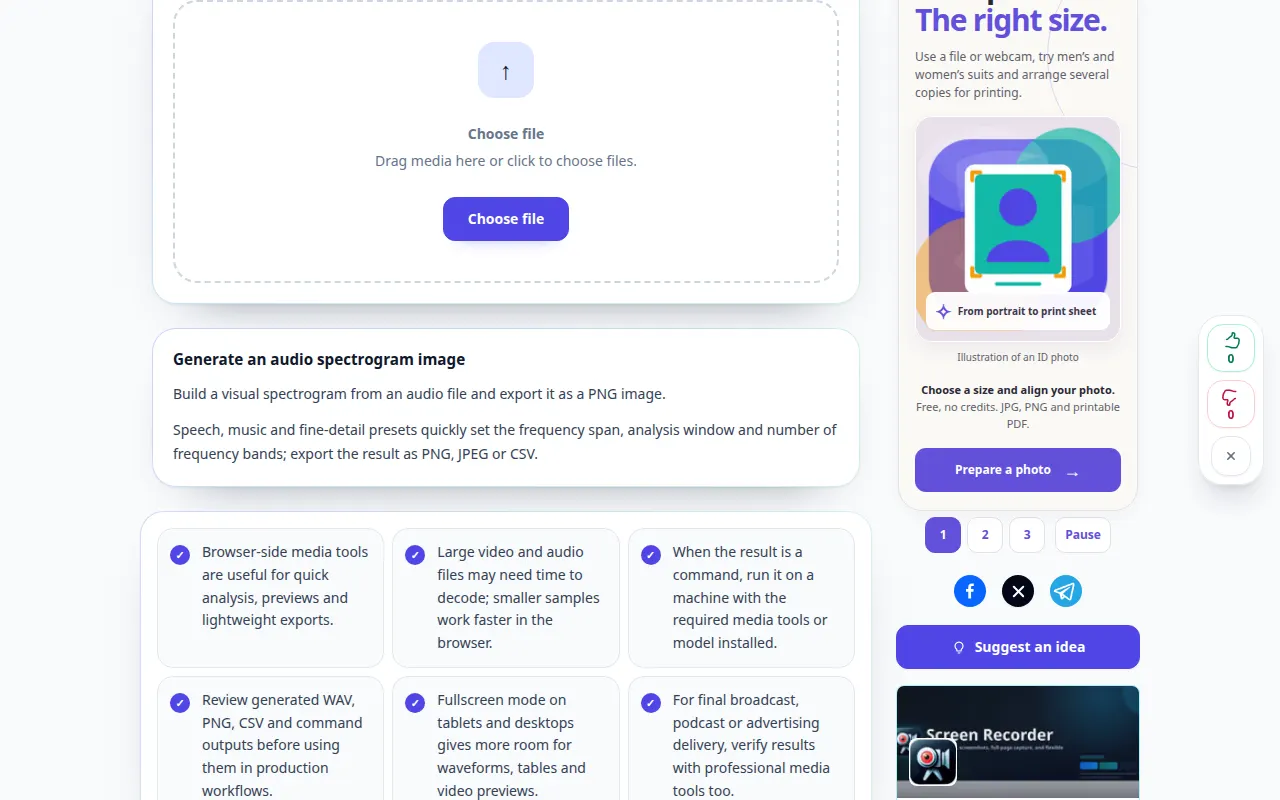
Demonstração de área de trabalho
A gravação mostra a interface em inglês. Siga as etapas traduzidas acima; os controles estão na mesma ordem. Esta gravação mostra a fonte e as configurações disponíveis antes da ação principal. Siga as etapas acima para iniciar o processamento e salvar o resultado.
Demonstração por telefone
A gravação mostra a interface em inglês. Siga as etapas traduzidas acima; os controles estão na mesma ordem. Esta gravação mostra a fonte e as configurações disponíveis antes da ação principal. Siga as etapas acima para iniciar o processamento e salvar o resultado.
Dúvidas e solução de problemas
Por que os sons curtos ficam espalhados no tempo?
A janela de análise controla a resolução de tempo e frequência. Experimente outro tamanho de janela disponível.
A falta de uma banda de alta frequência prova que o arquivo é falso?
Não. Equipamentos de gravação, processamento e compressão podem limitar o conteúdo de frequência.
Se você receber uma mensagem informando que o serviço está sobrecarregado, aguarde e tente novamente mais tarde. Uma tentativa fracassada não significa que seu arquivo de origem foi alterado.