Guia atualizado:
Salve uma trilha sonora de vídeo como um arquivo de áudio separado para ouvir ou editar posteriormente em um computador ou telefone.
Abra este guia usando o link “Como usar esta ferramenta” abaixo do nome da ferramenta. Inclui etapas, capturas de tela e vídeos para computadores e telefones.
Antes de começar
Prepare um vídeo com trilha de áudio. Um vídeo silencioso não pode produzir som. Guarde o original e faça login caso a ferramenta solicite antes do processamento; revise qualquer confirmação mostrada na página.
Tente com um arquivo de demonstração — video.mp4
Esses pequenos arquivos foram criados para este guia e não contêm dados pessoais.
Instruções passo a passo
- Abra a ferramenta de extração de áudio e escolha o arquivo de vídeo do seu dispositivo.
- Aguarde o carregamento da fonte. Verifique se o nome do arquivo e a duração correspondem ao vídeo que você pretende usar.
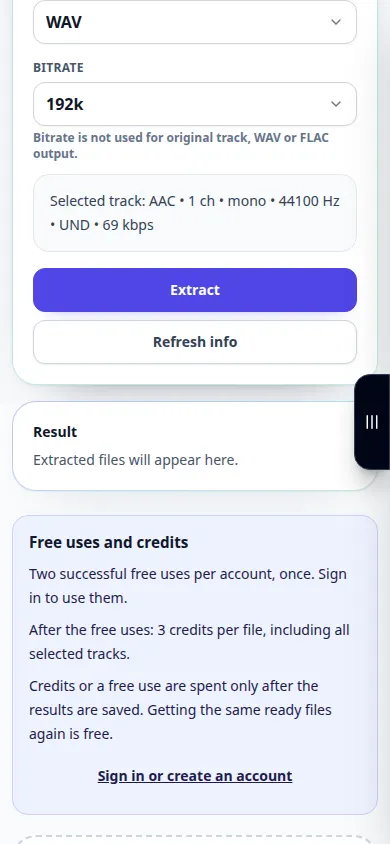
- Escolha um formato de saída de áudio disponível. MP3 é conveniente para ouvir; WAV é útil para edição adicional quando oferecido.
- Inicie a extração, confirme os termos de processamento exibidos e aguarde o resultado. Deixe a aba aberta até que a operação termine.
- Reproduza o áudio resultante e salve-o em seu dispositivo usando o controle de download de resultados.
Em um computador
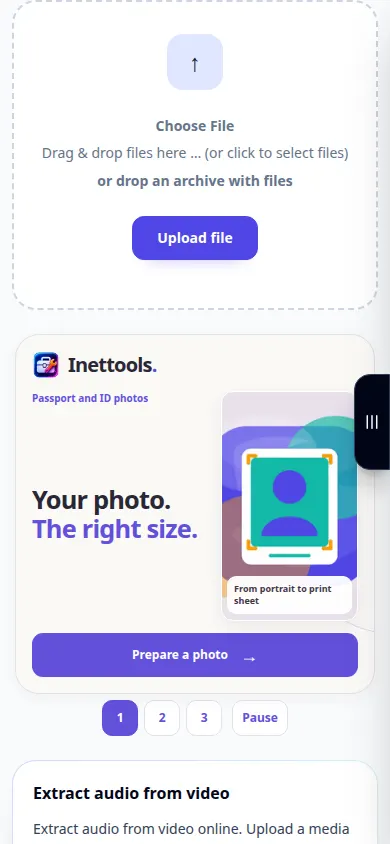
Arraste um vídeo para a área de upload e escolha o formato de saída nas configurações abaixo. Verifique o som no reprodutor de resultados antes de salvar.
Em um telefone
Escolha o vídeo original em Arquivos ou na biblioteca de fotos, quando oferecido. Alguns telefones exportam uma nova cópia do Fotos; reserve tempo para essa preparação e upload.
No Safari do iPhone, abra o menu de compartilhamento e escolha Salvar em arquivos se o resultado abrir em uma nova guia. No Android Chrome, verifique Downloads. Mantenha esta aba aberta até o processamento terminar.
Para um melhor resultado
A extração da trilha sonora mantém as vozes, a música e os sons de fundo juntos. Use uma ferramenta separada se precisar de redução de ruído ou separação vocal posteriormente.
Capturas de tela e vídeo
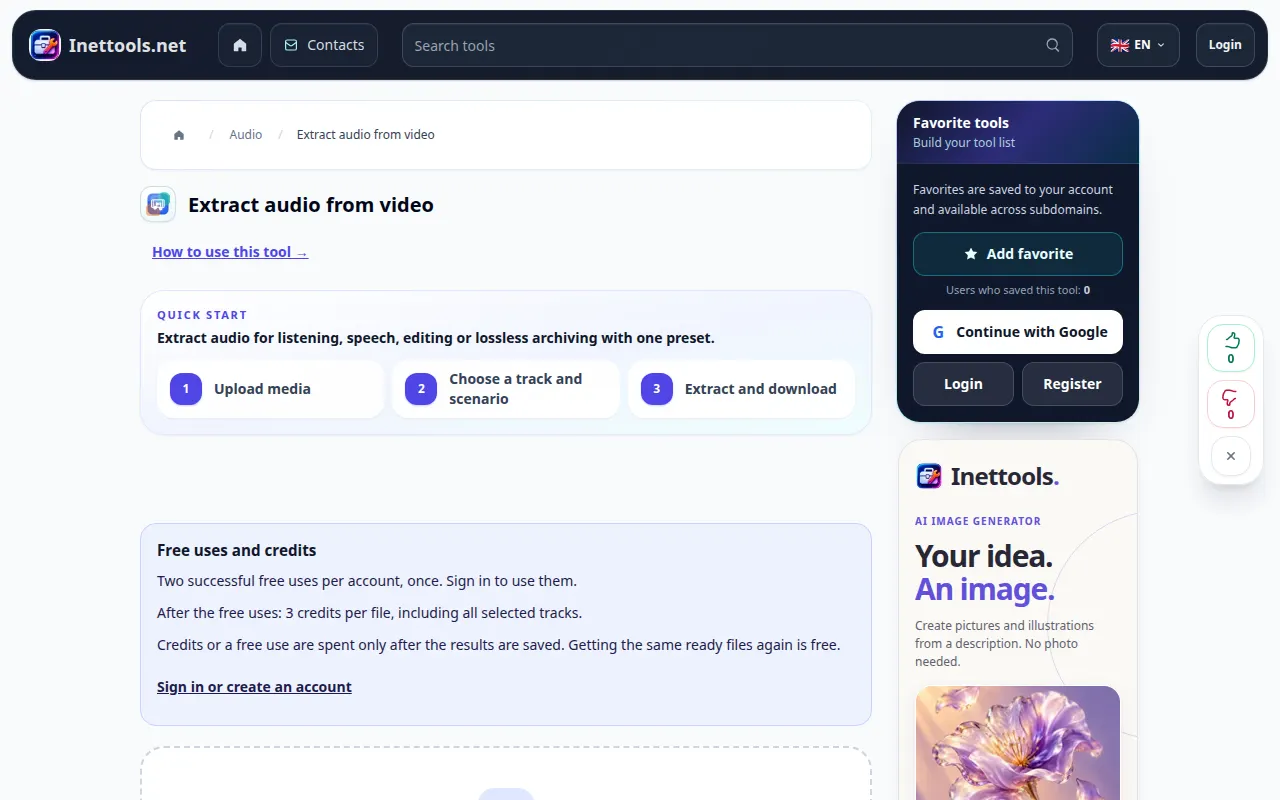
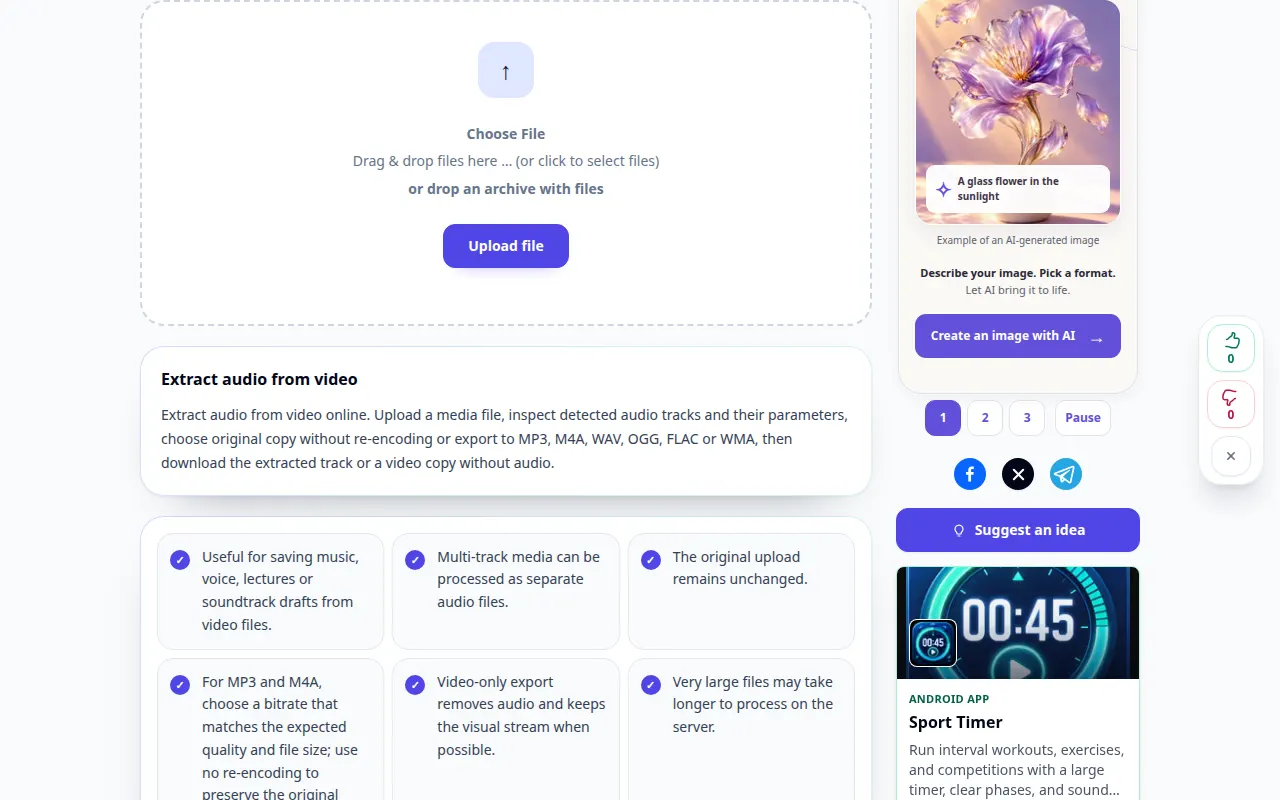
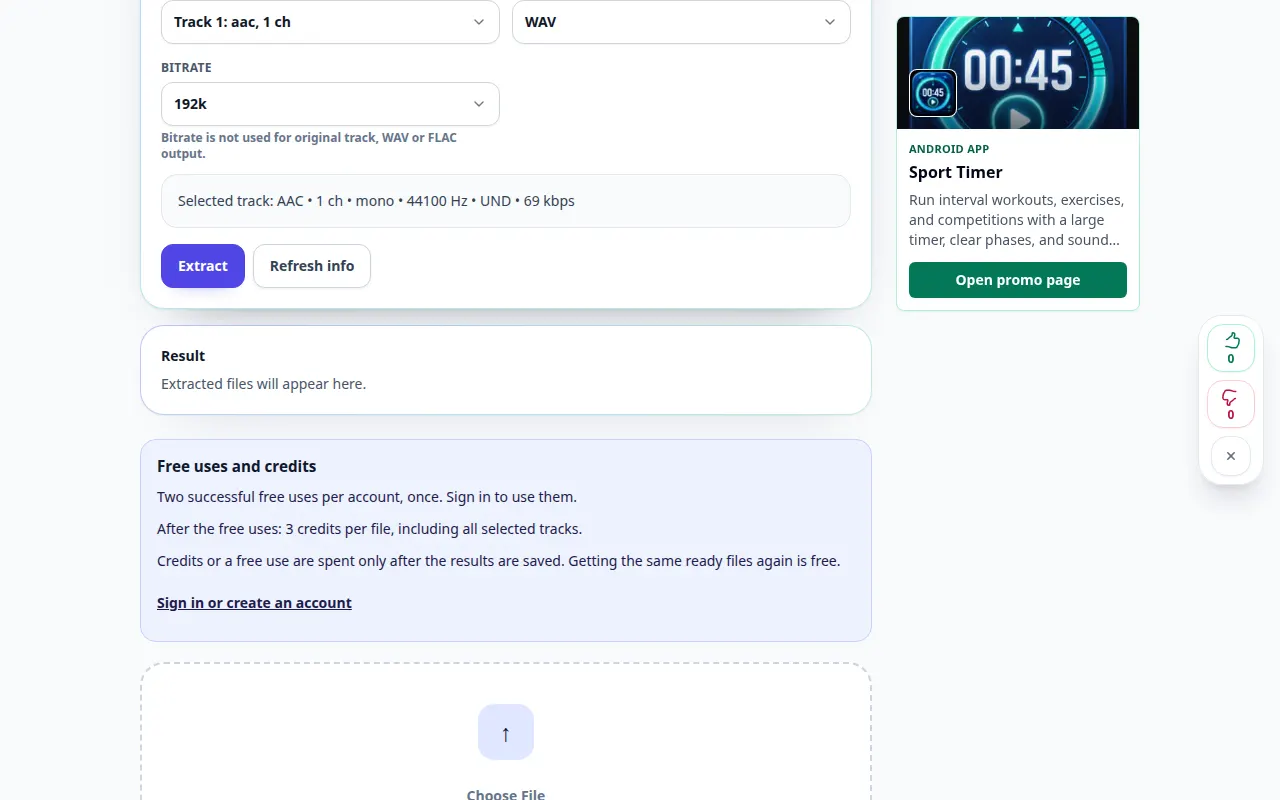
Demonstração de área de trabalho
A gravação mostra a interface em inglês. Siga as etapas traduzidas acima; os controles estão na mesma ordem. Esta gravação mostra a fonte e as configurações disponíveis antes da ação principal. Siga as etapas acima para iniciar o processamento e salvar o resultado.
Demonstração por telefone
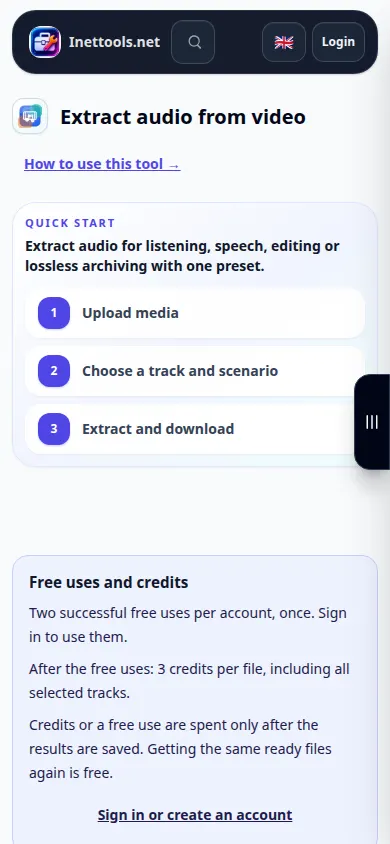
A gravação mostra a interface em inglês. Siga as etapas traduzidas acima; os controles estão na mesma ordem. Esta gravação mostra a fonte e as configurações disponíveis antes da ação principal. Siga as etapas acima para iniciar o processamento e salvar o resultado.
Dúvidas e solução de problemas
Por que o arquivo extraído está silencioso?
Primeiro verifique se o vídeo de origem contém uma faixa audível. Verifique também o volume do player e se o original usa um codec de áudio não compatível.
WAV melhorará o som da gravação?
WAV evita outra etapa de codificação com perdas quando compatível, mas não pode restaurar detalhes ausentes no áudio de origem.
Se você receber uma mensagem informando que o serviço está sobrecarregado, aguarde e tente novamente mais tarde. Uma tentativa fracassada não significa que seu arquivo de origem foi alterado.

