Guia atualizado:
Revele gradualmente a imagem no início ou escureça-a até ficar preta no final, sem alterar as dimensões da moldura.
Instruções práticas com capturas de tela do desktop e do telefone, pequenas demonstrações e respostas a perguntas comuns.
Antes de começar
Escolha um vídeo legível e mantenha o original. O desvanecimento de vídeo e áudio são configurações separadas quando ambos são oferecidos.
Tente com um arquivo de demonstração — video.mp4
Esses pequenos arquivos foram criados para este guia e não contêm dados pessoais.
Instruções passo a passo
- Escolha o vídeo e aguarde sua visualização e controles de fade.
- Decida se a imagem deve aparecer gradualmente do preto, desaparecer para o preto ou usar ambas as transições.
- Defina as durações de transição ou intervalos de tempo disponíveis e revise qualquer opção de volume de áudio separada.
- Revise as configurações de saída e a carga exibida e inicie o processamento.
- Reproduza as duas extremidades do clipe finalizado, verifique a transição do som e salve o resultado.
Em um computador
Use o painel de trabalho de largura total para comparar a fonte, as configurações e o resultado. Mantenha o arquivo original para que você possa tentar outra configuração sem substituí-lo.
Em um telefone
Escolha a fonte em Arquivos ou no gerenciador de arquivos do seu dispositivo. Role para baixo até as configurações e resultado; mantenha esta guia aberta até que a operação termine.
No Safari do iPhone, abra o menu de compartilhamento e escolha Salvar em arquivos se o resultado abrir em uma nova guia. No Android Chrome, verifique Downloads. Mantenha esta aba aberta até o processamento terminar.
Para um melhor resultado
Mantenha a transição gradual de ou para preto curta o suficiente para que a ação importante permaneça visível.
Capturas de tela e vídeo
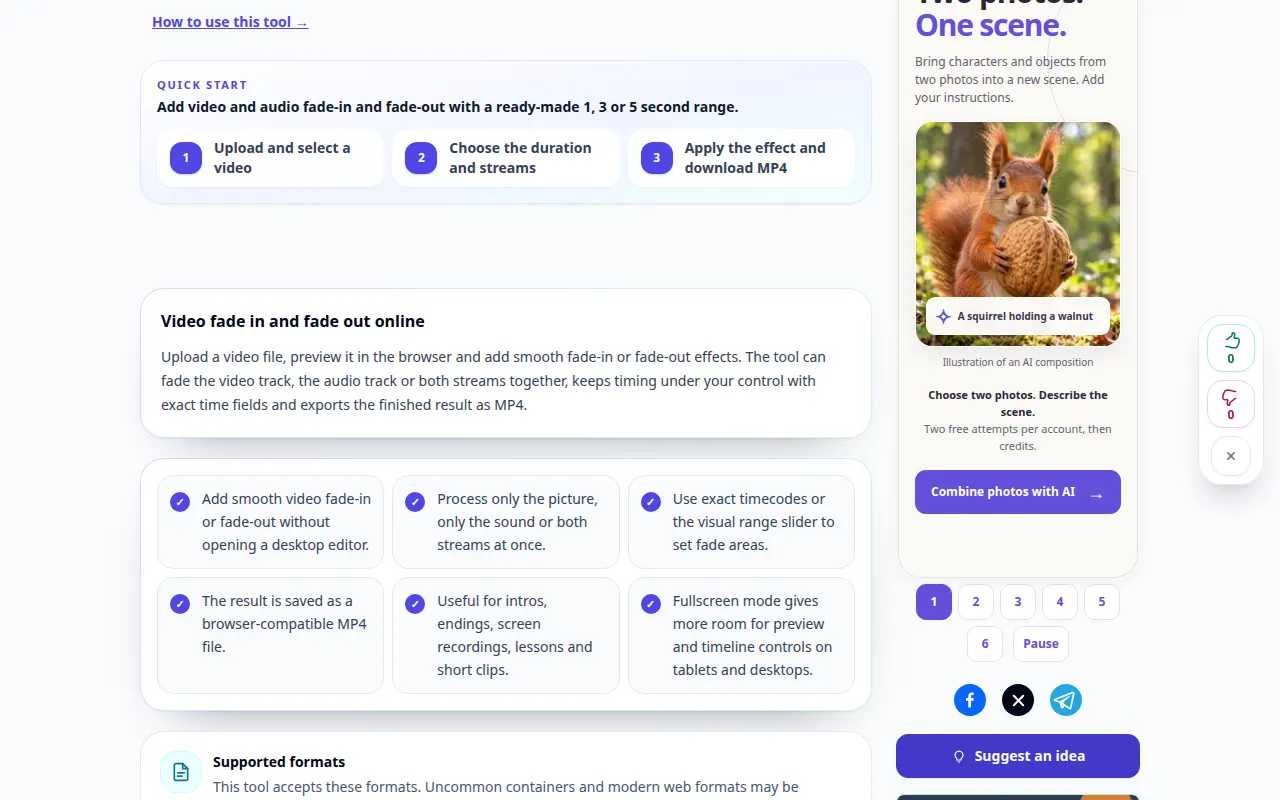
Demonstração de área de trabalho
A gravação mostra a interface em inglês. Siga as etapas traduzidas acima; os controles estão na mesma ordem. Esta gravação mostra a fonte e as configurações disponíveis antes da ação principal. Siga as etapas acima para iniciar o processamento e salvar o resultado.


Demonstração por telefone
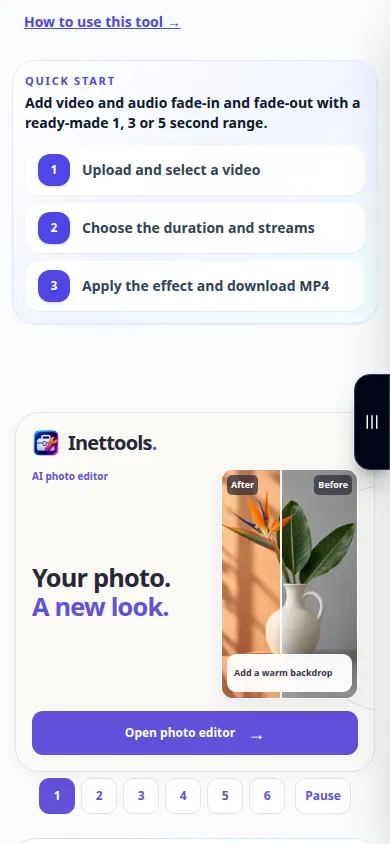
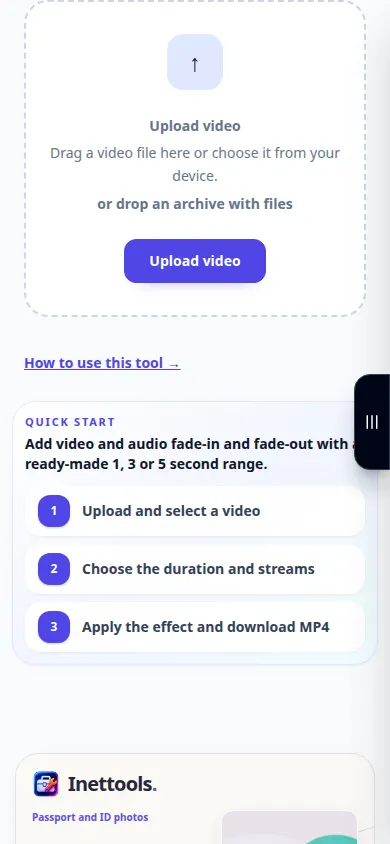
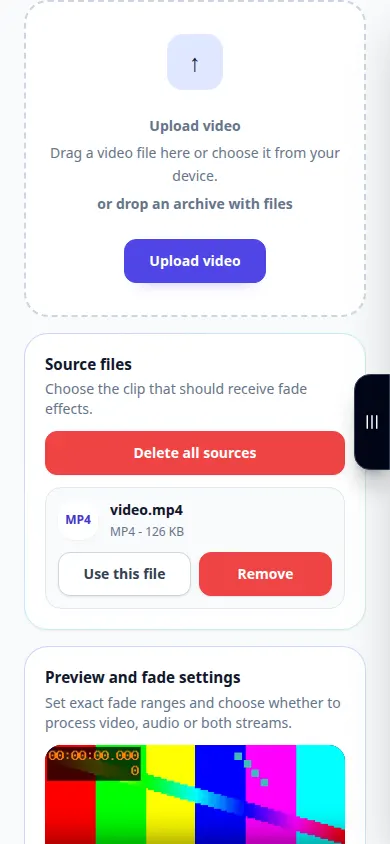
A gravação mostra a interface em inglês. Siga as etapas traduzidas acima; os controles estão na mesma ordem. Esta gravação mostra a fonte e as configurações disponíveis antes da ação principal. Siga as etapas acima para iniciar o processamento e salvar o resultado.
Dúvidas e solução de problemas
Por que o som ainda começa abruptamente?
Um desbotamento visual não altera necessariamente o áudio. Verifique os controles de som separados oferecidos pela ferramenta.
Por que a configuração de fade foi rejeitada?
Um intervalo de fade deve caber dentro da duração do vídeo. Experimente um valor mais curto para um clipe curto.
Se você receber uma mensagem informando que o serviço está sobrecarregado, aguarde e tente novamente mais tarde. Uma tentativa fracassada não significa que seu arquivo de origem foi alterado.
