Guia atualizado:
Escolha um modo de aprimoramento, defina uma escala de ampliação e compare a imagem processada com o original antes de salvar.
Abra este guia usando o link “Como usar esta ferramenta” abaixo do nome da ferramenta. Inclui etapas, capturas de tela e vídeos para computadores e telefones.
Antes de começar
Use o melhor original disponível em um formato compatível, como JPEG, PNG ou WebP. Um original maior geralmente funciona melhor do que uma cópia compactada do Messenger. Disponibilidade, limites e qualquer cobrança de crédito são mostrados pela modalidade selecionada.
Tente com um arquivo de demonstração — landscape.png
Esses pequenos arquivos foram criados para este guia e não contêm dados pessoais.
Instruções passo a passo
- Escolha a imagem de origem e aguarde suas configurações de visualização e aprimoramento.
- Comece com um modo suave disponível, como Natural para um retrato. Escolha um modo de ilustração para desenhos quando estiver disponível.
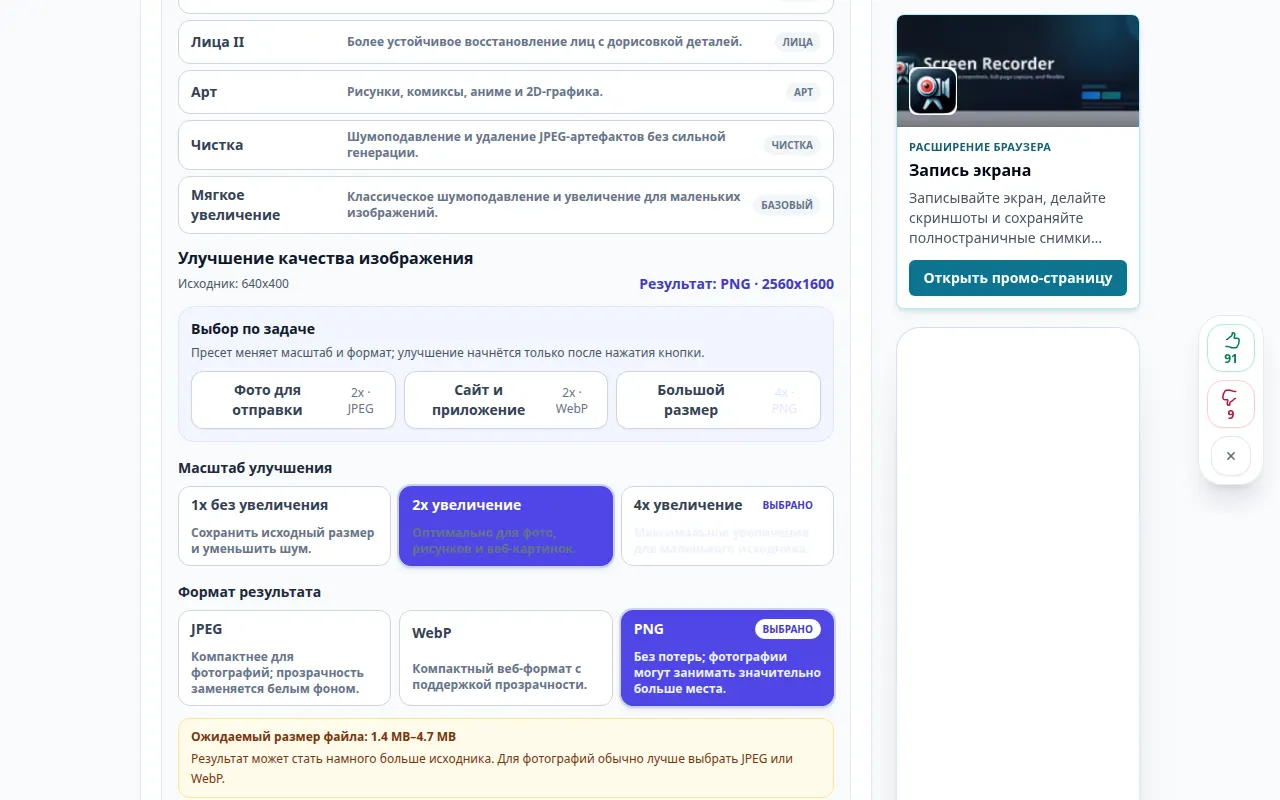
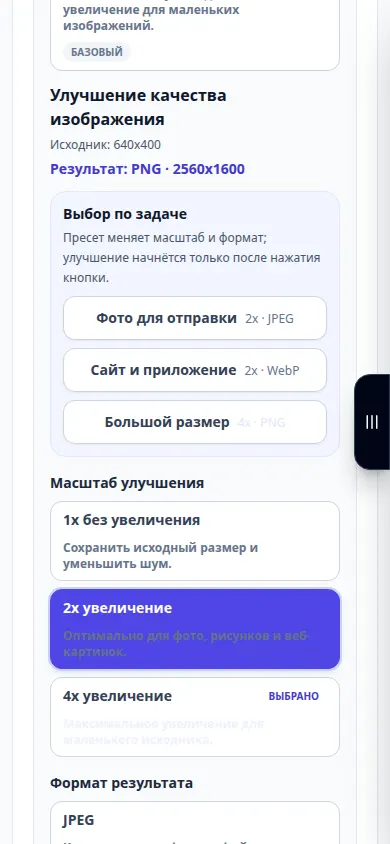
- Selecione uma escala suportada. Comece com 2× quando disponível; use 1× para modos de eliminação de ruído suportados quando quiser manter as dimensões.
- Escolha o formato de saída. JPEG é prático para fotos; PNG preserva a transparência, mas pode ser maior. Revise qualquer preço exibido e inicie o aprimoramento.
- Após o processamento, mova o controle deslizante de comparação e inspecione faces, arestas e texto. Salve o resultado somente após verificar esses detalhes.
Em um computador
Abra a comparação em um tamanho confortável. Inspecione um rosto e uma área texturizada em vez de julgar apenas a imagem inteira com zoom reduzido.
Em um telefone
Escolha o original em Fotos ou Arquivos. Compare uma pequena área de cada vez e use uma escala moderada para manter o processamento e o tamanho do arquivo gerenciáveis.
No Safari do iPhone, abra o menu de compartilhamento e escolha Salvar em arquivos se o resultado abrir em uma nova guia. No Android Chrome, verifique Downloads. Mantenha esta aba aberta até o processamento terminar.
Para um melhor resultado
Uma ampliação de 4× adiciona pixels, mas não prova que os detalhes recém-visíveis sejam precisos. A restauração forte pode alterar as características faciais ou as letras.
Capturas de tela e vídeo
Demonstração de área de trabalho
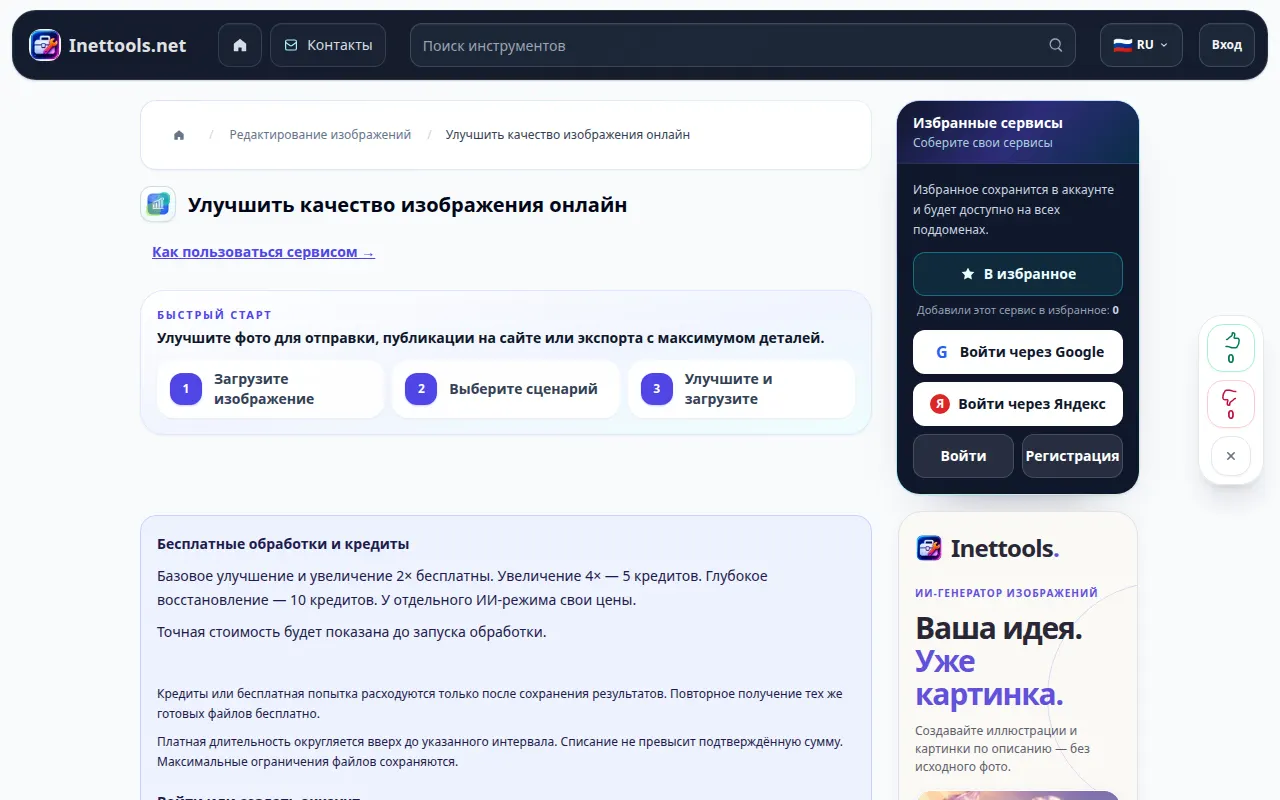
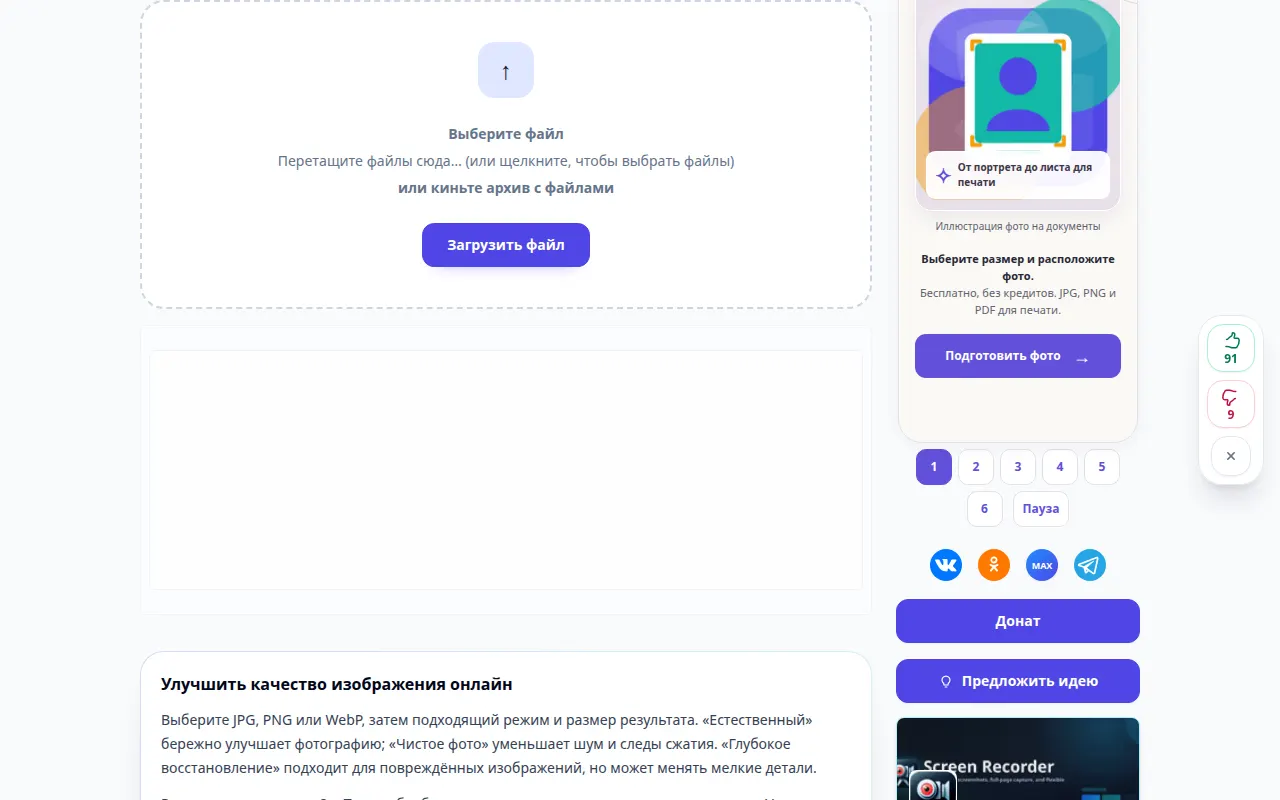
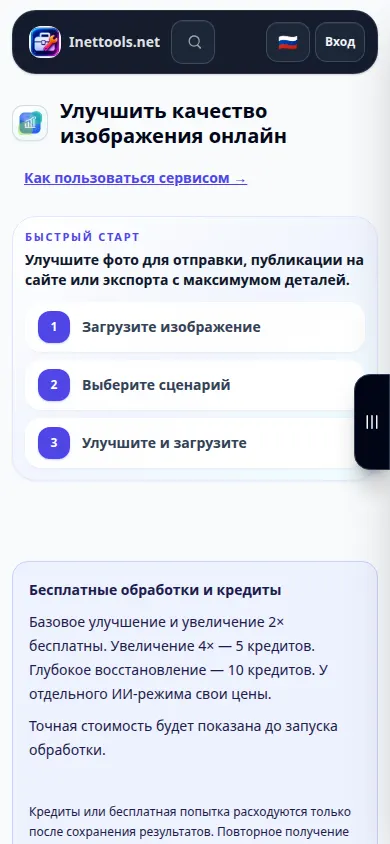
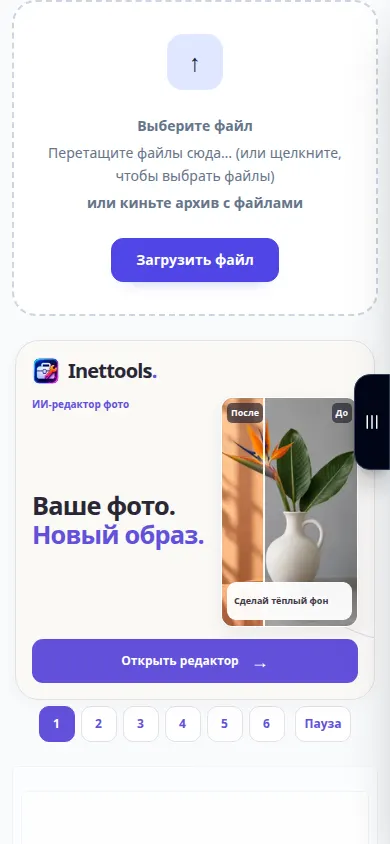
A gravação mostra a interface russa. Siga as etapas traduzidas acima; os controles estão na mesma ordem. Esta gravação mostra a fonte e as configurações disponíveis antes da ação principal. Siga as etapas acima para iniciar o processamento e salvar o resultado.
Demonstração por telefone
A gravação mostra a interface russa. Siga as etapas traduzidas acima; os controles estão na mesma ordem. Esta gravação mostra a fonte e as configurações disponíveis antes da ação principal. Siga as etapas acima para iniciar o processamento e salvar o resultado.
Dúvidas e solução de problemas
Por que o botão de ação não está disponível?
O modo ou escala selecionado pode não estar disponível ou a imagem pode exceder os seus limites. Escolha um modo ativado e uma escala compatível ou um original menor.
Qual formato devo escolher?
Use JPEG para uma fotografia compacta, PNG quando precisar de saída sem perdas ou transparência e WebP para imagens compactas da Web, se oferecido pelo modo.
Se você receber uma mensagem informando que o serviço está sobrecarregado, aguarde e tente novamente mais tarde. Uma tentativa fracassada não significa que seu arquivo de origem foi alterado.