Guia atualizado:
Marque pontos em um mapa e inspecione o comprimento ou área calculada a partir de sua geometria.
Instruções práticas com capturas de tela do desktop e do telefone, pequenas demonstrações e respostas a perguntas comuns.
Antes de começar
Decida se você precisa de um comprimento de caminho ou de uma área poligonal. As medições do mapa são estimativas baseadas nos pontos selecionados.
Instruções passo a passo
- Abra o mapa e vá até o local que deseja medir ou insira o primeiro ponto usando os campos de latitude e longitude.
- Escolha as unidades de medida exibidas. A ferramenta calcula a distância, a área e o rumo a partir dos pontos adicionados.
- Adicione pontos ao longo do caminho ou ao redor do limite na ordem pretendida.
- Revise a linha ou polígono e as unidades exibidas. Corrija um ponto mal colocado usando os controles de edição disponíveis.
- Salve a exportação de geometria oferecida e anote as medidas e unidades exibidas. Mantenha contexto suficiente para reproduzir o esboço.
Em um computador
Use o mapa mais amplo para colocar pontos nas curvas e inspecionar todo o limite antes de registrar o resultado.
Em um telefone
Aumente o zoom antes de colocar os pontos. Mova o mapa com cuidado para que arrastar não seja confundido com uma seleção de ponto.
No Safari do iPhone, abra o menu de compartilhamento e escolha Salvar em arquivos se o resultado abrir em uma nova guia. No Android Chrome, verifique Downloads. Mantenha esta aba aberta até o processamento terminar.
Para um melhor resultado
Adicione pontos nas curvas em vez de apenas marcar o início e o fim. Uma linha reta não é o mesmo que uma rota rodoviária.
Capturas de tela e vídeo
Demonstração de área de trabalho
A gravação mostra a interface em inglês. Siga as etapas traduzidas acima; os controles estão na mesma ordem. Esta gravação mostra uma entrada de demonstração e a saída resultante na ferramenta.

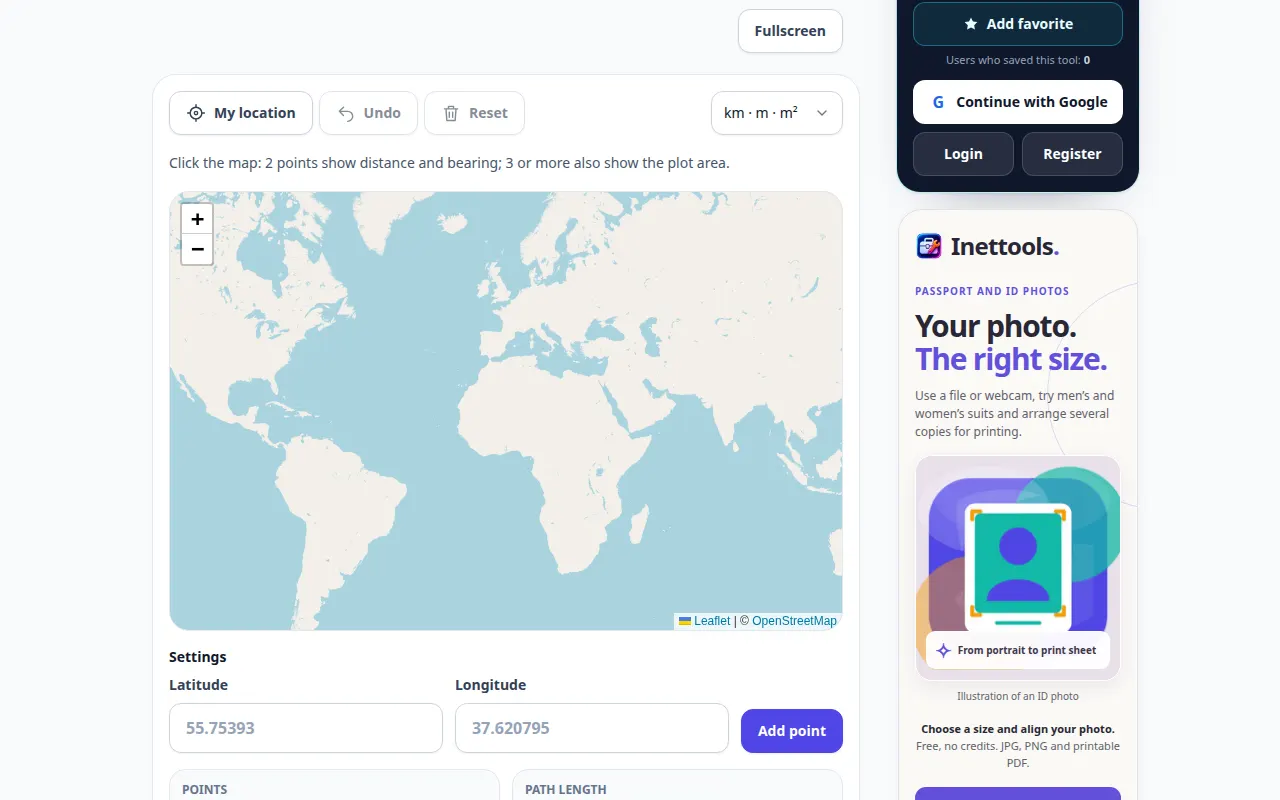
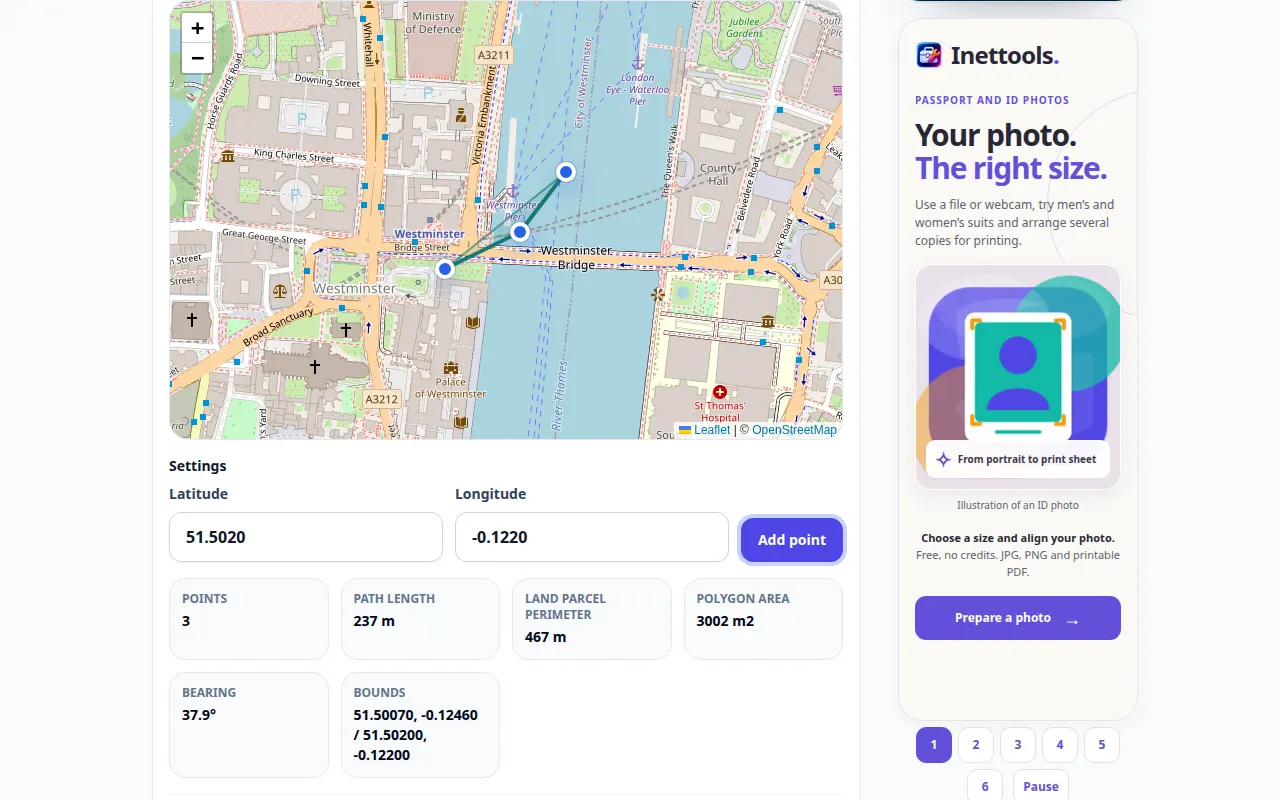
Demonstração por telefone
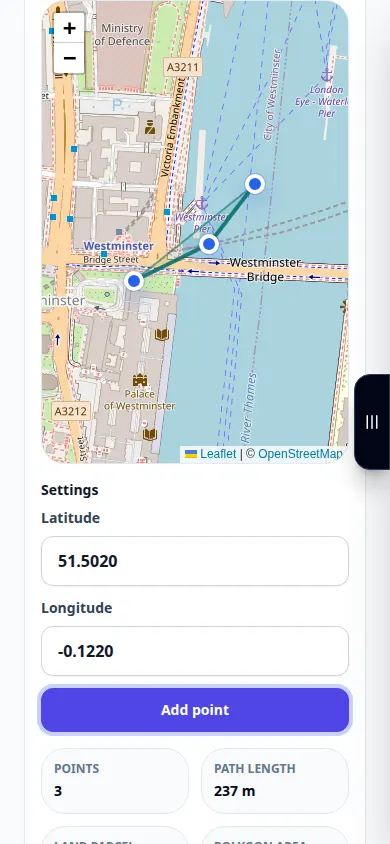
A gravação mostra a interface em inglês. Siga as etapas traduzidas acima; os controles estão na mesma ordem. Esta gravação mostra uma entrada de demonstração e a saída resultante na ferramenta.
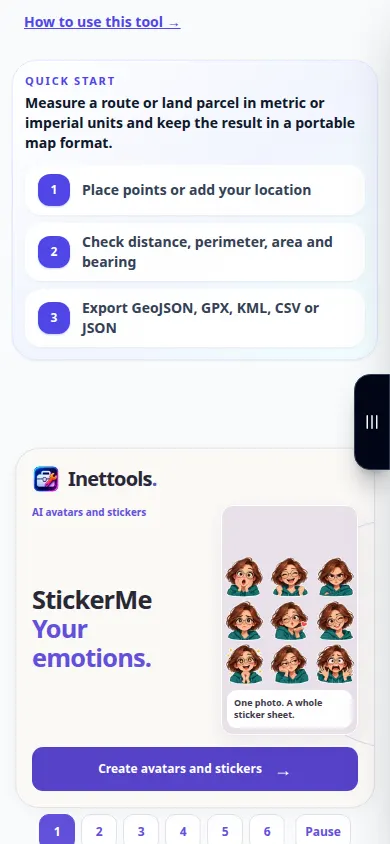
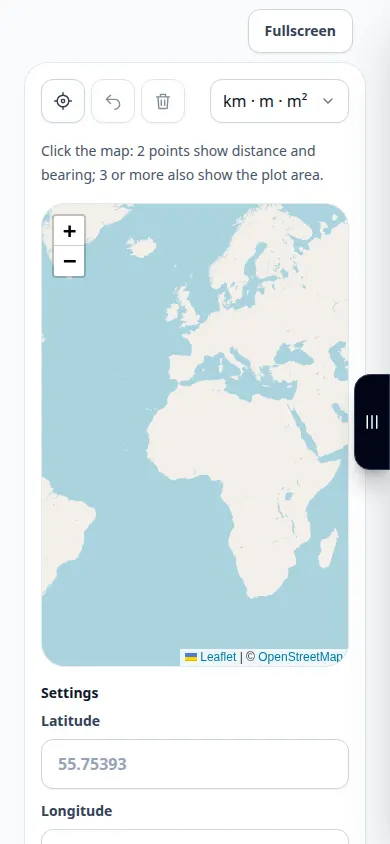
Dúvidas e solução de problemas
Por que o resultado é mais curto do que um percurso de carro?
Uma linha geométrica não segue estradas automaticamente nem inclui desvios. Marque o caminho que você realmente deseja medir.
Este é um levantamento cadastral?
Não. Os pontos do mapa selecionados e a precisão do mapa limitam o resultado; a ferramenta não estabelece limites legais de propriedade.
Se você receber uma mensagem informando que o serviço está sobrecarregado, aguarde e tente novamente mais tarde. Uma tentativa fracassada não significa que seu arquivo de origem foi alterado.

