Guia atualizado:
Converter PDF páginas em JPG conteúdo em um arquivo ZIP. Descompacte o resultado e inspecione os arquivos salvos.
Instruções práticas com capturas de tela do desktop e do telefone, pequenas demonstrações e respostas a perguntas comuns.
Antes de começar
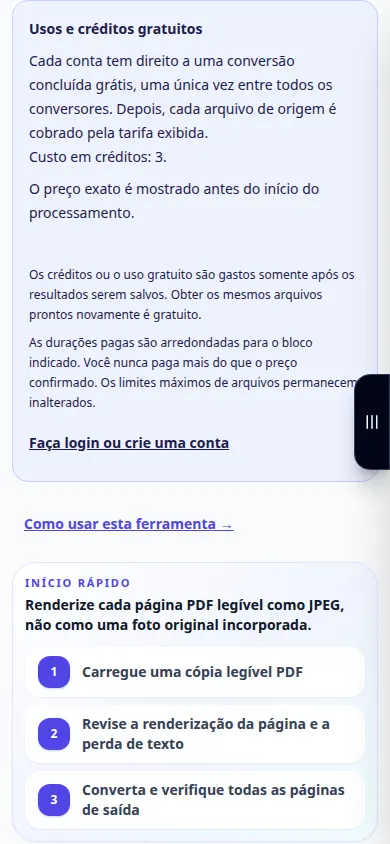
Mantenha o PDF original. O arquivo é enviado ao servidor para conversão. Leia o preço atual e os limites do arquivo antes de selecioná-lo.
Instruções passo a passo
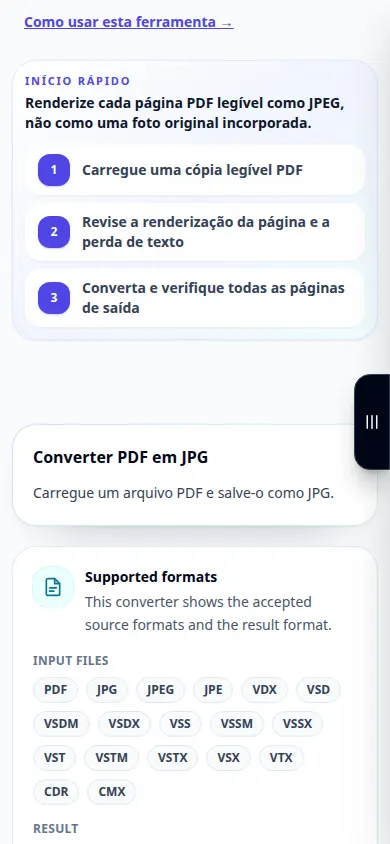
- Abra o conversor e verifique se a direção é PDF para JPG.
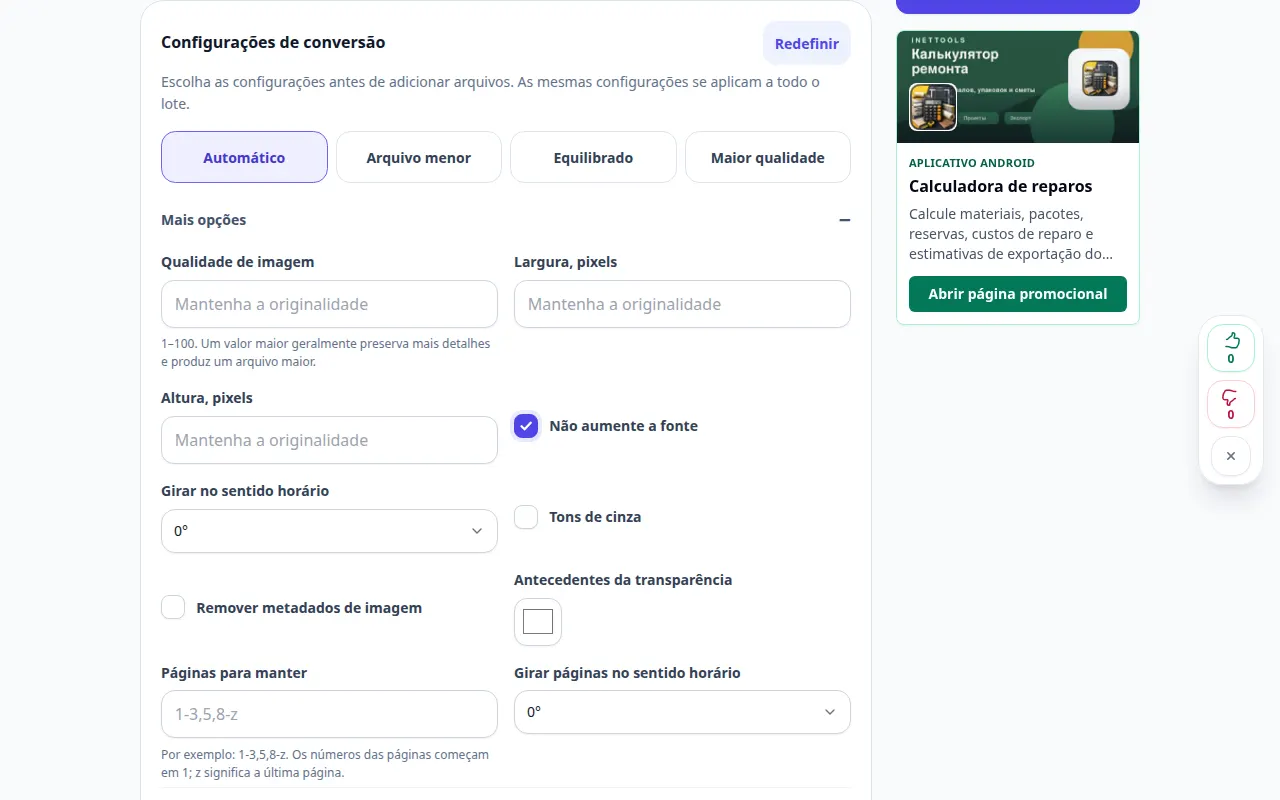
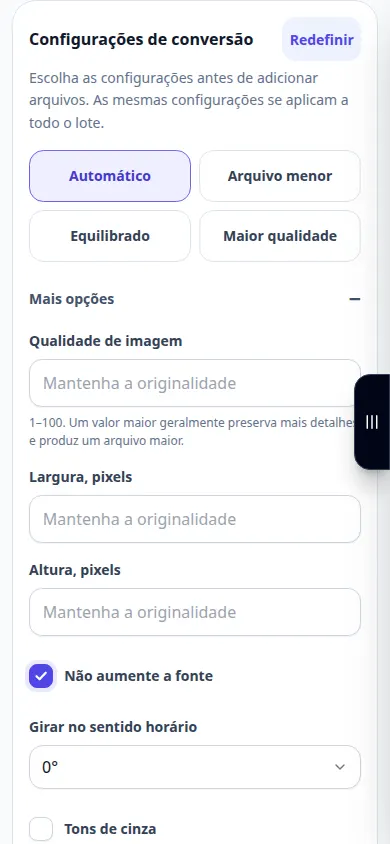
- Revise as configurações de conversão disponíveis antes de escolher um arquivo. Somente as opções mostradas nesta página se aplicam a esta conversão.
- Escolha um arquivo pequeno PDF do seu dispositivo. A seleção de um arquivo inicia o upload e a conversão; não o selecione até que esteja pronto.
- Se aparecer uma confirmação de preço, revise-a antes de continuar. Aguarde o upload, a fila e a conversão terminarem; mantenha a aba aberta.
- Quando o resultado aparecer, salve o arquivo ZIP e descompacte-o no seu dispositivo. Abra os arquivos JPG e verifique a ordem e a legibilidade das páginas.
Em um computador
Revise as configurações acima do seletor de arquivos. Escolha primeiro um arquivo e inspecione seu resultado antes de processar um lote.
Em um telefone
Escolha o arquivo em Arquivos ou no gerenciador de arquivos do dispositivo. Role até o resultado e mantenha a aba do navegador aberta até que a conversão termine.
No Safari do iPhone, abra o menu de compartilhamento e escolha Salvar em arquivos se o resultado abrir em uma nova guia. No Android Chrome, verifique Downloads. Mantenha esta aba aberta até o processamento terminar.
Para um melhor resultado
O resultado é um ZIP com imagens de página. Desembale-o e verifique a ordem das páginas; JPEG páginas são imagens rasterizadas, não editáveis PDF.
Capturas de tela e vídeo
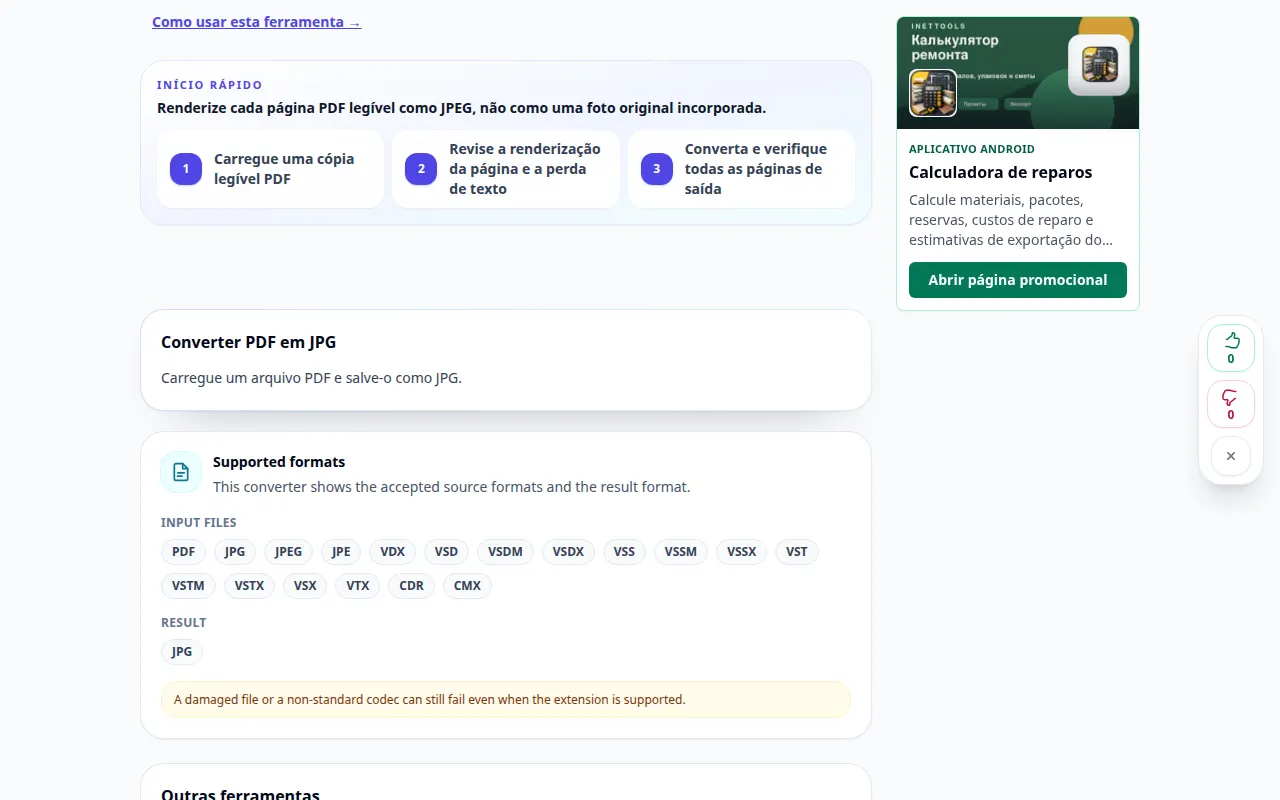
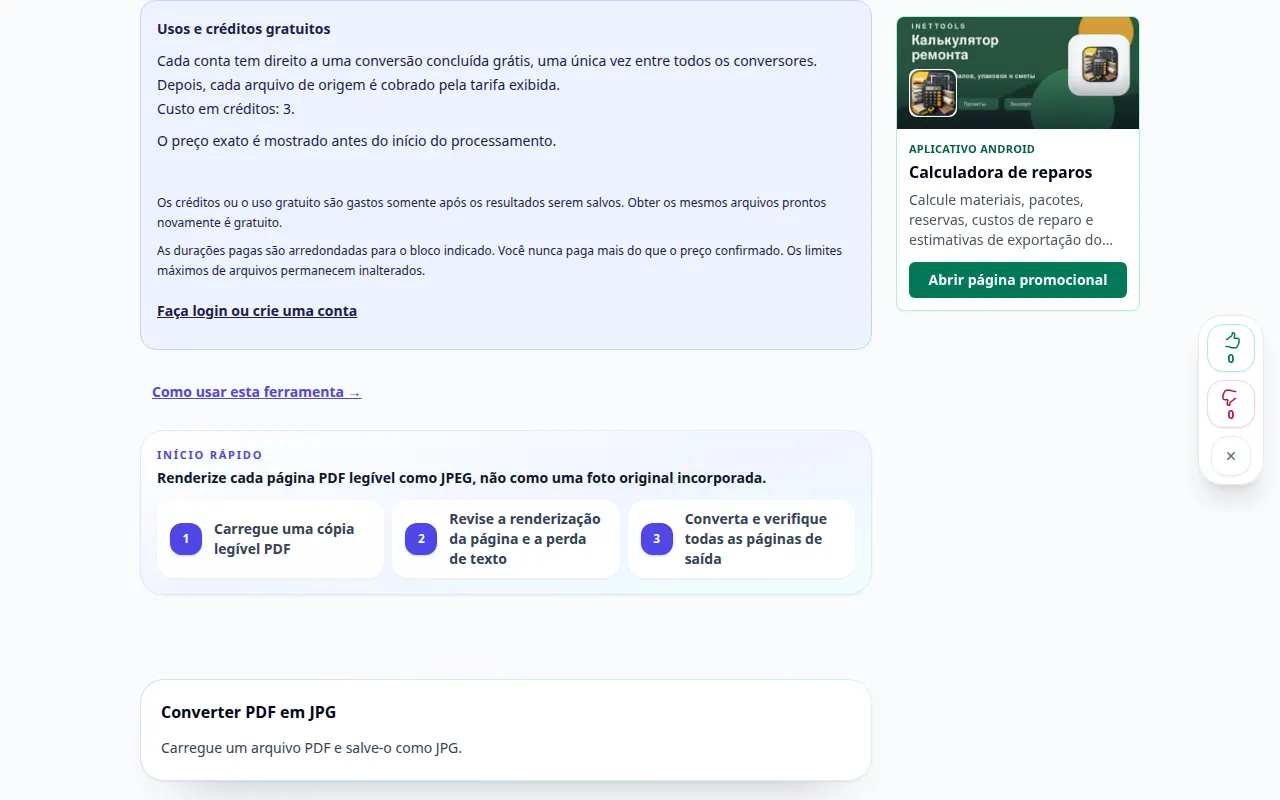
Demonstração de área de trabalho
A gravação mostra a interface em inglês. Siga as etapas traduzidas acima; os controles estão na mesma ordem. Esta gravação mostra a fonte e as configurações disponíveis antes da ação principal. Siga as etapas acima para iniciar o processamento e salvar o resultado.
Demonstração por telefone
A gravação mostra a interface em inglês. Siga as etapas traduzidas acima; os controles estão na mesma ordem. Esta gravação mostra a fonte e as configurações disponíveis antes da ação principal. Siga as etapas acima para iniciar o processamento e salvar o resultado.
Dúvidas e solução de problemas
Isso substitui meu arquivo original?
Não. O arquivo convertido é uma cópia separada. Mantenha o original no seu dispositivo.
Por que ainda não há resultado?
Verifique o status e a fila do upload. Se aparecer um erro, leia a mensagem e verifique o formato de origem antes de tentar novamente.
Por que o resultado é ZIP em vez de JPG?
Esta conversão empacota sua saída JPG em um arquivo. Descompacte o ZIP antes de abrir o conteúdo convertido.
Se você receber uma mensagem informando que o serviço está sobrecarregado, aguarde e tente novamente mais tarde. Uma tentativa fracassada não significa que seu arquivo de origem foi alterado.