Guia atualizado:
Extraia contornos de brilho com intensidade ajustável e duas cores personalizadas.
Instruções práticas com capturas de tela do desktop e do telefone, pequenas demonstrações e respostas a perguntas comuns.
Antes de começar
Mantenha a imagem original. Escolha JPEG, PNG ou WebP dentro dos limites de tamanho mostrados acima. Esta ferramenta funciona localmente no seu navegador; nenhuma conta ou créditos são necessários.
Tente com um arquivo de demonstração — landscape.png
Esses pequenos arquivos foram criados para este guia e não contêm dados pessoais.
Instruções passo a passo
- Mantenha a imagem original. Escolha JPEG, PNG ou WebP dentro dos limites de tamanho mostrados acima. Esta ferramenta funciona localmente no seu navegador; nenhuma conta ou créditos são necessários.
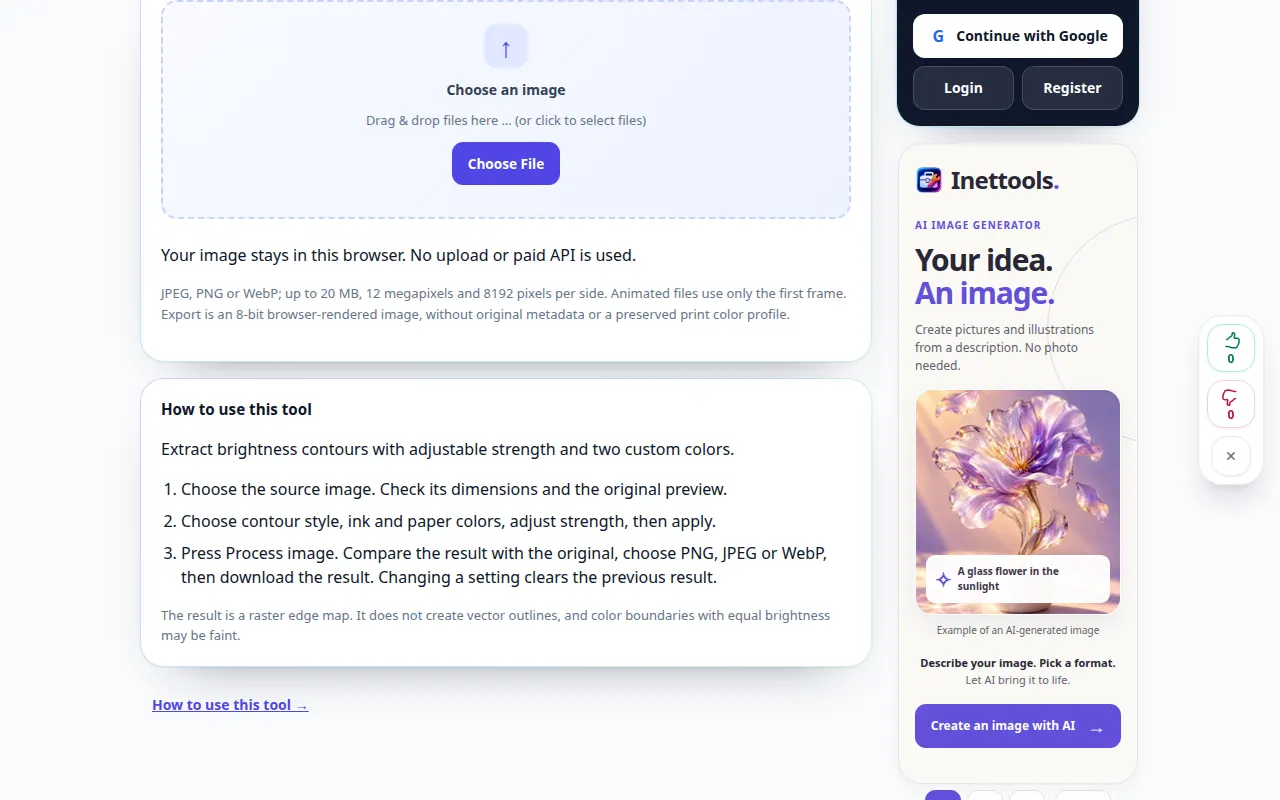
- Escolha a imagem de origem. Verifique suas dimensões e a visualização original.
- Escolha o estilo do contorno, as cores da tinta e do papel, ajuste a intensidade e aplique.
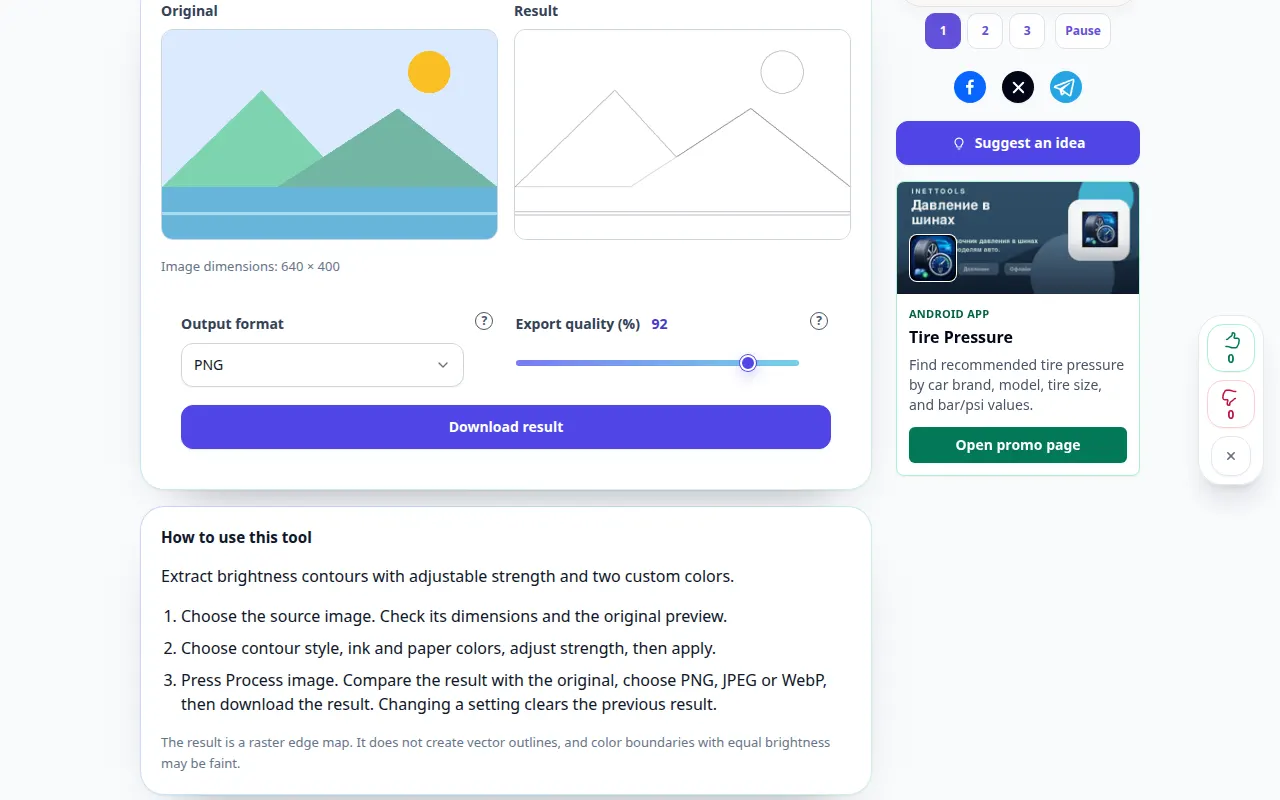
- Pressione Processar imagem. Compare o resultado com o original, escolha PNG, JPEG ou WebP e baixe o resultado. Alterar uma configuração limpa o resultado anterior.
- O resultado é um mapa de borda raster. Ele não cria contornos vetoriais e os limites de cores com brilho igual podem ficar esmaecidos.
Em um computador
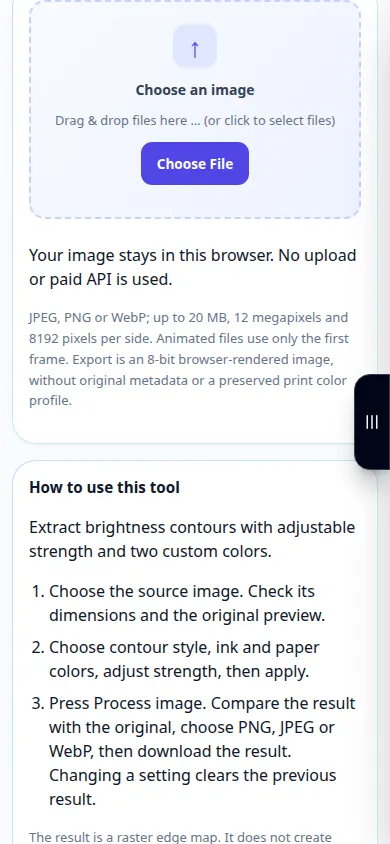
Arraste a imagem para a área de arquivos ou use o seletor de arquivos. Use os controles deslizantes e as teclas de seta para ajustes precisos. Abra os pontos de interrogação para explicações.
Em um telefone
Escolha uma foto em Arquivos ou na sua galeria. Toque em um ponto de interrogação para obter ajuda. Mantenha esta aba aberta durante o processamento; salve o resultado antes de sair da página.
No Safari do iPhone, abra o menu de compartilhamento e escolha Salvar em arquivos se o resultado abrir em uma nova guia. No Android Chrome, verifique Downloads. Mantenha esta aba aberta até o processamento terminar.
Para um melhor resultado
O resultado é um mapa de borda raster. Ele não cria contornos vetoriais e os limites de cores com brilho igual podem ficar esmaecidos.
Capturas de tela e vídeo
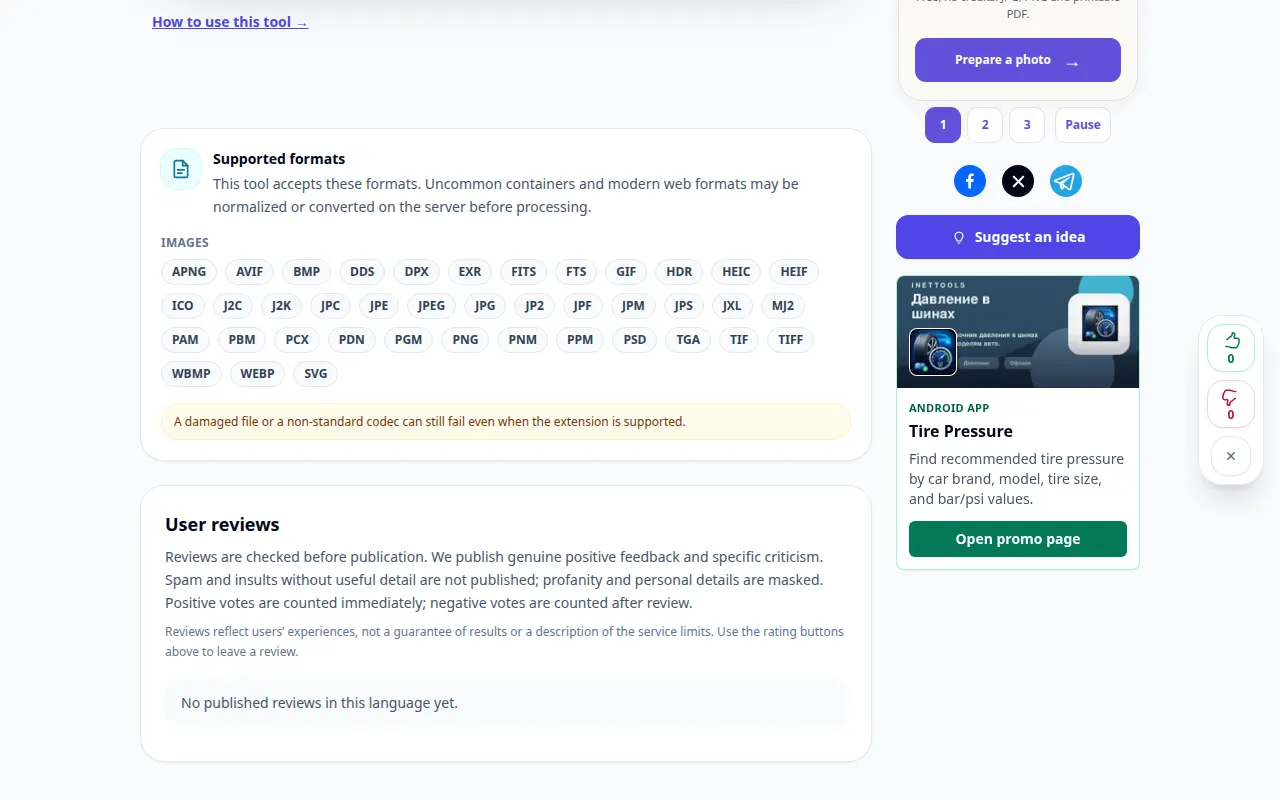
Demonstração de área de trabalho
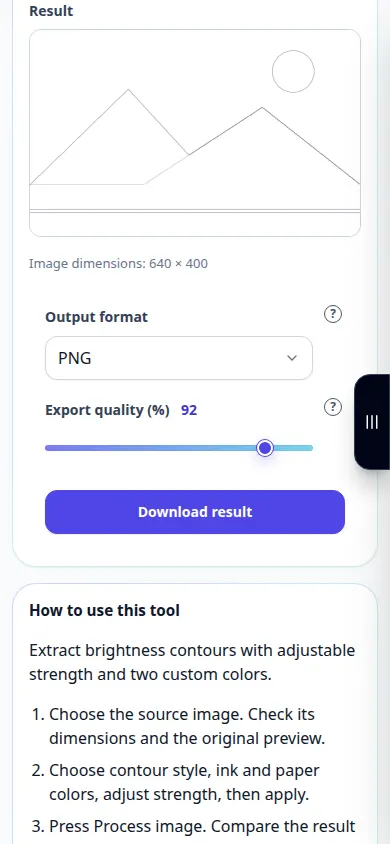
A gravação mostra a interface em inglês. Siga as etapas traduzidas acima; os controles estão na mesma ordem. Esta gravação mostra uma entrada de demonstração e a saída resultante na ferramenta.
Demonstração por telefone
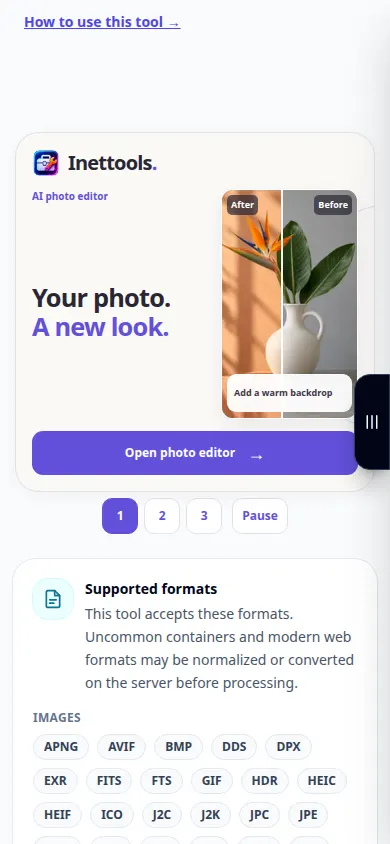
A gravação mostra a interface em inglês. Siga as etapas traduzidas acima; os controles estão na mesma ordem. Esta gravação mostra uma entrada de demonstração e a saída resultante na ferramenta.
Dúvidas e solução de problemas
Isso recupera detalhes ausentes ou altera meu arquivo original?
Não. O processamento cria uma nova imagem e deixa o arquivo original inalterado. Destaques cortados, sombras bloqueadas e partes faltantes não podem ser reconstruídas por esses filtros.
Formato de saída
PNG preserva a transparência. JPEG usa um fundo branco. O suporte WebP depende do seu navegador.
Se você receber uma mensagem informando que o serviço está sobrecarregado, aguarde e tente novamente mais tarde. Uma tentativa fracassada não significa que seu arquivo de origem foi alterado.