Guia atualizado:
Inspecione uma cor em uma imagem e copie o código de cor exibido.
Abra este guia usando o link “Como usar esta ferramenta” abaixo do nome da ferramenta. Inclui etapas, capturas de tela e vídeos para computadores e telefones.
Antes de começar
Use a imagem de origem em vez de uma captura de tela de uma visualização gerenciada por cores quando precisar de uma cor de arquivo reproduzível.
Tente com um arquivo de demonstração — landscape.png
Esses pequenos arquivos foram criados para este guia e não contêm dados pessoais.
Instruções passo a passo
- Escolha a imagem e aguarde a visualização do seletor de cores.
- Mova ou toque no seletor sobre a área cuja cor você precisa.
- Verifique a amostra selecionada e os valores de cores exibidos.
- Copie o HEX oferecido ou outra representação de cores, mantendo sua notação intacta.
- Cole o valor em seu editor e compare-o com a área pretendida da imagem de origem.
Em um computador
Use o ponteiro e os controles de zoom disponíveis para selecionar uma área precisa e copie o valor da cor em seu editor.
Em um telefone
Toque dentro da imagem e verifique a visualização da cor selecionada. Amplie ou reposicione a página com cuidado quando a área de destino for pequena.
No Safari do iPhone, abra o menu de compartilhamento e escolha Salvar em arquivos se o resultado abrir em uma nova guia. No Android Chrome, verifique Downloads. Mantenha esta aba aberta até o processamento terminar.
Para um melhor resultado
Escolha uma área uniforme longe de bordas e artefatos de compressão. Pixels vizinhos podem ter valores ligeiramente diferentes.
Capturas de tela e vídeo
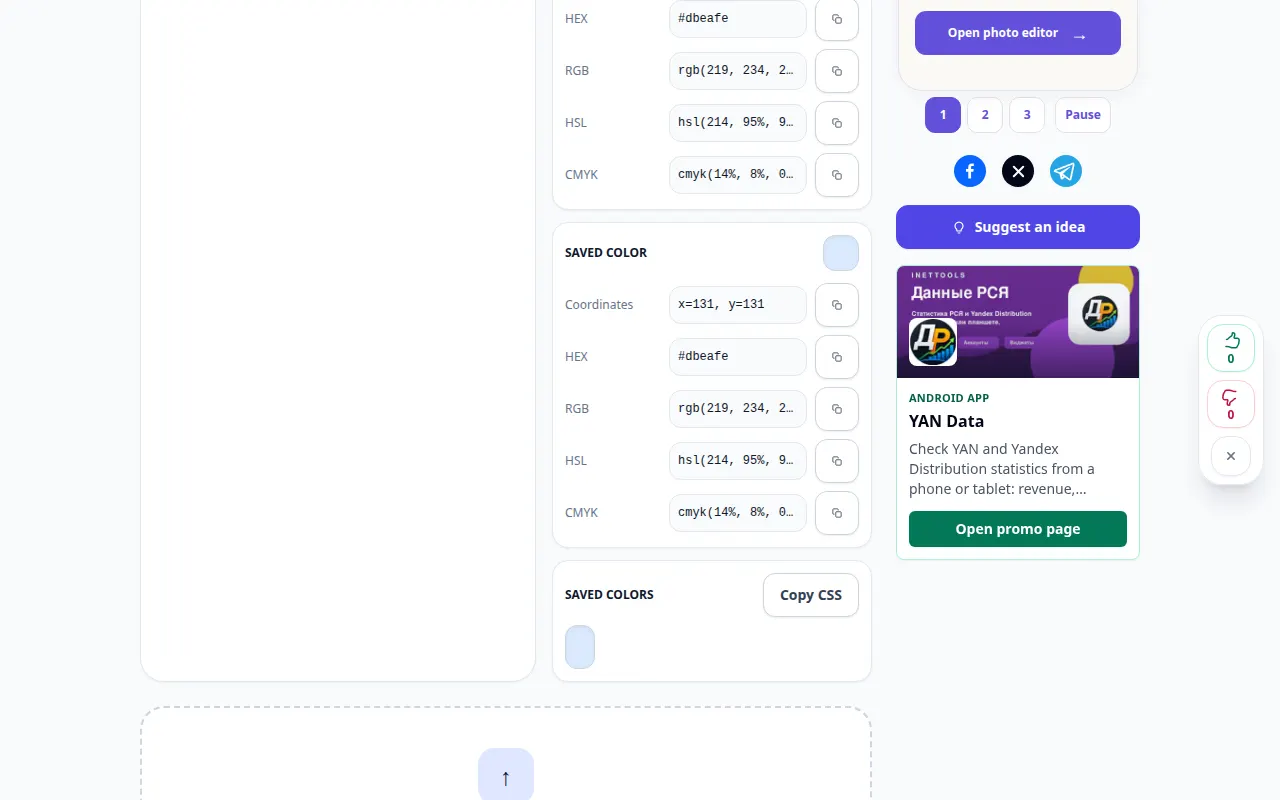
Demonstração de área de trabalho
A gravação mostra a interface em inglês. Siga as etapas traduzidas acima; os controles estão na mesma ordem. Esta gravação mostra uma entrada de demonstração e a saída resultante na ferramenta.


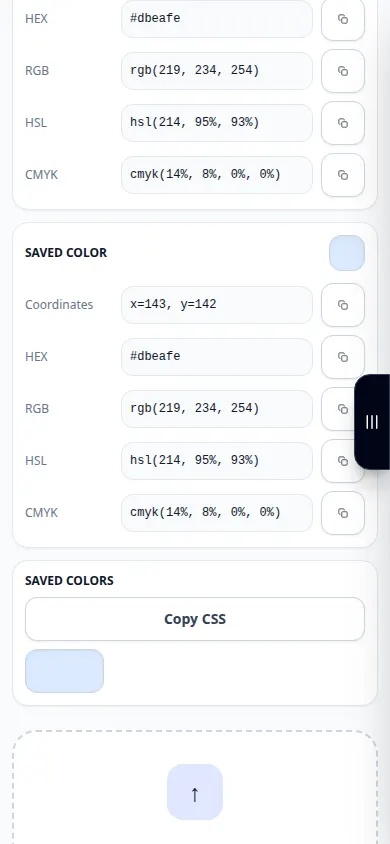
Demonstração por telefone
A gravação mostra a interface em inglês. Siga as etapas traduzidas acima; os controles estão na mesma ordem. Esta gravação mostra uma entrada de demonstração e a saída resultante na ferramenta.
Dúvidas e solução de problemas
Por que os pixels adjacentes são diferentes?
Anti-aliasing, gradientes, compactação JPEG e textura podem produzir pequenas variações de cores.
Por que a cor parece diferente em outra tela?
As configurações de exibição, os perfis de cores e as cores circundantes influenciam a aparência. Um valor numérico copiado não é uma calibração de exibição.
Se você receber uma mensagem informando que o serviço está sobrecarregado, aguarde e tente novamente mais tarde. Uma tentativa fracassada não significa que seu arquivo de origem foi alterado.