Guia atualizado:
Crie um efeito de mosaico, ajuste o tamanho do bloco e salve a imagem processada no desktop ou celular.
Abra este guia usando o link “Como usar esta ferramenta” abaixo do nome da ferramenta. Inclui etapas, capturas de tela e vídeos para computadores e telefones.
Antes de começar
Escolha uma imagem que você tem permissão para editar. Guarde uma cópia original. A pixelização é um efeito visual; não confie em um mosaico suave para ocultar com segurança um texto confidencial ou um rosto reconhecível.
Tente com um arquivo de demonstração — landscape.png
Esses pequenos arquivos foram criados para este guia e não contêm dados pessoais.
Instruções passo a passo
- Abra a ferramenta de pixelização e escolha a imagem de origem.
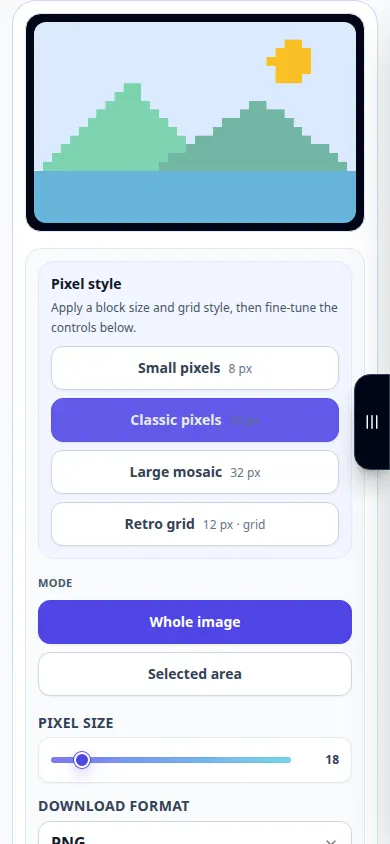
- Aguarde até que as configurações de imagem e mosaico apareçam. Ajuste o tamanho do pixel ou bloco; blocos maiores criam um mosaico mais forte.
- Verifique a visualização e ajuste a intensidade até que se adeque ao efeito pretendido.
- Escolha um formato de saída disponível. Use PNG se precisar de suas propriedades sem perdas ou de um formato de foto menor quando oferecido.
- Use o controle de download de resultados para salvar a imagem. Abra a cópia salva e inspecione-a em seu tamanho normal de visualização.
Em um computador
Use uma visualização maior para comparar vários tamanhos de bloco. Salve uma cópia em vez de substituir o original quando o navegador solicitar um nome de arquivo.
Em um telefone
Escolha uma imagem em Fotos ou Arquivos. Altere o tamanho do bloco em pequenos passos e salve o resultado em Arquivos ou na pasta Downloads do navegador.
No Safari do iPhone, abra o menu de compartilhamento e escolha Salvar em arquivos se o resultado abrir em uma nova guia. No Android Chrome, verifique Downloads. Mantenha esta aba aberta até o processamento terminar.
Para um melhor resultado
Se o seu objetivo é privacidade, remova regiões sensíveis ou cubra-as com um preenchimento opaco usando um editor adequado e verifique a imagem exportada. A pixelização por si só não é uma garantia de segurança.
Capturas de tela e vídeo
Demonstração de área de trabalho
A gravação mostra a interface em inglês. Siga as etapas traduzidas acima; os controles estão na mesma ordem. Esta gravação mostra uma entrada de demonstração e a saída resultante na ferramenta.
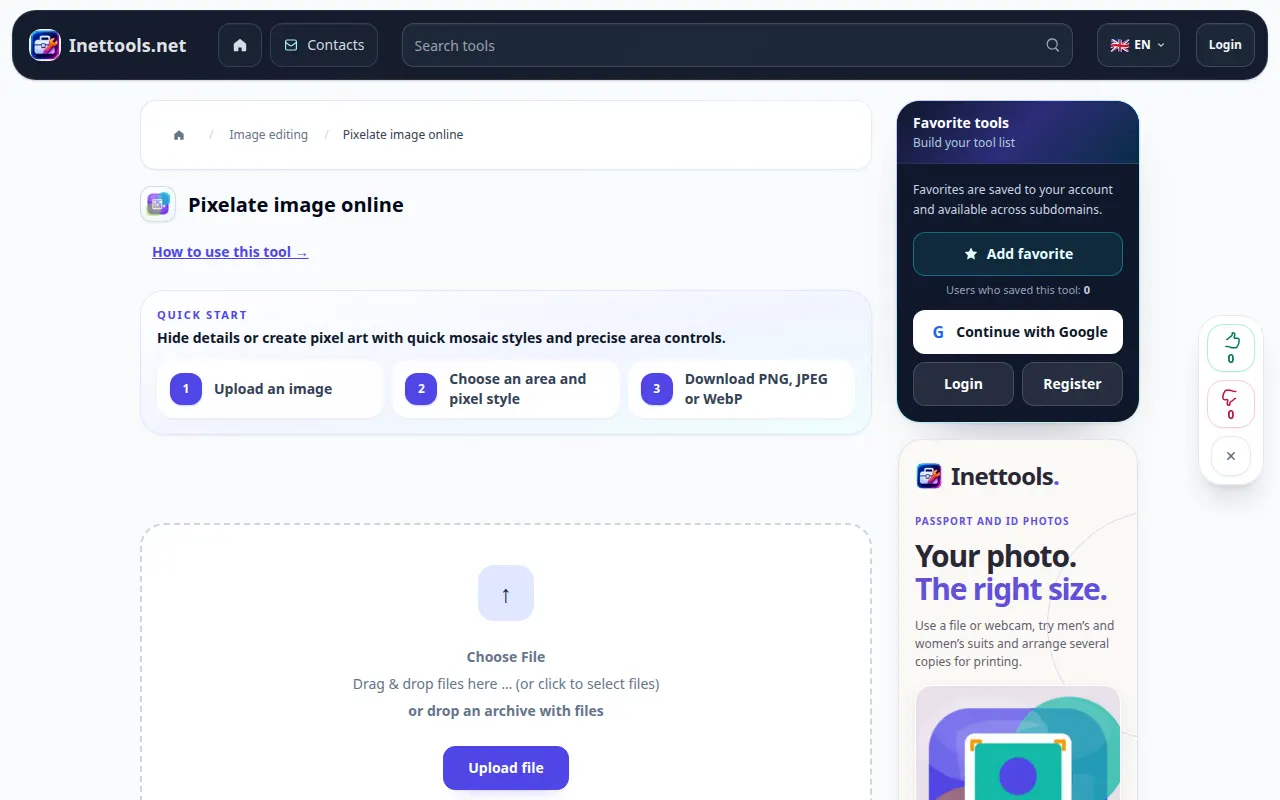
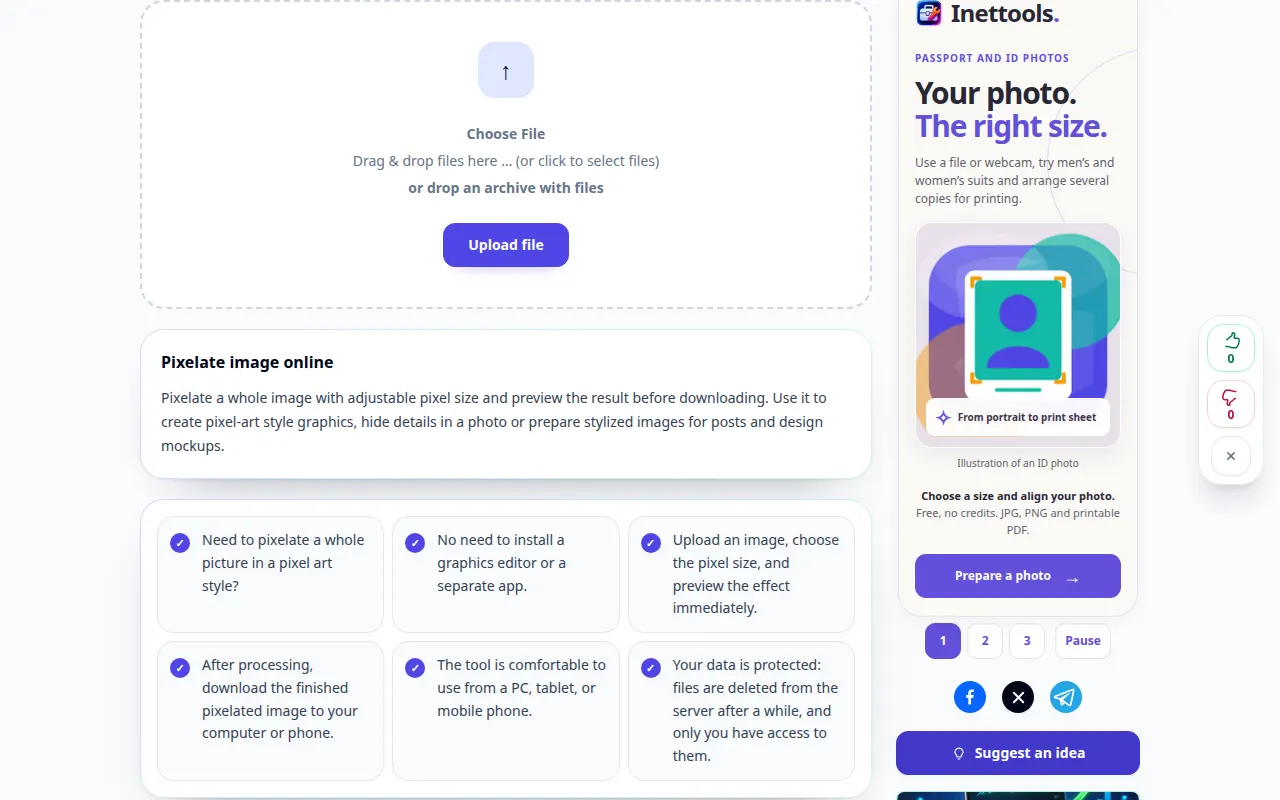
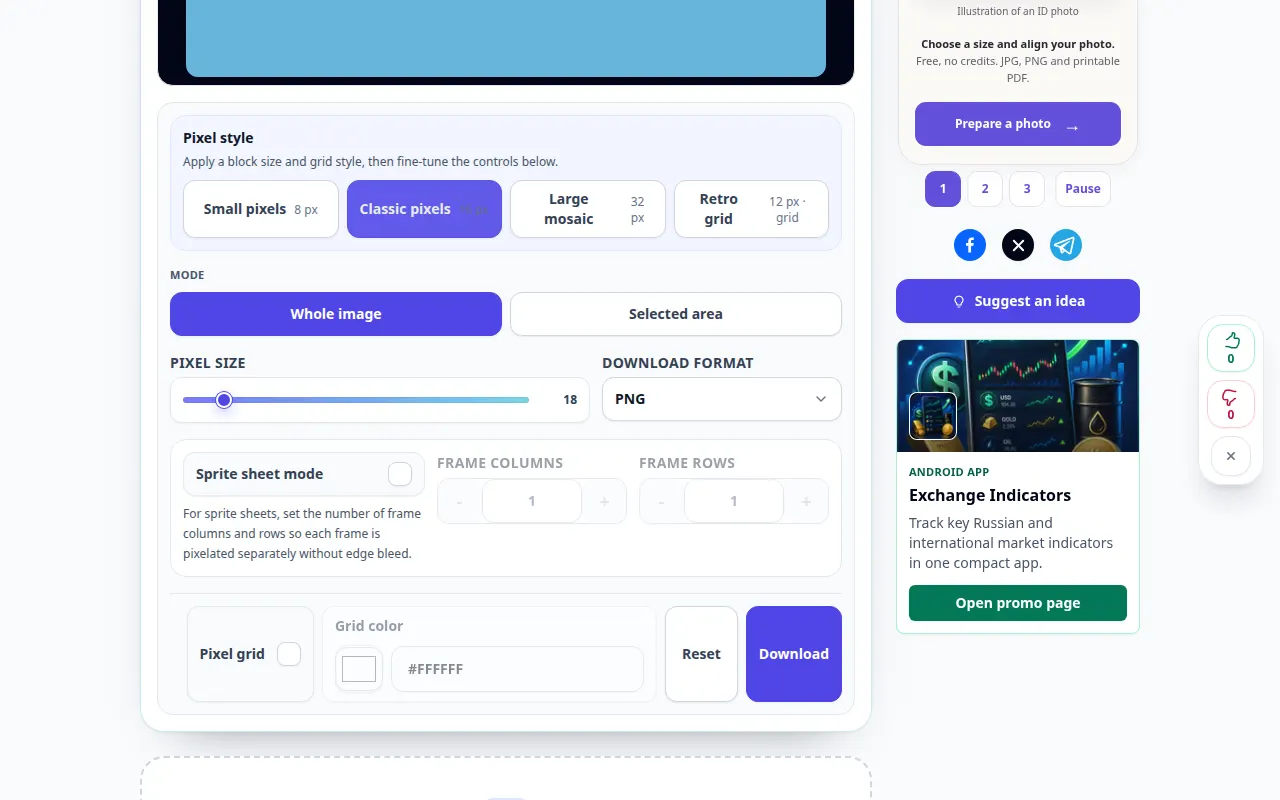
Demonstração por telefone
A gravação mostra a interface em inglês. Siga as etapas traduzidas acima; os controles estão na mesma ordem. Esta gravação mostra uma entrada de demonstração e a saída resultante na ferramenta.
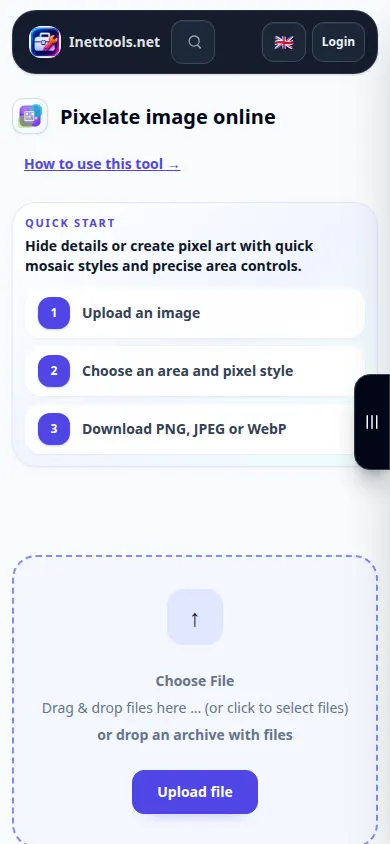
Dúvidas e solução de problemas
Por que ainda consigo reconhecer o assunto?
Um mosaico pode reter contornos, cores e contexto. Aumente o tamanho do bloco para obter um efeito mais forte ou remova a parte sensível.
Por que a imagem baixada parece diferente da pequena visualização?
A visualização pode ser dimensionada para caber na tela. Inspecione a imagem salva em suas dimensões reais antes de usá-la.
Se você receber uma mensagem informando que o serviço está sobrecarregado, aguarde e tente novamente mais tarde. Uma tentativa fracassada não significa que seu arquivo de origem foi alterado.