Guia atualizado:
Veja slides sem instalar software de apresentação. Converta uma apresentação suportada em uma visualização do navegador e salve sua PDF.
Abra este guia usando o link “Como usar esta ferramenta” abaixo do nome da ferramenta. Inclui etapas, capturas de tela e vídeos para computadores e telefones.
Antes de começar
Prepare uma apresentação compatível, como PPT, PPTX ou ODP. Mantenha o original editável. A visualização do navegador é uma renderização estática, portanto, as animações e a mídia incorporada podem não ser reproduzidas como no aplicativo original.
Tente com um arquivo de demonstração — slides.pptx
Esses pequenos arquivos foram criados para este guia e não contêm dados pessoais.
Instruções passo a passo
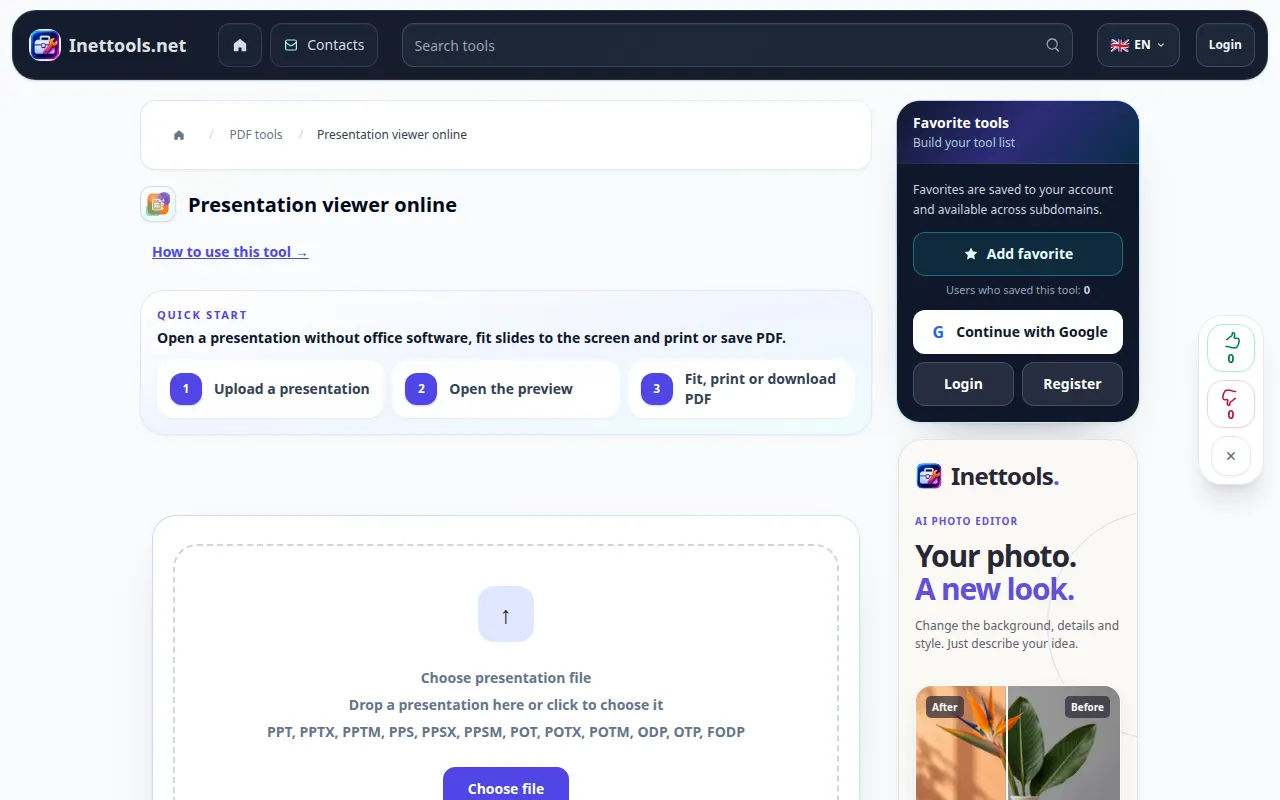
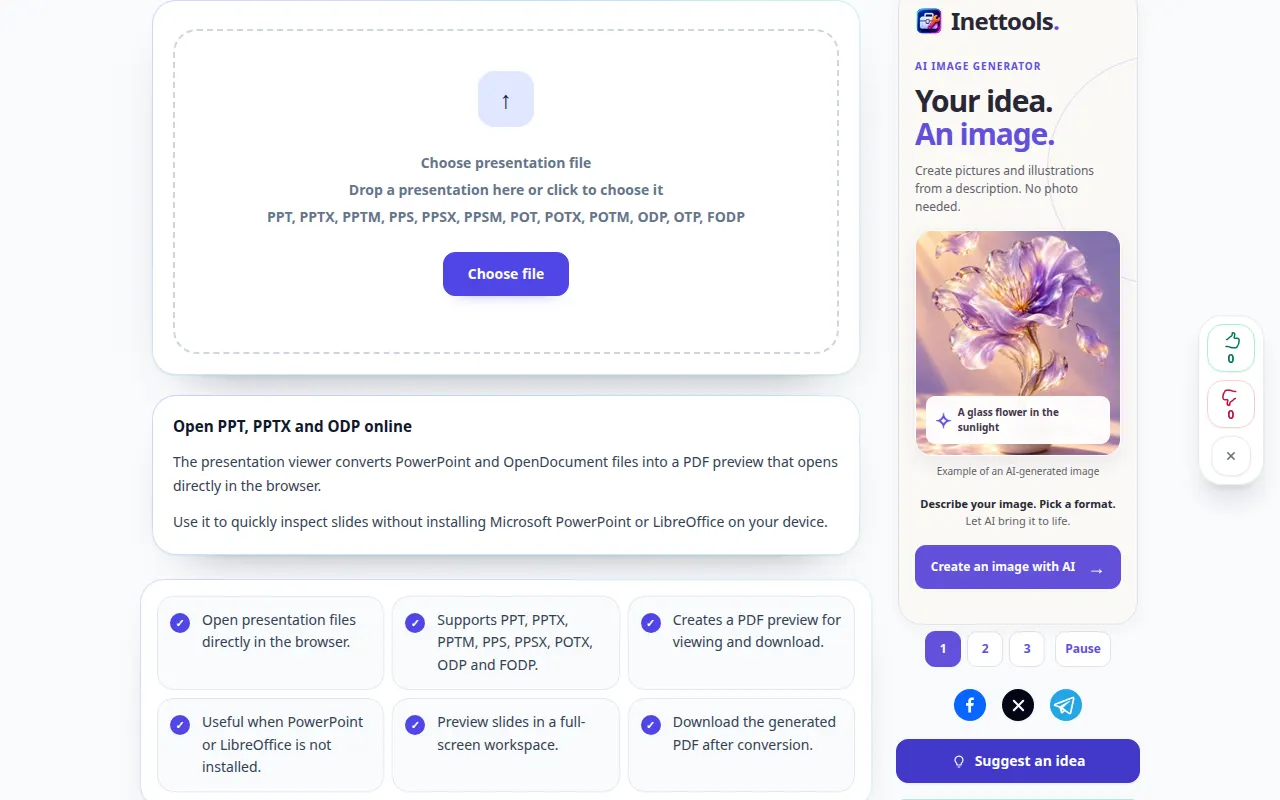
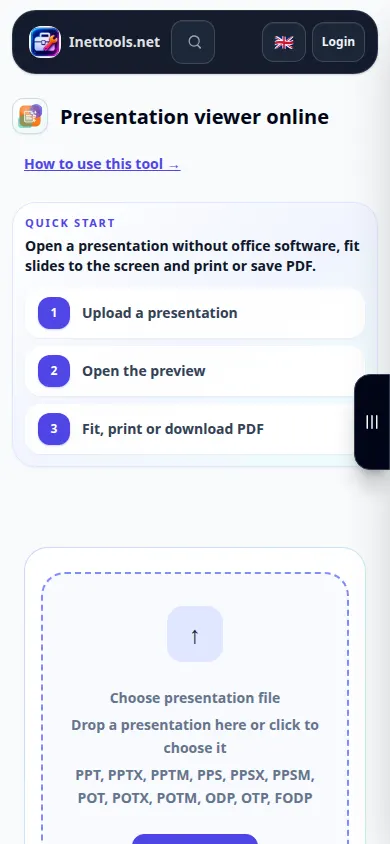
- Abra o Presentation Viewer e escolha o arquivo de apresentação.
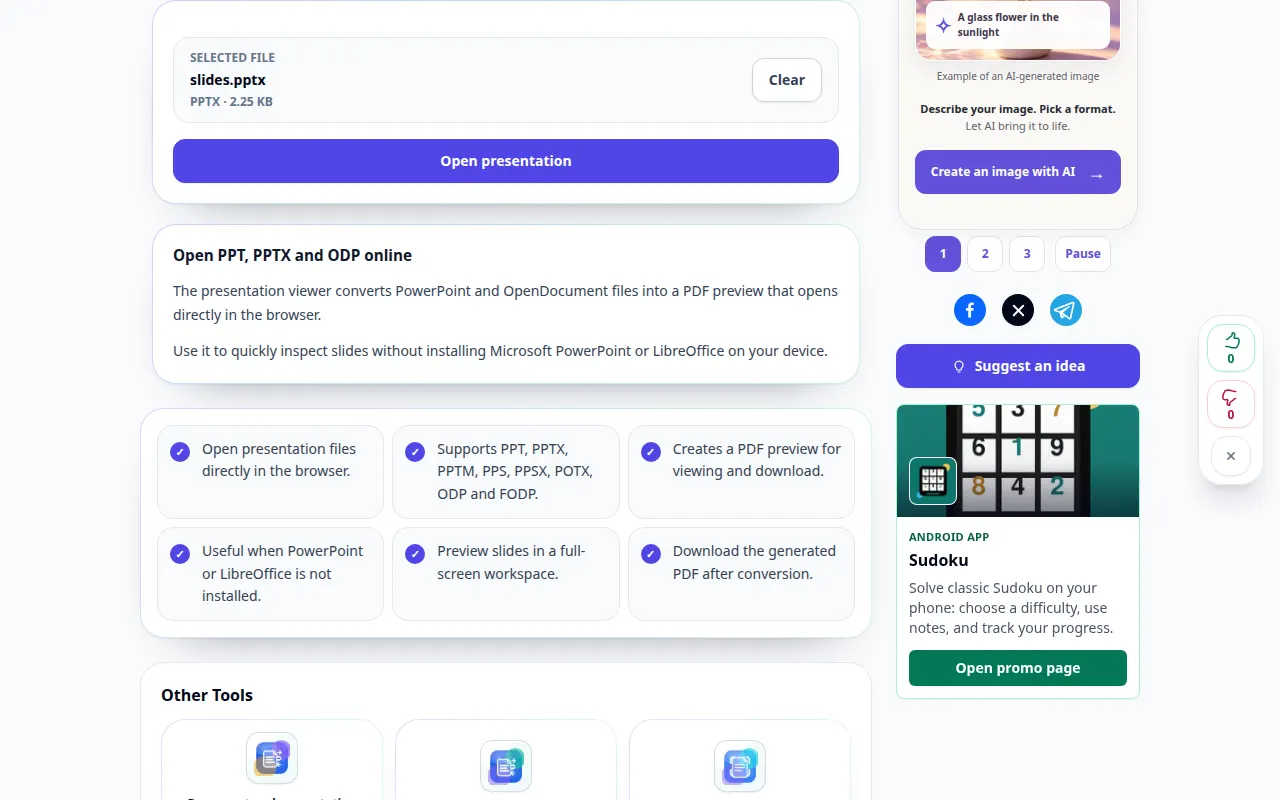
- Verifique o arquivo selecionado e escolha Abrir arquivo. Aguarde enquanto os slides são convertidos em visualização.
- Percorra os slides e verifique fontes, gráficos e imagens. Altere o modo de ajuste ou use tela inteira quando esses controles estiverem disponíveis.
- Se a visualização incorporada for inconveniente, abra o PDF gerado em uma nova guia.
- Salve o PDF usando o controle de download de resultados. Use Limpar para escolher uma apresentação diferente posteriormente.
Em um computador
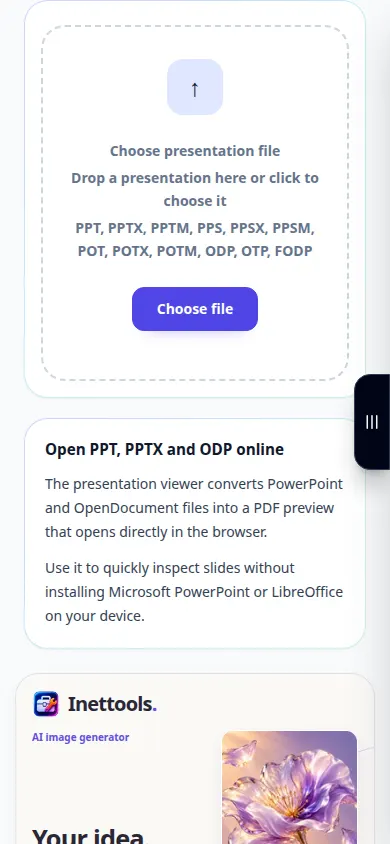
Arraste a apresentação para a área de upload. Use uma visualização ampla ou tela inteira para verificar gráficos e texto em cada slide antes de compartilhar o PDF.
Em um telefone
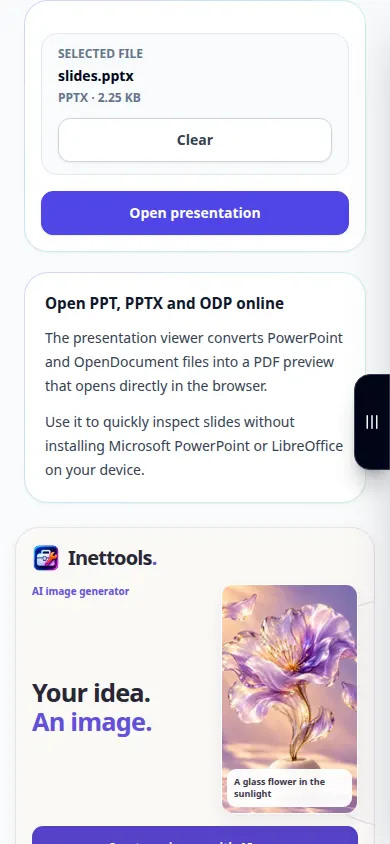
Escolha a apresentação em Arquivos ou em seu gerenciador de arquivos. Use uma guia PDF separada se o visualizador incorporado for limitado; a orientação paisagem pode facilitar a leitura de slides largos.
No Safari do iPhone, abra o menu de compartilhamento e escolha Salvar em arquivos se o resultado abrir em uma nova guia. No Android Chrome, verifique Downloads. Mantenha esta aba aberta até o processamento terminar.
Para um melhor resultado
Verifique cada slide após a conversão. Fontes, animações e conteúdo vinculado incomuns podem mudar ou desaparecer em uma visualização estática PDF.
Capturas de tela e vídeo
Demonstração de área de trabalho
A gravação mostra a interface em inglês. Siga as etapas traduzidas acima; os controles estão na mesma ordem. Esta gravação mostra uma entrada de demonstração e a saída resultante na ferramenta.
Demonstração por telefone
A gravação mostra a interface em inglês. Siga as etapas traduzidas acima; os controles estão na mesma ordem. Esta gravação mostra uma entrada de demonstração e a saída resultante na ferramenta.
Dúvidas e solução de problemas
Posso editar os slides aqui?
O visualizador serve para visualizar e exportar um PDF. Mantenha a apresentação original e edite-a em um aplicativo que suporte seu formato.
Por que as animações ou um vídeo não são reproduzidos?
Uma visualização PDF contém páginas estáticas. Use o aplicativo de apresentação original quando elementos interativos, transições ou mídia incorporada forem essenciais.
Se você receber uma mensagem informando que o serviço está sobrecarregado, aguarde e tente novamente mais tarde. Uma tentativa fracassada não significa que seu arquivo de origem foi alterado.

