Guia atualizado:
Escolha um método de recuperação e entenda quando um vídeo de referência pode ajudar a restaurar uma estrutura MP4.
Instruções práticas com capturas de tela do desktop e do telefone, pequenas demonstrações e respostas a perguntas comuns.
Antes de começar
Faça uma cópia do arquivo danificado e guarde o original. O reparo pode recuperar dados legíveis, mas não pode recriar bytes de vídeo que nunca foram salvos.
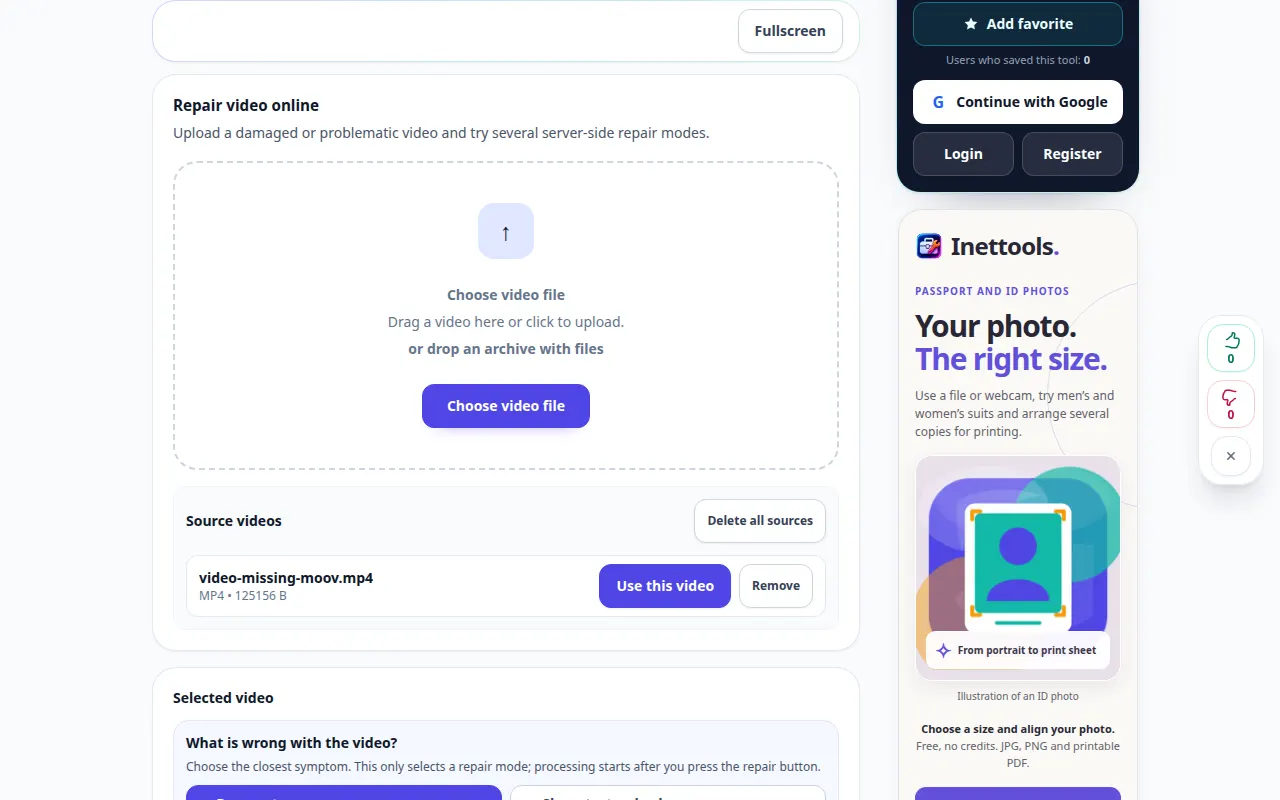
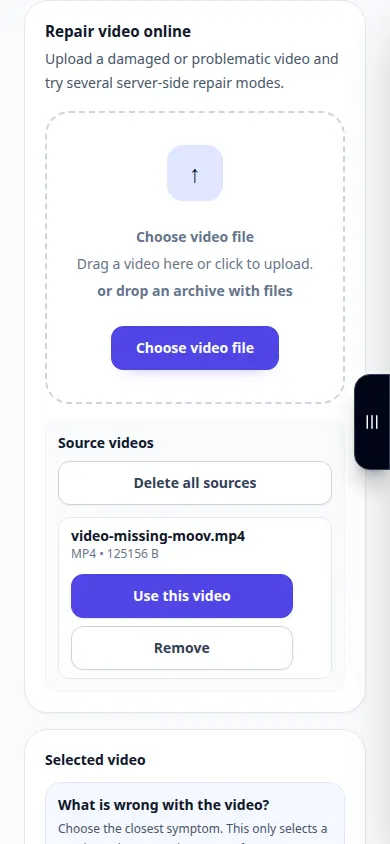
Tente com um arquivo de demonstração — video-missing-moov.mp4
Esses pequenos arquivos foram criados para este guia e não contêm dados pessoais.
Instruções passo a passo
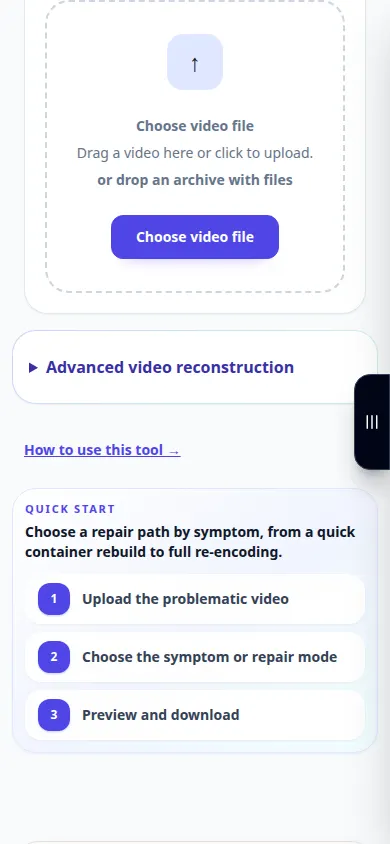
- Escolha o vídeo danificado e aguarde as opções de análise ou reparo disponíveis.
- Leia o resultado do diagnóstico, se mostrado, e selecione um método de recuperação adequado disponível.
- Se for solicitada uma referência, escolha um clipe intacto do mesmo dispositivo e configurações de gravação. Um exemplo de servidor é uma alternativa para tentar, não uma correspondência garantida.
- Revise as opções escolhidas e qualquer cobrança exibida, inicie a recuperação e aguarde o resultado.
- Reproduza várias partes do arquivo recuperado e verifique a sincronização do áudio. Mantenha uma cópia salva separadamente de cada resultado útil.
Em um computador
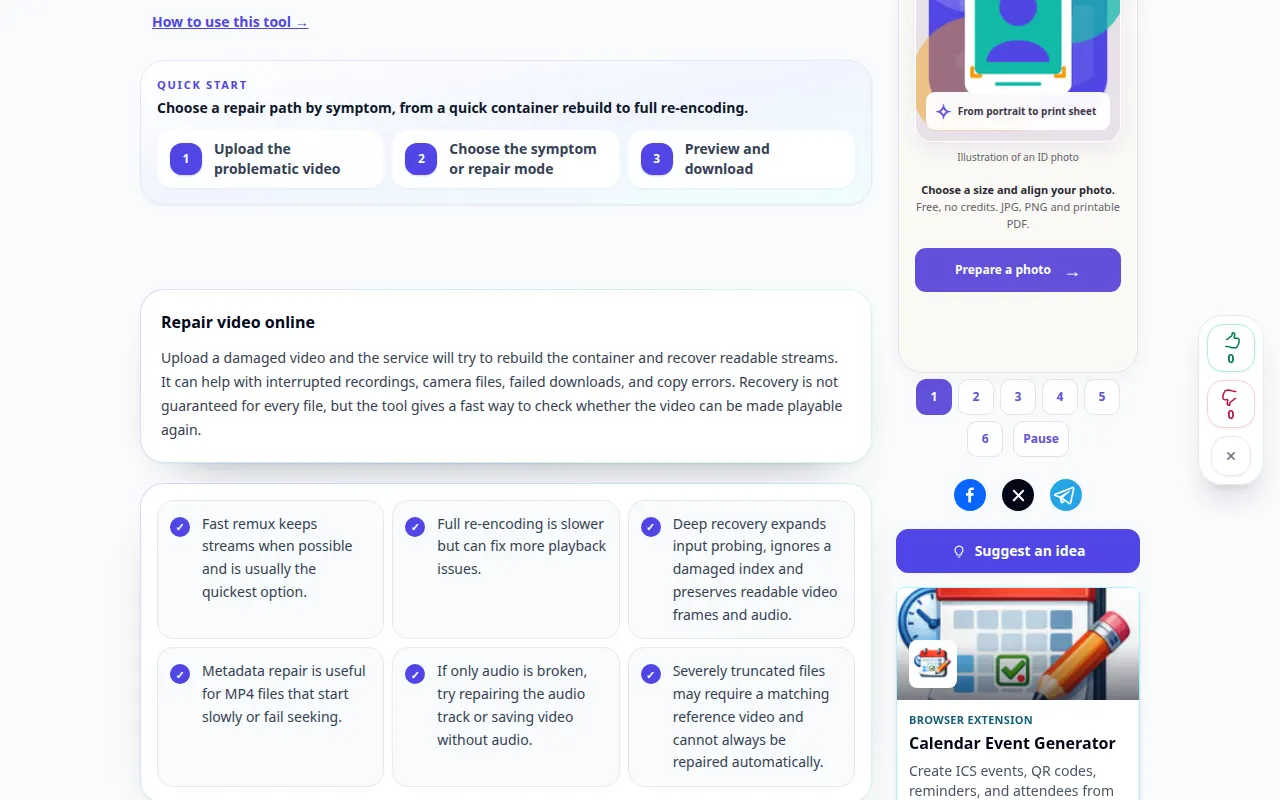
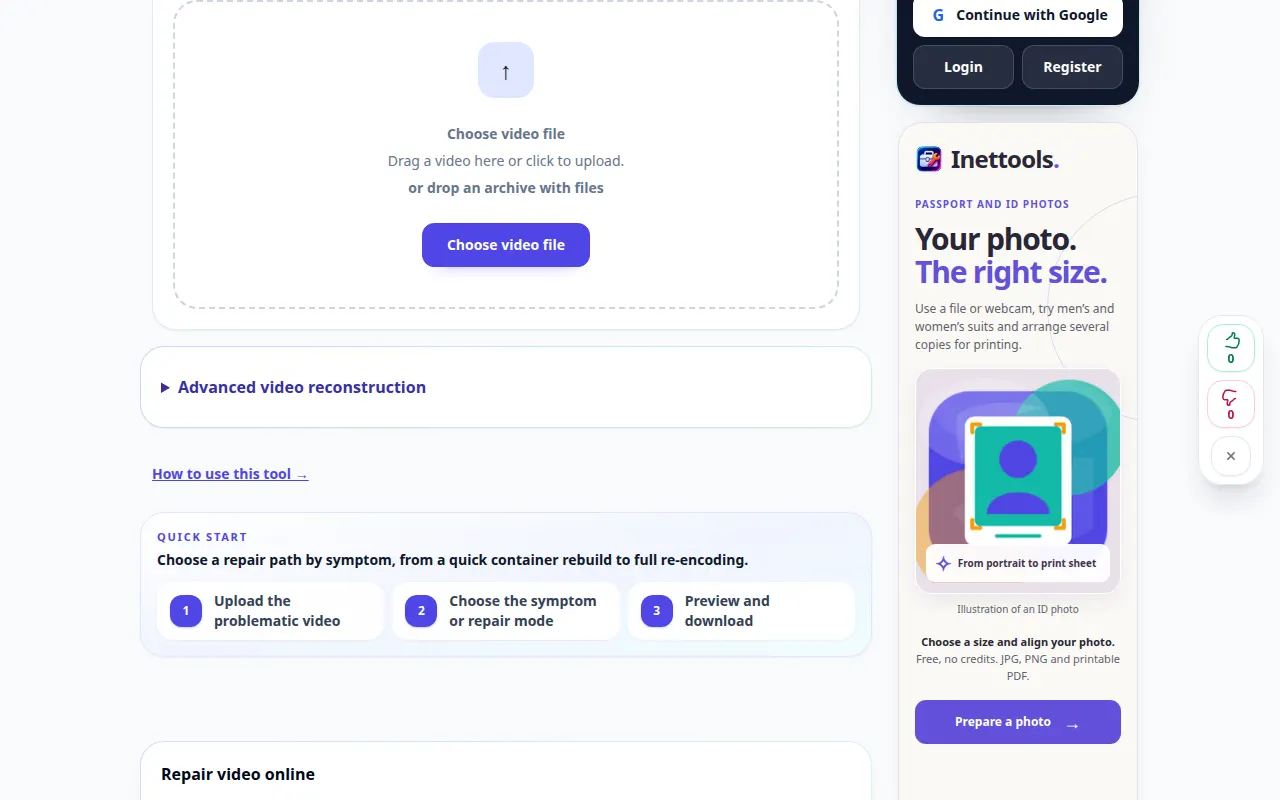
Use o painel de trabalho de largura total para comparar a fonte, as configurações e o resultado. Mantenha o arquivo original para que você possa tentar outra configuração sem substituí-lo.
Em um telefone
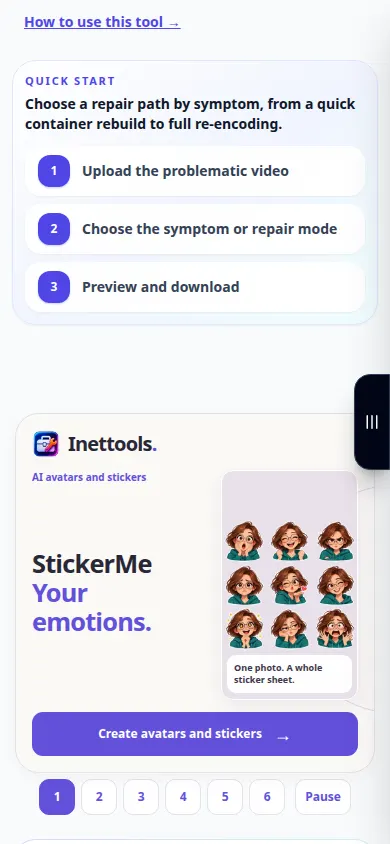
Escolha a fonte em Arquivos ou no gerenciador de arquivos do seu dispositivo. Role para baixo até as configurações e resultado; mantenha esta guia aberta até que a operação termine.
No Safari do iPhone, abra o menu de compartilhamento e escolha Salvar em arquivos se o resultado abrir em uma nova guia. No Android Chrome, verifique Downloads. Mantenha esta aba aberta até o processamento terminar.
Para um melhor resultado
Para uma estrutura moov ausente, uma gravação intacta correspondente pode fornecer informações estruturais. Ele não substitui a filmagem perdida nem garante a recuperação.
Capturas de tela e vídeo
Demonstração de área de trabalho
A gravação mostra a interface em inglês. Siga as etapas traduzidas acima; os controles estão na mesma ordem. Esta gravação mostra a fonte e as configurações disponíveis antes da ação principal. Siga as etapas acima para iniciar o processamento e salvar o resultado.
Demonstração por telefone
A gravação mostra a interface em inglês. Siga as etapas traduzidas acima; os controles estão na mesma ordem. Esta gravação mostra a fonte e as configurações disponíveis antes da ação principal. Siga as etapas acima para iniciar o processamento e salvar o resultado.
Dúvidas e solução de problemas
Um exemplo de iPhone ou Samsung pode reparar todas as gravações?
Não. O modelo do dispositivo, o codec, a resolução, a taxa de quadros e o modo de gravação podem ser diferentes. Seu próprio clipe intacto com as mesmas configurações costuma ser uma referência melhor.
Por que um arquivo reparado ainda para no meio?
Parte do fluxo de mídia pode estar faltando ou ilegível. Compare outro método suportado, mas mantenha as expectativas limitadas aos dados realmente presentes.
Se você receber uma mensagem informando que o serviço está sobrecarregado, aguarde e tente novamente mais tarde. Uma tentativa fracassada não significa que seu arquivo de origem foi alterado.