Guia atualizado:
Guarde a parte do vídeo que você precisa. Defina o início e o fim, visualize a seleção e salve o clipe finalizado.
Abra este guia usando o link “Como usar esta ferramenta” abaixo do nome da ferramenta. Inclui etapas, capturas de tela e vídeos para computadores e telefones.
Antes de começar
Prepare um arquivo de vídeo e decida aproximadamente qual seção manter. Mantenha o original: o corte cria um resultado separado e a fonte permanece útil se você quiser alterar o corte posteriormente.
Tente com um arquivo de demonstração — video.mp4
Esses pequenos arquivos foram criados para este guia e não contêm dados pessoais.
Instruções passo a passo
- Abra a ferramenta de corte de vídeo, escolha o vídeo de origem e espere o player carregar.
- Defina o início e o fim usando a linha do tempo ou os campos de hora. O final deve vir depois do início e permanecer dentro da duração do vídeo.
- Visualize a seção selecionada. Verifique o primeiro e o último momento e ajuste os limites se necessário.
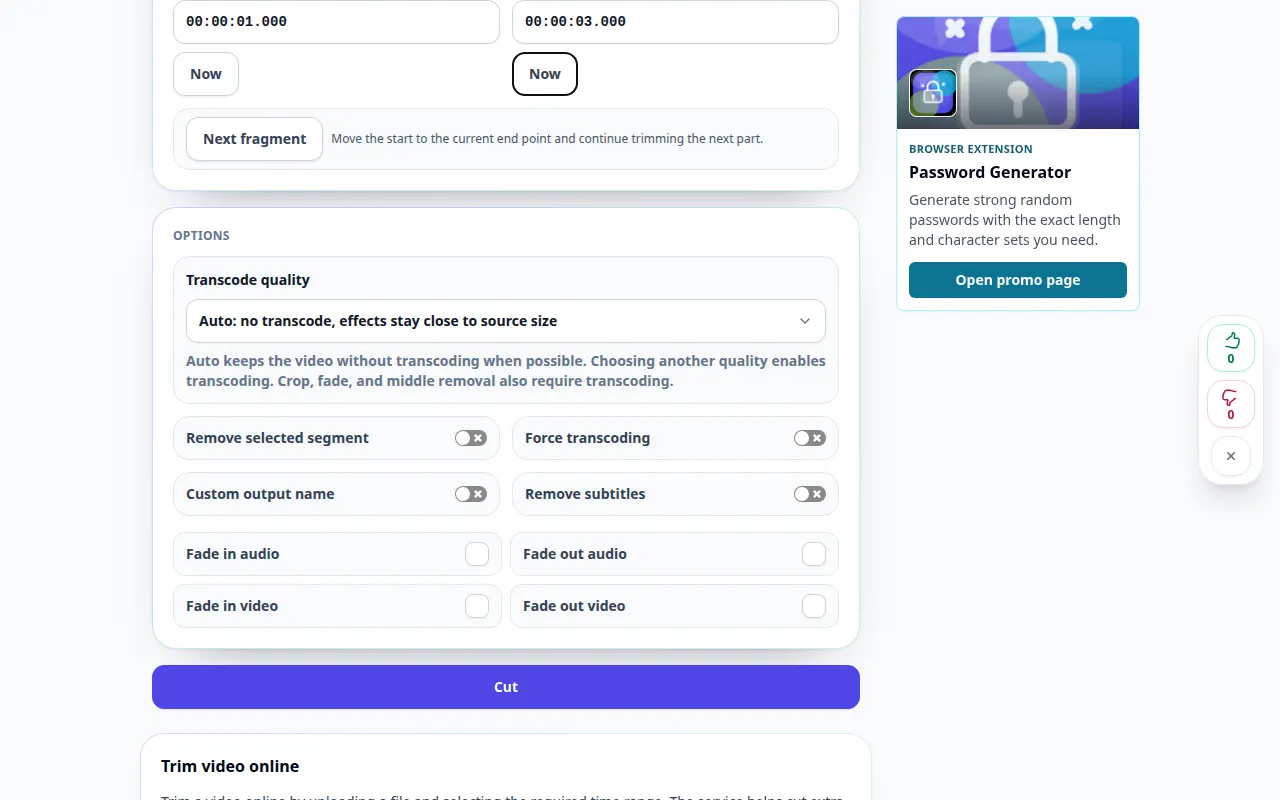
- Verifique todas as configurações de saída disponíveis e a confirmação do processamento e, em seguida, comece a aparar. Aguarde a conclusão da operação na fila.
- Reproduza o clipe concluído, verifique sua duração e salve-o em seu dispositivo.
Em um computador
Os campos de tempo ajudam com limites precisos; a linha do tempo é útil para encontrar a cena rapidamente. Use tela cheia se precisar de uma visualização maior.
Em um telefone
Toque nos campos de tempo para edições precisas quando for difícil arrastar uma alça da linha do tempo. Mantenha o telefone ativado e a guia em primeiro plano durante a preparação.
No Safari do iPhone, abra o menu de compartilhamento e escolha Salvar em arquivos se o resultado abrir em uma nova guia. No Android Chrome, verifique Downloads. Mantenha esta aba aberta até o processamento terminar.
Para um melhor resultado
Para um clipe de 00:00:01 a 00:00:03, a duração esperada é de cerca de dois segundos. Observe o início e o fim da exportação em vez de depender apenas dos marcadores.
Capturas de tela e vídeo
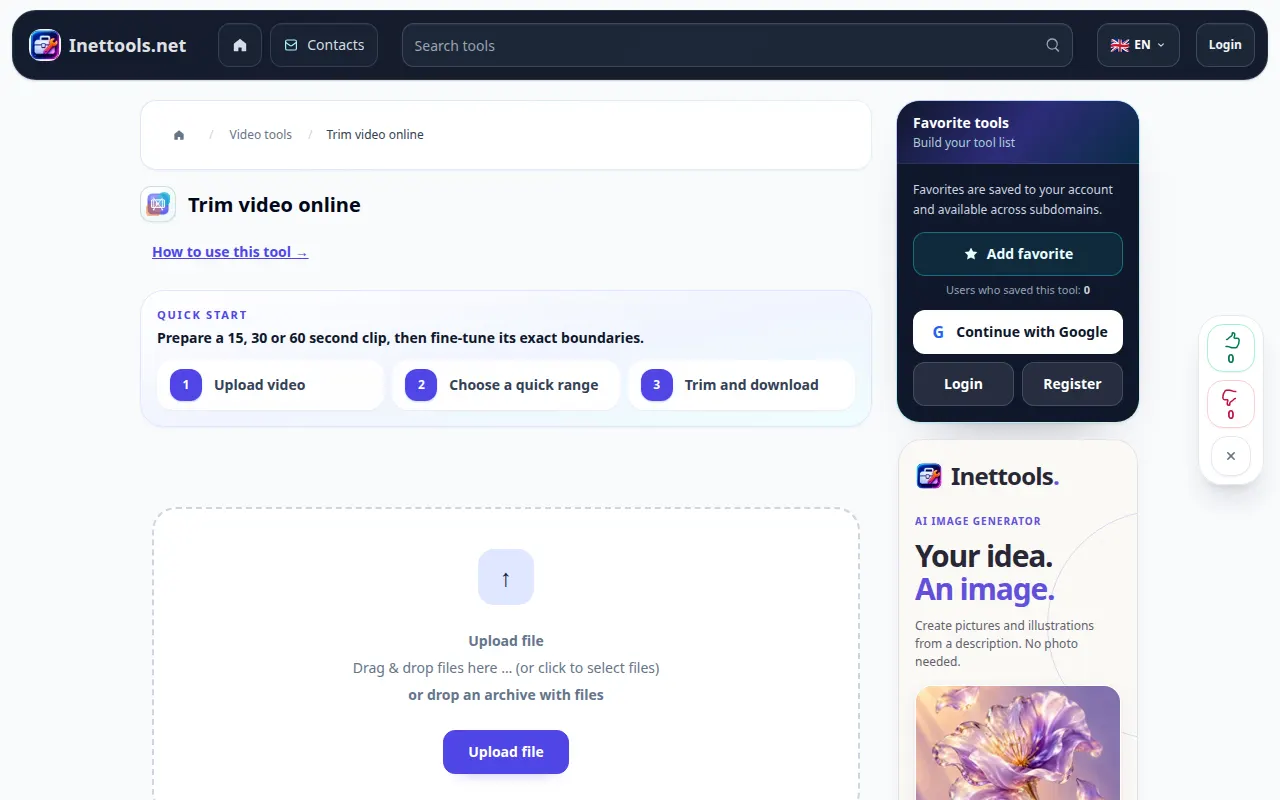
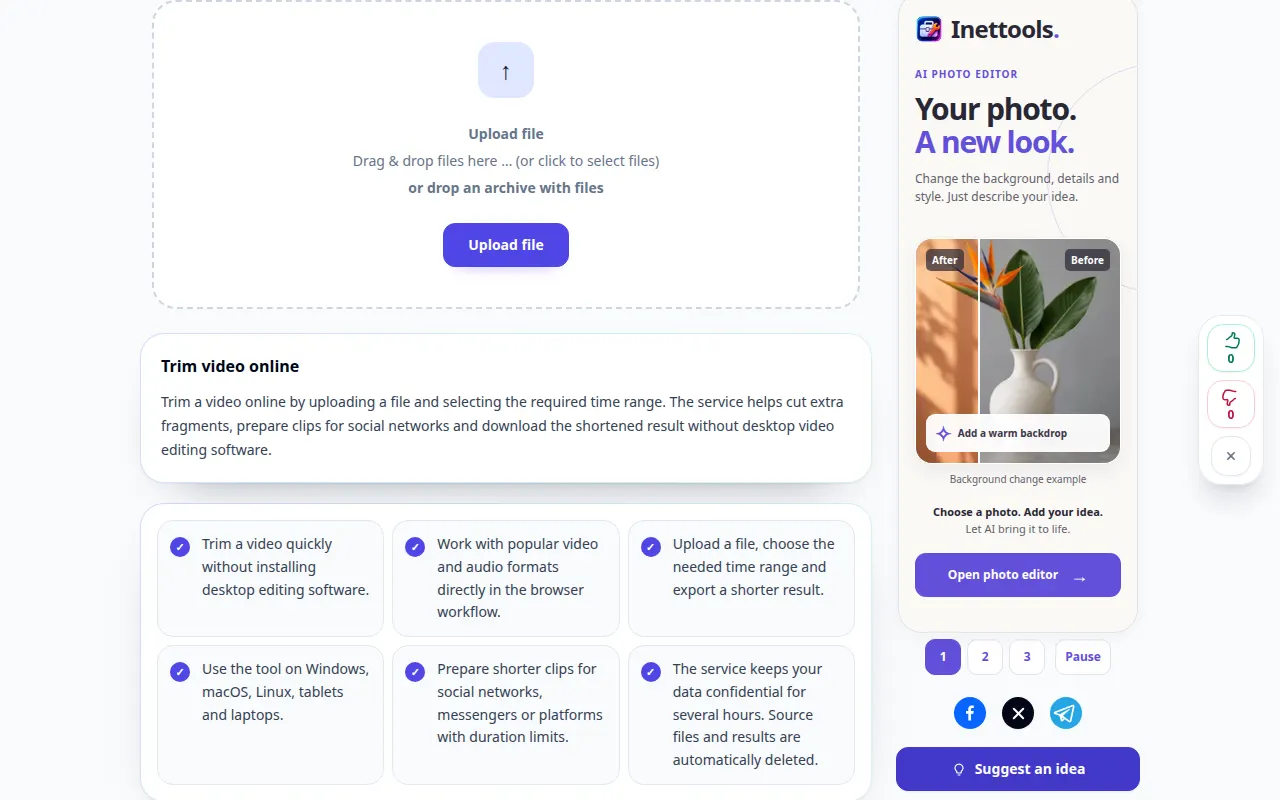
Demonstração de área de trabalho
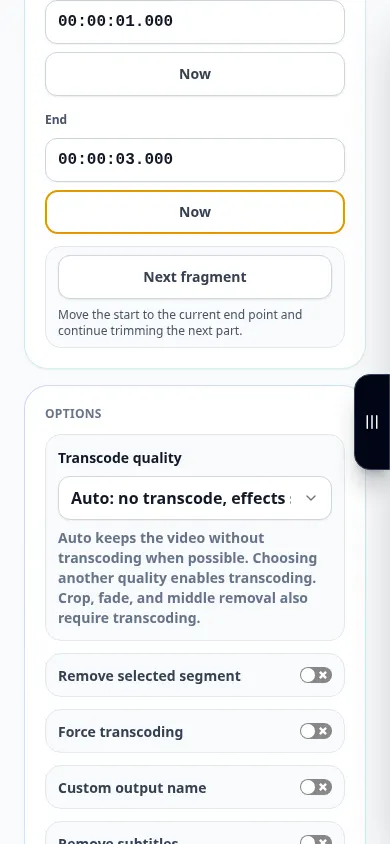
A gravação mostra a interface em inglês. Siga as etapas traduzidas acima; os controles estão na mesma ordem. Esta gravação mostra a fonte e as configurações disponíveis antes da ação principal. Siga as etapas acima para iniciar o processamento e salvar o resultado.
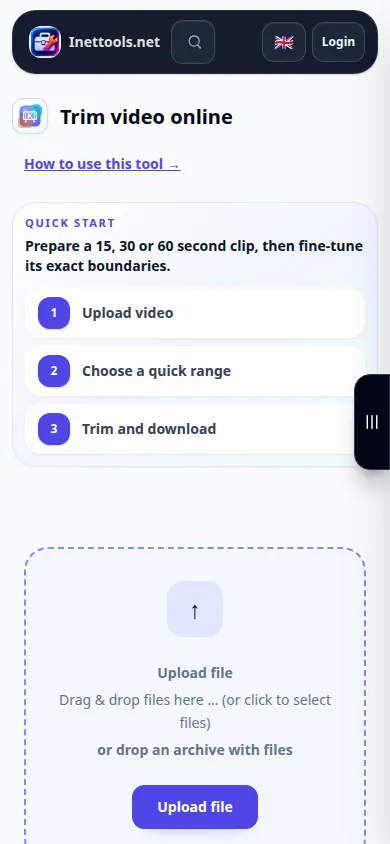
Demonstração por telefone
A gravação mostra a interface em inglês. Siga as etapas traduzidas acima; os controles estão na mesma ordem. Esta gravação mostra a fonte e as configurações disponíveis antes da ação principal. Siga as etapas acima para iniciar o processamento e salvar o resultado.
Dúvidas e solução de problemas
O corte pode ser um pouco diferente dos marcadores?
O modo de processamento disponível e os quadros-chave de origem podem afetar os limites. Verifique o clipe exportado e use um modo disponível mais preciso quando necessário.
Por que o original completo aparece selecionado?
A seleção inicial pode abranger todo o vídeo. Defina ambos os limites antes de começar se quiser apenas uma seção curta.
Se você receber uma mensagem informando que o serviço está sobrecarregado, aguarde e tente novamente mais tarde. Uma tentativa fracassada não significa que seu arquivo de origem foi alterado.

